 SaveNest
Если данные Steam Cloud устарели или не синхронизируются, оставьте игру закрытой и скопируйте сохранения с последнего устройства с нужным прогрессом. Проверьте поддержку облака, настройки и подключение, затем повторите попытку на нём перед сменой ПК. Одно предупреждение о синхронизации не доказывает повреждение сохранения.
Пример: на ноутбуке сохранение новее по дате, но нужный прогресс остался на настольном ПК
Предположим, что в воскресенье на настольном ПК вы дошли до более поздней области, а в понедельник на ноутбуке открылся персонаж из более раннего сохранения. Временная метка понедельника описывает последнюю запись; это не доказывает, что персонаж продвинулся дальше. Прежде чем разрешить конфликт, выйдите из игры на обоих компьютерах и сохраните их локальные папки отдельно. Не позволяйте копии одного компьютера перезаписывать другую во время сбора.
Назовите копии по компьютеру и узнаваемому прогрессу. На скриншоте намеренно сохранены два разных кандидата. Как только вы подтвердите, какая копия загружает предполагаемого персонажа, разрешите конфликт программы запуска в этом направлении. Оставьте другого кандидата до тех пор, пока следующий нормальный запуск не покажет выбранное состояние.
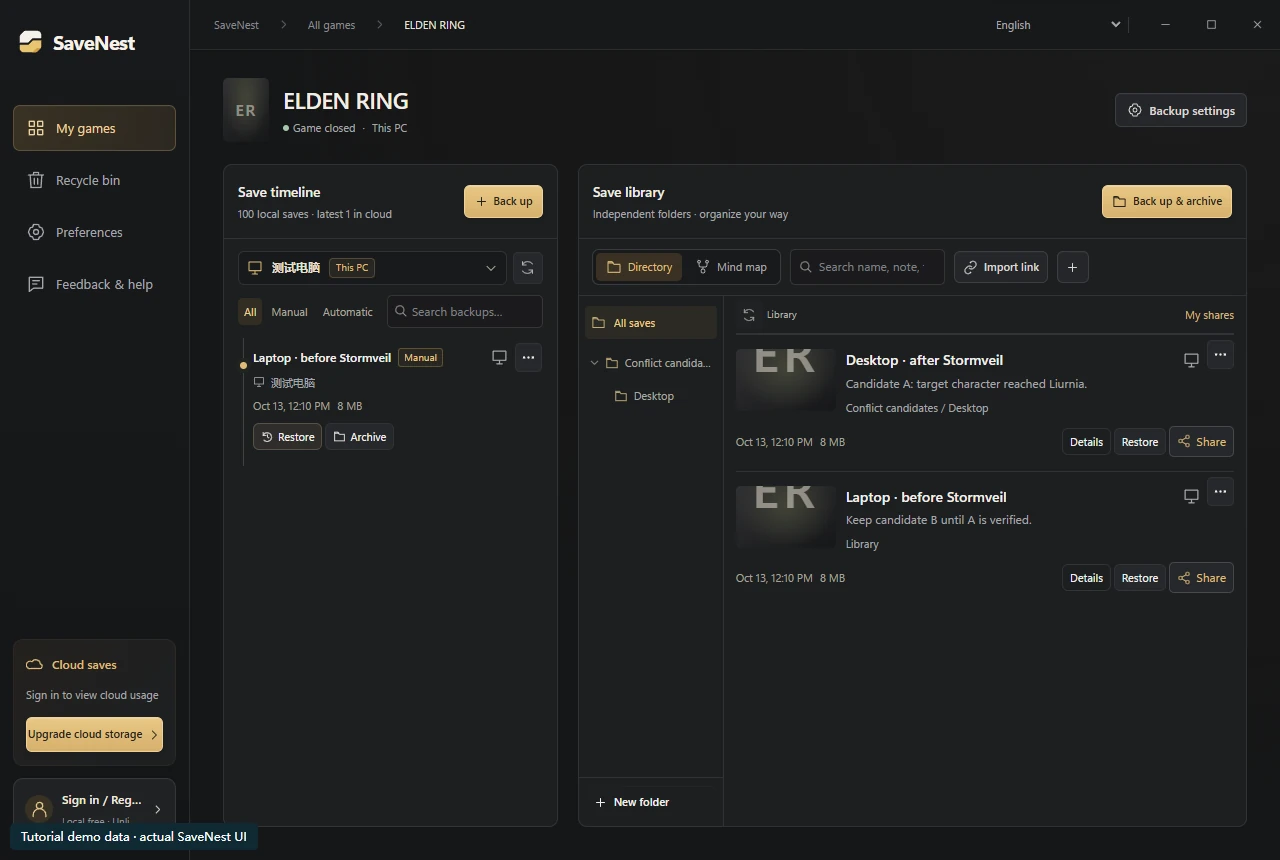
Две сохранённые копии с указанием компьютера и прогресса, а не только времени записи. Реальный интерфейс SaveNest с синтетическими данными для руководства; это не проверка совместимости сохранений при загрузке в игре. Открыть полноразмерное изображение
Сравните локальных и облачных кандидатов
Запишите, где произошел нужный сеанс, завершился ли этот сеанс нормально и был ли фактически подтвержден перенос. Время — это подсказка, а не описание состояния персонажа. Если вы не уверены, оставьте местного кандидата, прежде чем экспериментировать.
Не создавайте новую игру и не переустанавливайте ее в качестве первого шага по устранению неполадок. Эти действия могут затруднить выявление доказательств. Держите папки-кандидаты отдельно помеченными и избегайте объединения старых и новых файлов в синтетическое сохранение.
Steam Cloud: устаревшие данные, рассинхронизация или невозможность синхронизации?
Сохраните последнее устройство, на котором сохраняется желаемый прогресс. Затем проверьте точную ошибку, сетевое подключение, активную учетную запись и облачные настройки игры. Следуйте текущей странице справки Steam для решения сообщенной проблемы, а не пробуйте повторно использовать другие варианты перезаписи.
Нажатие кнопки «Повторить» — это всего лишь попытка выполнения операции. Еще раз проверьте результат перед переключением ПК. Если существует несколько независимых копий, сохраняйте их до тех пор, пока не сможете определить заведомо исправное состояние внутри игры.
Для настройки игры откройте Steam Библиотека → Свойства → Общие и проверьте Steam Cloud. Глобальные настройки находятся в разделе Steam Настройки → Облако. Действия по передаче записываются в logs\cloud_log.txt в папке установки Steam; проверьте соответствующую игру и время, не редактируя журнал.
- На время проверки отмените запуск. Закройте игру на обоих ПК, найдите последнее устройство с нужным прогрессом и скопируйте всю его локальную папку сохранений в другое место.
- Убедитесь, что используется один аккаунт Steam и игра поддерживает облачные сохранения. Проверьте Библиотека → Свойства → Общие и Настройки Steam → Облако. Не каждая игра загружает сохранения в облако.
- Подключите исходный ПК к сети, перезапустите Steam при закрытой игре и повторите синхронизацию, если такая команда доступна. Дождитесь завершения перед запуском на другом устройстве; если ошибка остаётся, проверьте cloud_log.txt.
- Если появился конфликт, перед выбором сравните сохранённые локальные и облачные копии. Загрузите нужную ячейку, проверьте знакомый этап, выйдите и запустите игру снова, прежде чем удалять копии.
- Облачное сохранение устарело — Проверьте устройство, на котором играли в последний раз. Прогресс мог не загрузиться; сохраните копию перед повторной попыткой или запуском на другом устройстве.
- Не удалось синхронизировать — Защитите последний компьютер с желаемым прогрессом. Перед повторным запуском проверьте подключение, учетную запись Steam и настройки облака.
- Не синхронизировано — Прежде чем менять устройства, дождитесь успешной передачи на исходном компьютере. Повторный щелчок сам по себе не подтверждает завершение.
- Облачный конфликт — Сохраните доступные локальные копии и сравните сеансы каждого кандидата. Сама по себе новая временная метка не определяет правильный прогресс.
- Прогресс отсутствует на новом ПК — Проверьте, сохранилось ли на исходном компьютере сохранение и завершена ли его отправка в облако. Также подтвердите ту же учетную запись и версию игры.
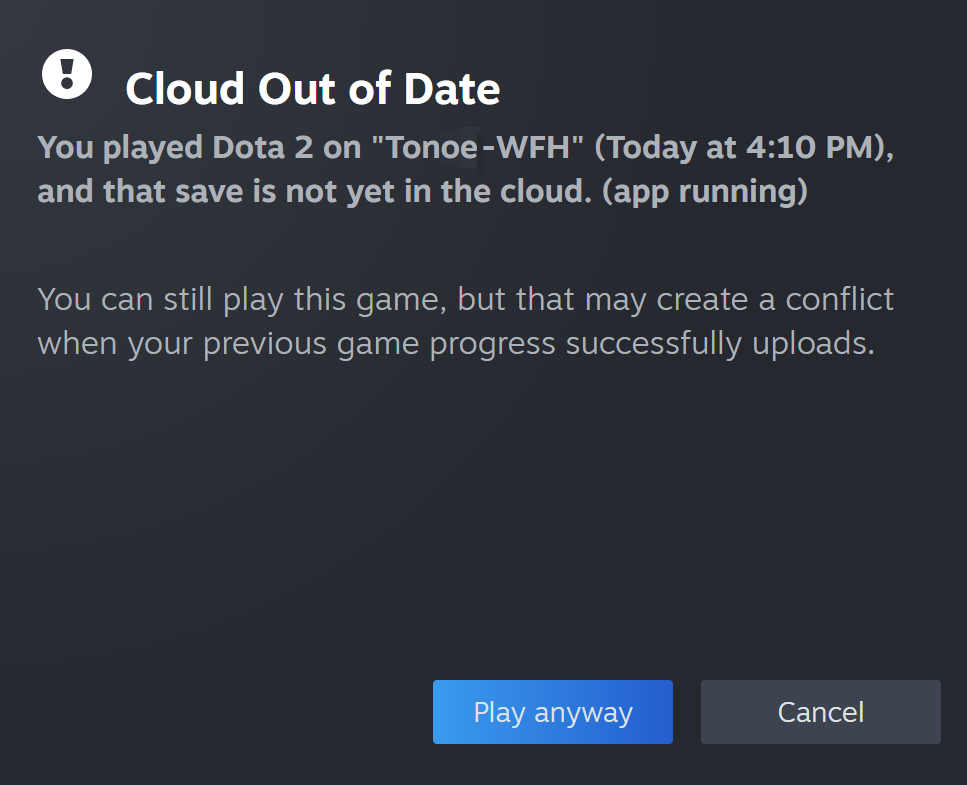
Англоязычный пример Steam Cloud от Valve, получен 2026-10-22. «Play anyway» может вызвать конфликт; перед продолжением сохраните файлы на исходном устройстве. Открыть полноразмерное изображение
Как скачать сохранения Steam Cloud без перезаписи локального прогресса
Steam предлагает страницу удаленного хранилища для зарегистрированной учетной записи. Если соответствующий файл присутствует, сохраните загруженного кандидата вне активной папки игры. Проверьте его идентичность, прежде чем рассматривать восстановление для конкретной игры. Доступные файлы страницы не являются гарантией неограниченной истории откатов.
Закрыв игру, сначала сохраните ее текущее локальное сохранение. На собственной странице удаленного хранилища Steam проверьте учетную запись и игру, затем загрузите доступные файлы-кандидаты в отдельную промежуточную папку. Запишите перечисленные имена и пути; папка загрузки браузера не является местом сохранения игры.
Перед восстановлением просмотрите полный набор файлов для конкретной игры. Не сглаживайте несвязанные пути, не переименовывайте дубликат браузера поверх активного сохранения и не смешивайте файлы от разных кандидатов. Следуйте процедуре восстановления игры, проверьте нужный слот и сохраните резервную копию, просматривая любые последующие запросы в облаке.
Также проверьте независимый экспорт, сохраненные копии на другом ПК и все файлы восстановления, задокументированные в игре. Если необходимое состояние было перезаписано повсюду и более ранней копии не осталось, повторная синхронизация не сможет восстановить его недостающее содержимое.
- Расположение сохранений игр в Windows и руководство по резервному копированию
- Восстановленное сохранение игры не отображается? Пошаговое руководство по устранению неполадок
Используйте SaveNest вместе с лаунчером.
SaveNest имеет свою собственную временную шкалу и постоянные вехи. Он не входит в систему Steam Cloud и не получает историю Steam. Используйте его, чтобы сохранить независимое известное состояние до конфликта программы запуска, обновления или намеренного отката.
Во время восстановления держите игру закрытой и исключите одновременную запись в те же файлы другими программами. Единой последовательности переключения облачной синхронизации для всех игр нет. Копию из облака SaveNest сначала скачайте в историю, затем проверьте объём восстановления и подтвердите его отдельно.
Второй запуск — полезный тест
После проверки выбранного сохранения выйдите в обычном режиме и подождите, пока лаунчер завершит синхронизацию. Запустите еще раз и проверьте того же персонажа и ориентир. Если сохранение изменится только после этой последовательности, отметьте, когда именно оно изменится; повторные локальные восстановления не исправят конкурирующий источник синхронизации.
Общие вопросы
Всегда ли новая временная метка верна?
Нет. Выбирайте нужное состояние по игровой сессии, устройству и достигнутой точке. Если контекст неясен, в первую очередь сохраните местного кандидата.
Должен ли я всегда отключать облачную синхронизацию?
Следуйте документированному поведению игры и отображаемым инструкциям программы запуска. Общая последовательность может быть неподходящей для конкретной игры.
Может ли SaveNest восстановить мои старые файлы Steam Cloud?
Он управляет только SaveNest резервными копиями. Все доступные файлы удаленного хранилища Steam необходимо проверить на собственном сайте Steam.
Означает ли устаревший статус, что сохранение потеряно?
Нет. На исходном ПК может оставаться последний прогресс. Скопируйте локальные файлы перед повторной попыткой. Статус облака не доказывает повреждение и не гарантирует, что у Steam есть восстанавливаемая старая версия.


