 SaveNest
หาก Steam Cloud แสดงข้อมูลเก่าหรือไม่ซิงค์ ให้ปิดเกมไว้และสำรองข้อมูลจากอุปกรณ์ล่าสุดที่มีความคืบหน้าที่ต้องการ ตรวจว่าเกมรองรับคลาวด์หรือไม่ รวมถึงการตั้งค่าและเครือข่าย แล้วลองใหม่บนเครื่องนั้นก่อนย้ายพีซี คำเตือนการซิงค์เพียงอย่างเดียวไม่ได้ยืนยันว่าเซฟเสีย
ตัวอย่าง: เซฟบนแล็ปท็อปมีเวลาล่าสุด แต่ความคืบหน้าที่ต้องการอยู่บนเดสก์ท็อป
สมมติว่าเล่นบนเดสก์ท็อปถึงพื้นที่ช่วงท้ายในวันอาทิตย์ แต่เปิดตัวละครเก่าบนแล็ปท็อปในวันจันทร์ เวลาของวันจันทร์บอกเพียงว่าเขียนไฟล์ล่าสุดเมื่อใด ไม่ได้พิสูจน์ว่าตัวละครไปไกลกว่า ก่อนแก้ข้อขัดแย้ง ให้ปิดเกมบนพีซีทั้งสองเครื่องและเก็บโฟลเดอร์ในเครื่องแยกกัน ระหว่างรวบรวมสำเนา อย่าให้ข้อมูลเครื่องหนึ่งเขียนทับอีกเครื่อง
ตั้งชื่อสำเนาที่อาจใช้กู้คืนตามเครื่องและความคืบหน้าที่จำได้ ภาพตัวอย่างตั้งใจเก็บสำเนาสองชุดที่ต่างกัน ตรวจว่าไฟล์ชุดใดโหลดตัวละครที่ต้องการได้ แล้วจึงเลือกทิศทางแก้การซิงค์ขัดแย้งในตัวเรียกใช้เกม เก็บอีกชุดไว้จนกว่าจะเปิดเกมตามปกติครั้งถัดไปแล้วพบว่ายังเป็นสถานะที่เลือก
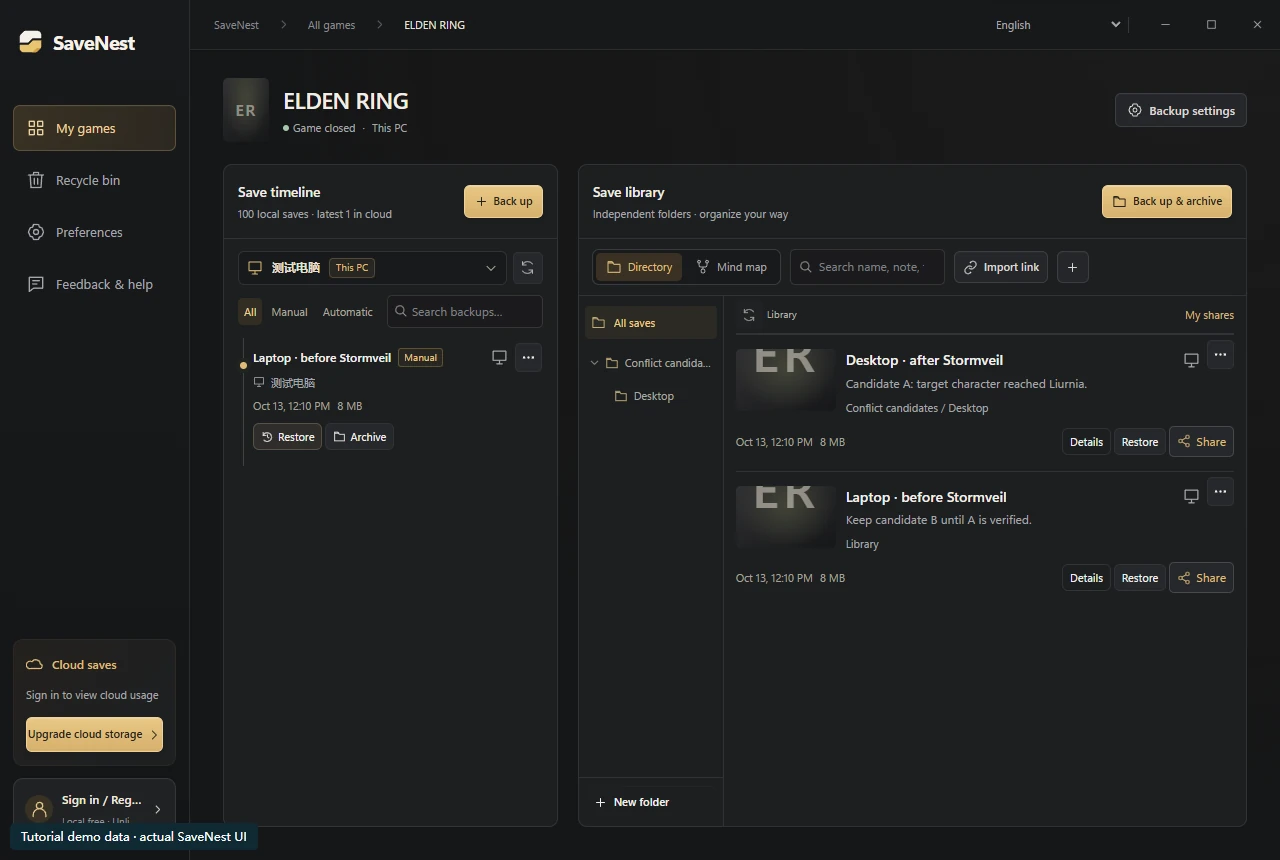
เก็บสำเนาสองชุด โดยตั้งชื่อตามคอมพิวเตอร์และความคืบหน้า แทนการดูเวลาอย่างเดียว หน้าจอ SaveNest จริงที่ใช้ข้อมูลสร้างขึ้นเพื่อสาธิต ไม่ใช่ผลทดสอบความเข้ากันได้ในการโหลดเซฟของเกมจริง เปิดภาพขนาดเต็ม
เปรียบเทียบสำเนาที่อาจใช่ในพื้นที่และคลาวด์
จดบันทึกว่าเซสชันที่ต้องการเกิดขึ้นที่ใด เซสชันนั้นออกจากตามปกติหรือไม่ และการโอนได้รับการยืนยันจริงหรือไม่ เวลาเป็นเพียงเบาะแส ไม่ใช่คำอธิบายสถานะของตัวละคร หากคุณไม่แน่ใจ ให้เก็บสำเนาที่อาจใช่ในพื้นที่ไว้ก่อนทำการทดลอง
อย่าสร้างเกมใหม่หรือติดตั้งใหม่เป็นขั้นตอนการแก้ไขปัญหาขั้นแรก การกระทำเหล่านั้นอาจทำให้ระบุหลักฐานได้ยากขึ้น แยกโฟลเดอร์สำเนาที่อาจใช่ที่มีป้ายกำกับแยกกัน และหลีกเลี่ยงการรวมไฟล์เก่าและใหม่กว่าลงในบันทึกสังเคราะห์
Steam Cloud แสดงข้อมูลเก่า ไม่ตรงกัน หรือซิงค์ไม่ได้ ต้องตรวจอะไร?
เก็บรักษาอุปกรณ์ชิ้นสุดท้ายที่เก็บความก้าวหน้าตามที่ต้องการ จากนั้นตรวจสอบข้อผิดพลาด การเชื่อมต่อเครือข่าย บัญชีที่ใช้งานอยู่ และการตั้งค่าคลาวด์ของเกม ปฏิบัติตามหน้าวิธีใช้ Steam ปัจจุบันสำหรับปัญหาที่รายงาน แทนที่จะลองตัวเลือกการเขียนทับอื่นอีกครั้ง
การคลิกที่ลองใหม่เป็นเพียงการดำเนินการที่พยายามเท่านั้น ตรวจสอบผลลัพธ์อีกครั้งก่อนที่จะเปลี่ยนพีซี หากมีสำเนาแยกกันหลายชุด ให้เก็บไว้จนกว่าคุณจะสามารถระบุสถานะที่ทราบว่าใช้งานได้ภายในเกม
สำหรับการตั้งค่าของเกม ให้เปิด Steam Library → Properties → General และตรวจสอบ Steam Cloud การตั้งค่าโดยรวมอยู่ภายใต้การตั้งค่า Steam → Cloud กิจกรรมการถ่ายโอนจะถูกบันทึกไว้ใน logs\cloud_log.txt ภายในโฟลเดอร์การติดตั้ง Steam ตรวจสอบเกมและเวลาที่เกี่ยวข้องโดยไม่ต้องแก้ไขบันทึก
- ยกเลิกการเปิดเกมระหว่างตรวจสอบ ปิดเกมบนพีซีทั้งสองเครื่อง หาอุปกรณ์ล่าสุดที่มีความคืบหน้าที่ต้องการ แล้วคัดลอกโฟลเดอร์เซฟในเครื่องทั้งโฟลเดอร์ไปเก็บที่อื่น
- ตรวจว่าใช้บัญชี Steam เดียวกันและเกมรองรับเซฟบนคลาวด์ ตรวจ คลัง → คุณสมบัติ → ทั่วไป และ การตั้งค่า Steam → คลาวด์ อย่าคิดว่าทุกเกมจะอัปโหลดเซฟ
- เชื่อมต่อพีซีต้นทางกับเครือข่ายอีกครั้ง เปิด Steam ใหม่โดยปิดเกมไว้ แล้วลองซิงค์ใหม่หากมีตัวเลือก รอให้เสร็จก่อนเล่นบนเครื่องอื่น หากยังผิดพลาดให้ตรวจ cloud_log.txt
- หากเกิดข้อขัดแย้ง ให้เทียบสำเนาในเครื่องและบนคลาวด์ที่เก็บไว้ก่อนเลือก โหลดช่องเซฟที่ต้องการ ตรวจจุดความคืบหน้า ออกจากเกมแล้วเปิดอีกครั้งก่อนลบสำเนาใด ๆ
- ข้อมูลคลาวด์เก่า — ตรวจอุปกรณ์ที่เล่นล่าสุด ความคืบหน้าอาจยังไม่ได้อัปโหลด เก็บสำเนาก่อนลองใหม่หรือเปิดเกมบนเครื่องอื่น
- ไม่สามารถซิงค์ได้ — ปกป้องพีซีเครื่องสุดท้ายด้วยความคืบหน้าตามที่ต้องการ ตรวจสอบการเชื่อมต่อ บัญชี Steam และการตั้งค่าคลาวด์ก่อนเปิดใช้งานอีกครั้ง
- ไม่ซิงค์กัน — รอให้การถ่ายโอนสำเร็จบนพีซีต้นทางก่อนที่จะเปลี่ยนอุปกรณ์ การคลิกลองใหม่เพียงอย่างเดียวไม่ได้ยืนยันการดำเนินการเสร็จสิ้น
- ความขัดแย้งของคลาวด์ — เก็บสำเนาในท้องถิ่นที่มีอยู่และเปรียบเทียบเซสชันเบื้องหลังสำเนาแต่ละชุด เวลาที่ใหม่กว่าเพียงอย่างเดียวไม่สามารถระบุความคืบหน้าที่ถูกต้องได้
- ความคืบหน้าหายไปในพีซีเครื่องใหม่ — ตรวจสอบว่าพีซีเครื่องเดิมยังคงมีการบันทึกอยู่หรือไม่ และทำการอัปโหลดให้เสร็จสิ้น ยืนยันบัญชีและรุ่นเกมเดียวกันด้วย
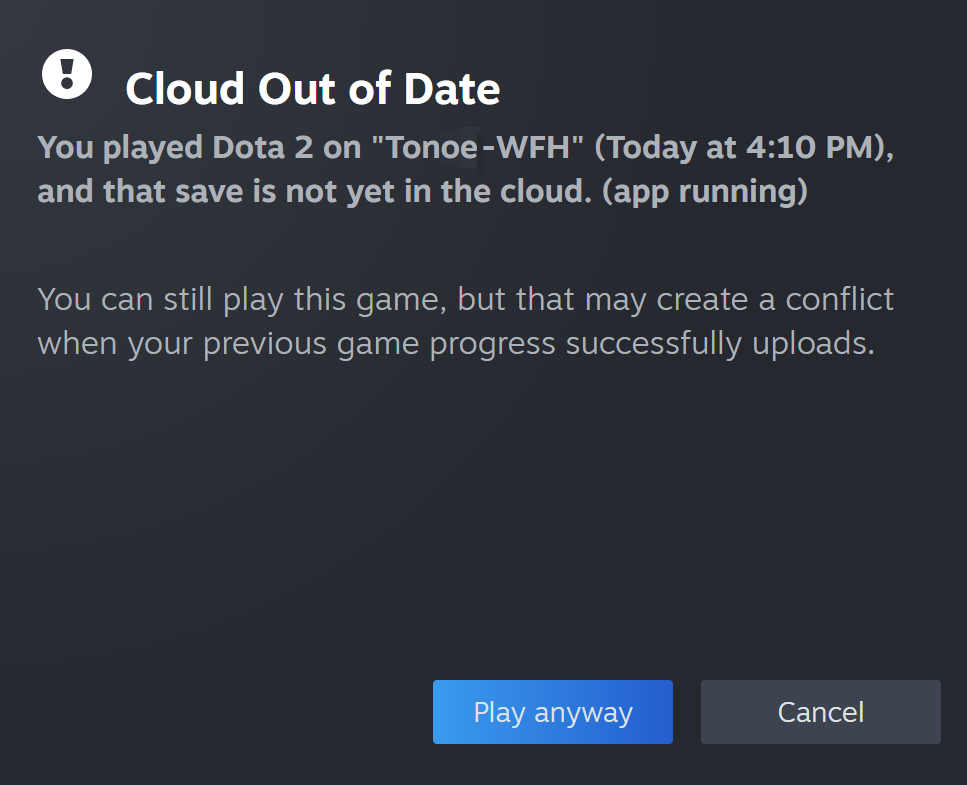
ตัวอย่าง Steam Cloud ภาษาอังกฤษจาก Valve เก็บเมื่อ 2026-10-22 ปุ่ม Play anyway อาจทำให้เกิดข้อขัดแย้ง จึงควรเก็บสำเนาเซฟบนอุปกรณ์ต้นทางก่อนดำเนินการต่อ เปิดภาพขนาดเต็ม
วิธีดาวน์โหลดเซฟจาก Steam Cloud โดยไม่เขียนทับความคืบหน้าในเครื่อง
Steam มีหน้า Remote Storage สำหรับบัญชีที่ลงชื่อเข้าใช้ หากมีไฟล์ที่เกี่ยวข้อง ให้ดาวน์โหลดเก็บนอกโฟลเดอร์ที่เกมใช้งานอยู่ ตรวจสอบว่าเป็นไฟล์ของบัญชีและเกมที่ต้องการก่อนกู้คืนตามขั้นตอนของเกม ไฟล์ที่มีอยู่ในหน้านั้นไม่ได้รับประกันว่าจะมีประวัติย้อนหลังไม่จำกัด
เมื่อปิดเกมแล้ว ให้รักษาบันทึกปัจจุบันในเครื่องไว้ก่อน ในหน้าพื้นที่เก็บข้อมูลระยะไกลของ Steam ให้ตรวจสอบบัญชีและเกม จากนั้นดาวน์โหลดไฟล์ตัวเลือกที่มีอยู่ลงในโฟลเดอร์จัดเตรียมแยกต่างหาก บันทึกชื่อและเส้นทางที่ระบุไว้ โฟลเดอร์ดาวน์โหลดเบราว์เซอร์ไม่ใช่ตำแหน่งบันทึกของเกม
ตรวจสอบชุดไฟล์ของเกมให้ครบก่อนกู้คืน อย่ายุบโครงสร้างเส้นทางที่ไม่เกี่ยวข้อง เปลี่ยนชื่อไฟล์ซ้ำจากการดาวน์โหลดมาเขียนทับเซฟที่ใช้งาน หรือผสมไฟล์จากต่างสำเนา ทำตามขั้นตอนของเกม ตรวจสอบช่องเซฟที่ต้องการ และเก็บสำเนาป้องกันไว้ขณะตรวจสอบคำแจ้งคลาวด์ที่ตามมา
นอกจากนี้ ยังตรวจสอบการส่งออกโดยอิสระ สำเนาที่เก็บรักษาไว้บนพีซีเครื่องอื่น และไฟล์การกู้คืนใด ๆ ที่เกมบันทึกไว้ หากสถานะที่จำเป็นถูกเขียนทับทุกที่และไม่มีสำเนาก่อนหน้าเหลืออยู่ การซิงโครไนซ์อีกครั้งจะไม่สามารถสร้างเนื้อหาที่ขาดหายไปขึ้นมาใหม่ได้
- ตำแหน่งไฟล์บันทึกเกมบน Windows และคู่มือการสำรองข้อมูล
- บันทึกเกมที่กู้คืนแล้วไม่แสดง? คำแนะนำการแก้ไขปัญหาทีละขั้นตอน
ใช้ SaveNest ร่วมกับ Launcher
SaveNest มีไทม์ไลน์และเหตุการณ์สำคัญถาวรของตัวเอง ไม่ได้ลงชื่อเข้าใช้ Steam Cloud หรือดึงข้อมูลประวัติ Steam ใช้เพื่อรักษาสถานะที่ทราบโดยอิสระก่อนที่ตัวเรียกใช้งานจะขัดแย้งกัน อัปเดต หรือจงใจย้อนกลับ
ปิดเกมระหว่างกู้คืน และอย่าให้โปรแกรมอื่นเขียนไฟล์ชุดเดียวกัน ไม่มีลำดับเปิดหรือปิดคลาวด์ที่ใช้ได้กับทุกเกม หากใช้คลาวด์ SaveNest ให้ดาวน์โหลดลงในประวัติก่อน แล้วตรวจสอบขอบเขตและยืนยันการกู้คืนแยกต่างหาก
เปิดเกมอีกครั้งเพื่อตรวจว่าการซิงค์ไม่ได้เปลี่ยนเซฟกลับ
หลังตรวจเซฟที่เลือก ให้ปิดเกมตามปกติและรอตัวเรียกใช้เกมซิงค์เสร็จ เปิดเกมอีกครั้งแล้วตรวจตัวละครและจุดเดิม หากเซฟเปลี่ยนกลับหลังขั้นตอนนี้ ให้จดว่าเปลี่ยนตอนไหน การกู้คืนไฟล์ในเครื่องซ้ำไม่แก้ต้นทางซิงค์ที่ยังเขียนทับอยู่
คำถามทั่วไป
เวลาที่ใหม่กว่านั้นถูกต้องเสมอหรือไม่
ไม่ เลือกสถานะที่คุณต้องการใช้เซสชัน อุปกรณ์ และบริบทเหตุการณ์สำคัญต่อไป รักษาสำเนาที่อาจใช่ในพื้นที่ไว้ก่อนเมื่อบริบทไม่ชัดเจน
ฉันต้องปิดการใช้งานการซิงค์บนคลาวด์เสมอหรือไม่
ปฏิบัติตามลักษณะการทำงานที่บันทึกไว้ของเกมและคำแนะนำที่แสดงของตัวเรียกใช้งาน ลำดับแบบครอบคลุมอาจไม่เหมาะสมสำหรับเกมใดเกมหนึ่ง
SaveNest สามารถดึงไฟล์ Steam Cloud เก่าของฉันได้หรือไม่
จัดการการสำรองข้อมูล SaveNest เท่านั้น ไฟล์ Steam Remote Storage ใดๆ ที่มีอยู่จะต้องได้รับการตรวจสอบบนเว็บไซต์ของ Steam
สถานะข้อมูลเก่าหมายความว่าเซฟหายแล้วหรือไม่?
ไม่จำเป็น พีซีต้นทางอาจยังมีความคืบหน้าล่าสุด เก็บไฟล์ในเครื่องไว้ก่อนลองใหม่ สถานะคลาวด์ไม่ได้ยืนยันว่าไฟล์เสีย และไม่ได้รับประกันว่า Steam มีเวอร์ชันเก่าที่กู้คืนได้


