 SaveNest
Pokud má Steam Cloud zastaralá data nebo se nesynchronizuje, nechte hru zavřenou a zálohujte poslední zařízení s požadovaným postupem. Ověřte podporu cloudu, nastavení a připojení a zkuste synchronizaci tam, než přejdete na jiný počítač. Samotné varování nedokazuje poškození uložené pozice.
Příklad: záznam na notebooku má novější čas, ale požadovaný postup je na stolním PC
Předpokládejme, že jste na stolním počítači dosáhli pozdější oblasti v neděli, zatímco notebook v pondělí otevřel postavu ze staršího uložení. Pondělní časové razítko popisuje poslední zápis; nedokazuje to, že postava dále pokročila. Před vyřešením konfliktu ukončete hru na obou počítačích a ponechte jejich místní složky odděleně. Nedovolte, aby kopie jednoho počítače během shromažďování přepsala druhou.
Pojmenujte kandidáty podle stroje a rozpoznatelného pokroku. Snímek obrazovky záměrně ponechává dva různé kandidáty. Jakmile potvrdíte, která kopie načte zamýšlenou postavu, vyřešte konflikt spouštěče v tomto směru. Ponechte druhého kandidáta, dokud další normální spuštění stále neukáže zvolený stav.
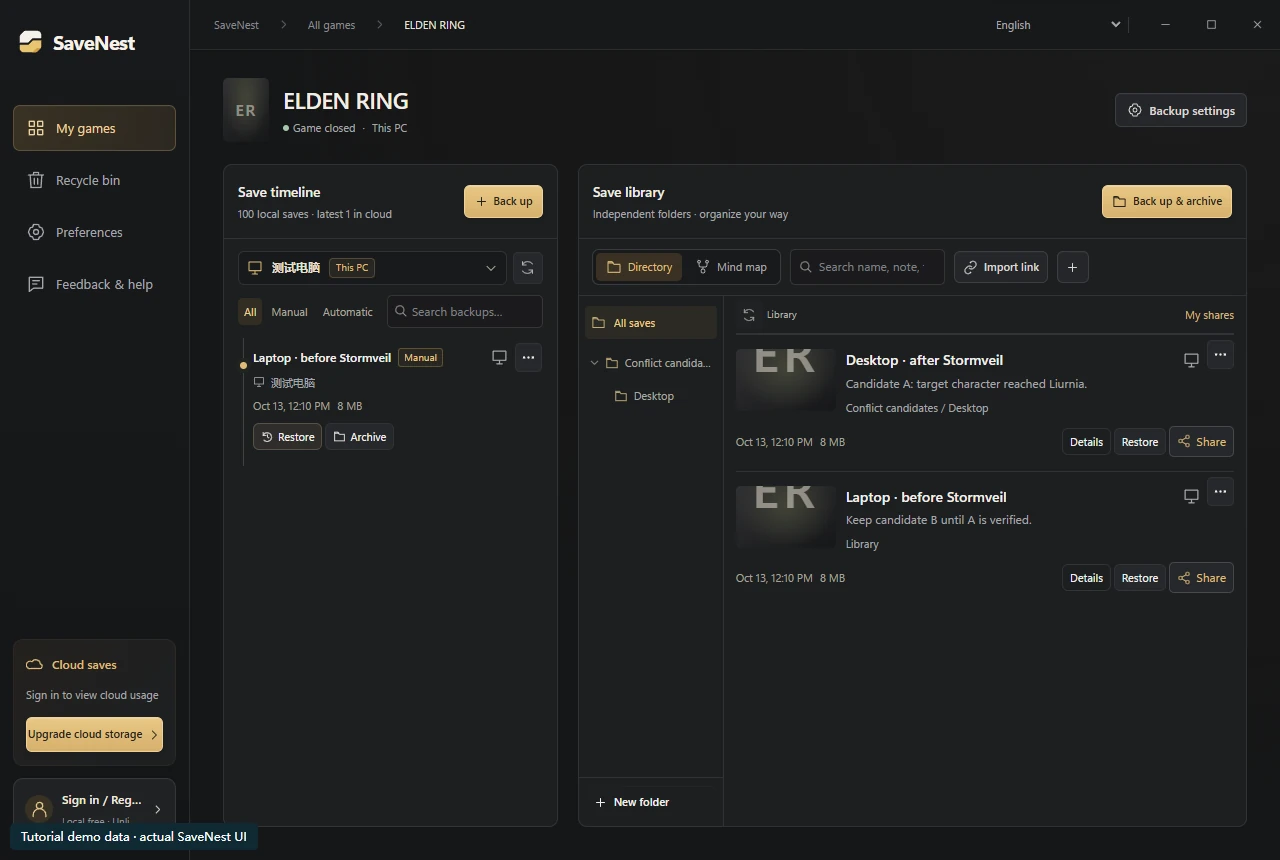
Dvě uchované kopie označené podle počítače a postupu, nikoli pouze podle času zápisu. Skutečné rozhraní SaveNest se syntetickými výukovými daty; nejde o test kompatibility při načítání uložených pozic ve hře. Otevřít obrázek v plné velikosti
Porovnejte místní a cloudové kandidáty
Zapište si, kde k požadované relaci došlo, zda tato relace skončila normálně a zda byl přenos skutečně potvrzen. Čas je vodítko, nikoli popis stavu postavy. Pokud si nejste jisti, před experimentováním si ponechte místního kandidáta.
Nevytvářejte novou hru ani ji neinstalujte jako první krok při odstraňování problémů. Tyto akce mohou ztížit identifikaci důkazů. Uchovávejte složky kandidátů odděleně označené a vyhněte se kombinování starších a novějších souborů do syntetického uložení.
Steam Cloud: zastaralá data, nesoulad nebo nelze synchronizovat?
Zachovejte poslední zařízení, které drží požadovaný pokrok. Poté zkontrolujte přesnou chybu, síťové připojení, aktivní účet a cloudové nastavení hry. Postupujte podle aktuální stránky nápovědy Steam pro nahlášený problém a nezkoušejte znovu různé volby přepsání.
Kliknutí na Opakovat je pouze pokus o operaci. Před přepnutím počítače znovu zkontrolujte výsledek. Pokud existuje několik nezávislých kopií, uschovejte je, dokud nebudete moci identifikovat stav, o kterém víte, že je ve hře dobrý.
Pro nastavení hry otevřete Knihovna Steam → Vlastnosti → Obecné a zkontrolujte Steam Cloud. Globální nastavení je pod Steam Nastavení → Cloud. Aktivita přenosu je zaznamenána v logs\cloud_log.txt v instalační složce Steam; zkontrolovat příslušnou hru a čas bez úpravy protokolu.
- Během kontroly zrušte spuštění. Zavřete hru na obou počítačích, najděte poslední zařízení s požadovaným postupem a zkopírujte celou jeho místní složku uložených pozic jinam.
- Ověřte stejný účet Steam a podporu cloudových pozic v této hře. Zkontrolujte Knihovna → Vlastnosti → Obecné a Nastavení Steamu → Cloud. Ne každá hra své pozice odesílá.
- Připojte zdrojový počítač, se zavřenou hrou restartujte Steam a zkuste opakovat synchronizaci, pokud je tato možnost k dispozici. Před hraním jinde počkejte na dokončení; při přetrvávající chybě zkontrolujte cloud_log.txt.
- Při konfliktu před výběrem porovnejte uchované místní a cloudové kopie. Načtěte správnou pozici, ověřte známý bod postupu, ukončete hru a znovu ji spusťte, než některou kopii odstraníte.
- Zastaralá cloudová pozice — Zkontrolujte poslední zařízení, na kterém jste hráli. Postup se možná neodeslal; před opakováním nebo spuštěním jinde si ponechte kopii.
- Nelze synchronizovat — Chraňte poslední PC s požadovaným pokrokem. Před opětovným spuštěním zkontrolujte připojení, účet Steam a nastavení cloudu.
- Nesynchronizováno — Před výměnou zařízení počkejte na úspěšný přenos na zdrojovém počítači. Samotné kliknutí na opakování nepotvrdí dokončení.
- Cloudový konflikt — Uschovejte si dostupné místní kopie a porovnejte sezení za každým kandidátem. Samotné novější časové razítko neidentifikuje správný pokrok.
- Na novém PC chybí pokrok — Zkontrolujte, zda původní počítač stále má uložení a dokončil nahrávání. Potvrďte také stejný účet a edici hry.
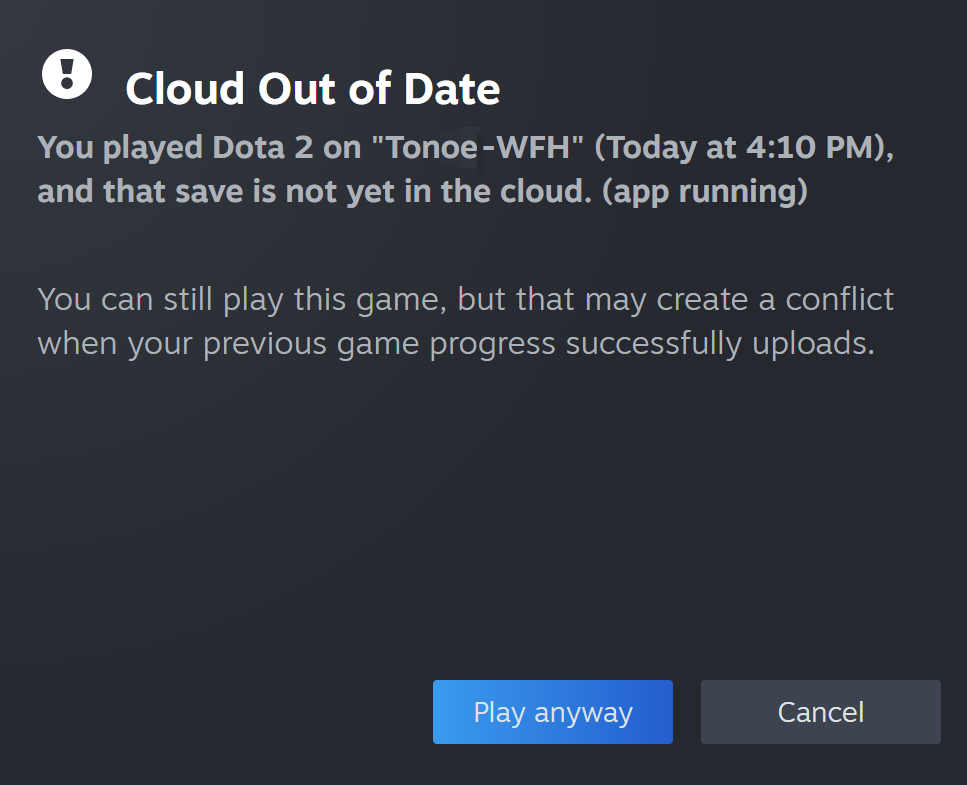
Anglický příklad Steam Cloud od společnosti Valve, získaný 2026-10-22. „Play anyway“ může způsobit konflikt; před pokračováním ochraňte pozice na zdrojovém zařízení. Otevřít obrázek v plné velikosti
Jak stáhnout pozice ze Steam Cloud bez přepsání místního postupu
Steam nabízí stránku Vzdálené úložiště s přihlášeným účtem. Pokud existuje relevantní soubor, uložte staženého kandidáta mimo aktivní složku hry. Než začnete zvažovat obnovení specifické pro hru, zkontrolujte jeho identitu. Dostupné soubory na stránce nejsou zárukou neomezené historie vrácení.
Při zavřené hře nejprve zachovejte její aktuální místní uložení. Na vlastní stránce vzdáleného úložiště Steam zkontrolujte účet a hru a poté si stáhněte dostupné soubory kandidátů do samostatné pracovní složky. Zaznamenejte si uvedená jména a cesty; složka pro stahování v prohlížeči není místem pro uložení hry.
Před obnovením zkontrolujte kompletní sadu souborů specifických pro hru. Neslučujte nesouvisející cesty, nepřejmenovávejte duplikát prohlížeče přes aktivní uložení ani nemíchejte soubory z různých kandidátů. Postupujte podle postupu obnovení hry, ověřte zamýšlený slot a uschovejte si bezpečnostní kopii při kontrole jakékoli následné výzvy v cloudu.
Zkontrolujte také nezávislé exporty, uchované kopie na jiném PC a všechny soubory obnovy zdokumentované hrou. Pokud byl potřebný stav přepsán všude a nezůstala žádná dřívější kopie, opětovná synchronizace nemůže rekonstruovat chybějící obsah.
- Umístění souborů pro ukládání her na Windows a průvodce zálohováním
- Obnovené uložení hry se nezobrazuje? Průvodce odstraňováním problémů krok za krokem
Použijte SaveNest spolu se spouštěčem
SaveNest si uchovává svou vlastní časovou osu a trvalé milníky. Nepřihlásí se k Steam Cloud ani nenačte historii Steam. Použijte jej k udržení nezávislého známého stavu před konfliktem spouštěče, aktualizací nebo záměrným vrácením.
Během obnovy nechte hru zavřenou a zabraňte jiným programům v souběžném zápisu do stejných souborů. Neexistuje jeden postup přepínání cloudové synchronizace pro všechny hry. Zálohu z cloudu SaveNest nejprve stáhněte do historie a po ověření rozsahu samostatně potvrďte obnovu.
Druhé spuštění je užitečný test
Po kontrole zvoleného uložení normálně ukončete a počkejte, až spouštěč dokončí synchronizaci. Spusťte ještě jednou a zkontrolujte stejnou postavu a orientační bod. Pokud se uložení změní zpět až po této sekvenci, poznamenejte si, kdy se přesně změní; opakované místní obnovení neopraví konkurenční zdroj synchronizace.
Běžné otázky
Je novější časové razítko vždy správné?
Ne. Vyberte stav, který chcete zachovat pomocí kontextu relace, zařízení a milníku. Pokud je kontext nejasný, zachovejte nejprve místního kandidáta.
Musím vždy zakázat synchronizaci s cloudem?
Postupujte podle zdokumentovaného chování hry a zobrazených pokynů spouštěče. Univerzální postup může být pro konkrétní hru nevhodná.
Může SaveNest načíst mé staré soubory Steam Cloud?
Spravuje pouze zálohy SaveNest. Všechny dostupné soubory vzdáleného úložiště Steam je třeba zkontrolovat na vlastním webu Steam.
Znamená zastaralý stav, že je pozice ztracená?
Ne. Zdrojový počítač může stále obsahovat nejnovější postup. Před opakováním zachovejte jeho místní soubory. Stav cloudu nedokazuje poškození ani nezaručuje, že Steam uchovává obnovitelnou starší verzi.


