 SaveNest
Якщо дані Steam Cloud застаріли або не синхронізуються, залиште гру закритою та скопіюйте збереження з останнього пристрою з потрібним поступом. Перевірте підтримку хмари, налаштування й з’єднання, потім повторіть спробу на ньому до зміни ПК. Саме попередження про синхронізацію не доводить пошкодження збереження.
Приклад: на ноутбуці збереження новіше за датою, але потрібний прогрес залишився на настільному ПК
Припустімо, що на настільному ПК ви дісталися пізнішої області в неділю, а ноутбук відкрив персонажа зі старішого збереження у понеділок. Мітка часу понеділка описує останній запис; це не доводить, що персонаж прогресував далі. Перш ніж вирішити конфлікт, вийдіть з гри на обох комп’ютерах і збережіть їх локальні папки окремо. Не дозволяйте копії одного комп’ютера перезаписувати інший під час збирання.
Назвіть кандидатів за машиною та впізнаваним прогресом. На скріншоті навмисно збережено двох різних кандидатів. Коли ви визначите, яка копія завантажує запланованого персонажа, вирішіть конфлікт програми запуску в цьому напрямку. Зберігайте іншого кандидата, доки наступний звичайний запуск не покаже вибраний стан.
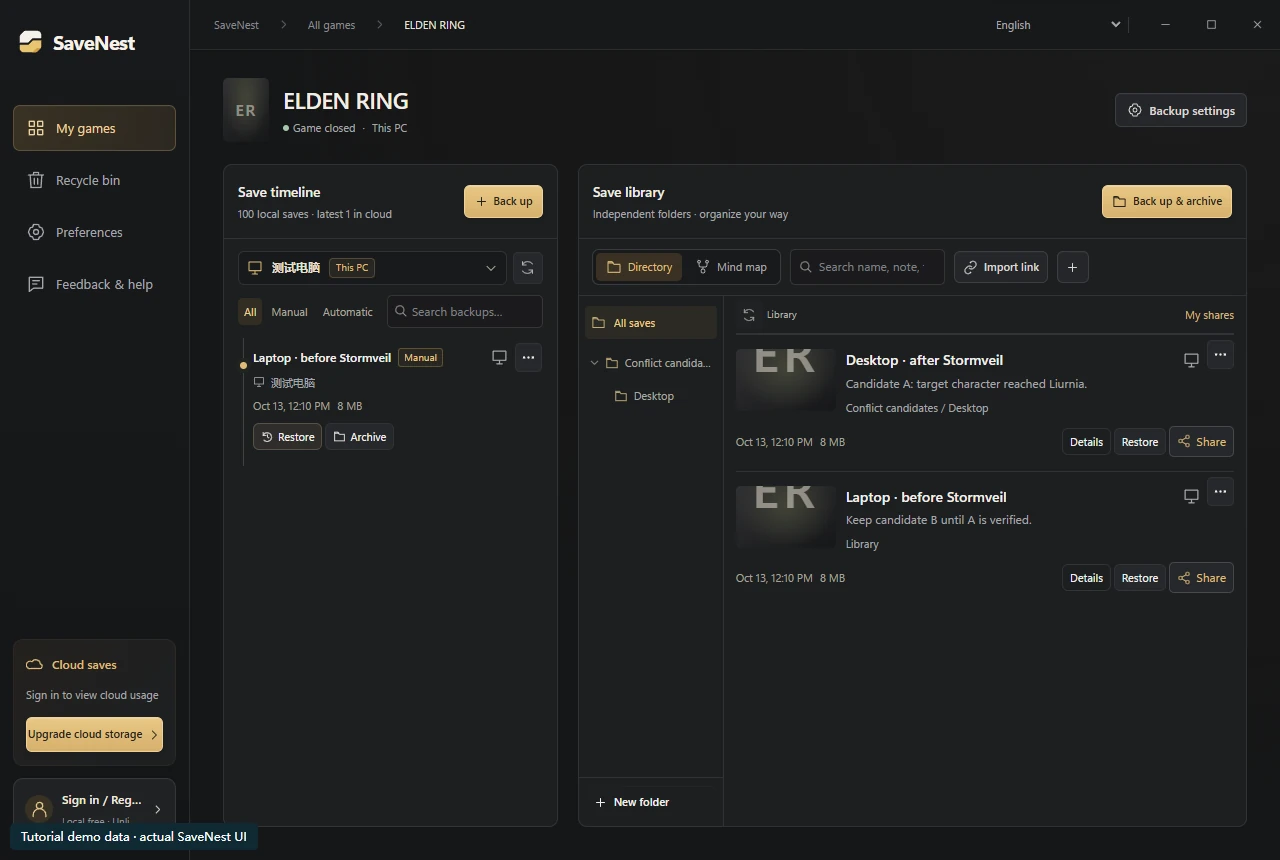
Дві збережені копії із зазначенням комп’ютера та прогресу, а не лише часу запису. Справжній інтерфейс SaveNest із синтетичними даними для посібника; це не перевірка сумісності збережень під час завантаження у грі. Відкрити повнорозмірне зображення
Порівняйте локальних і хмарних кандидатів
Запишіть, де відбувся потрібний сеанс, чи нормально завершився цей сеанс і чи дійсно було підтверджено перенесення. Час є підказкою, а не описом стану персонажа. Якщо ви не впевнені, збережіть місцевого кандидата перед експериментом.
Не створюйте нову гру та не перевстановлюйте її як перший крок для усунення несправностей. Ці дії можуть ускладнити виявлення доказів. Зберігайте папки-кандидати окремо з мітками та уникайте об’єднання старіших і новіших файлів у синтетичне збереження.
Steam Cloud: застарілі дані, розсинхронізація чи неможливо синхронізувати?
Збережіть останній пристрій, який містить бажаний прогрес. Потім перевірте точну помилку, підключення до мережі, активний обліковий запис і налаштування хмари гри. Дотримуйтеся поточної сторінки довідки Steam, щоб дізнатися про повідомлену проблему, а не повторювати різні варіанти перезапису.
Натискання «Повторити» є лише спробою. Перевірте результат перед зміною ПК. Якщо є кілька незалежних копій, зберігайте їх, доки не зможете визначити завідомо справний стан у грі.
Щоб налаштувати гру, відкрийте Steam Бібліотека → Властивості → Загальні та перевірте Steam Cloud. Глобальне налаштування знаходиться в розділі Steam Налаштування → Хмара. Діяльність передачі записується в logs\cloud_log.txt у папці встановлення Steam; перевірити відповідну гру та час без редагування журналу.
- На час перевірки скасуйте запуск. Закрийте гру на обох ПК, знайдіть останній пристрій із потрібним поступом і скопіюйте всю його локальну теку збережень в інше місце.
- Переконайтеся, що використовується той самий обліковий запис Steam і гра підтримує хмарні збереження. Перевірте Бібліотека → Властивості → Загальні та Налаштування Steam → Хмара. Не кожна гра передає збереження до хмари.
- Під’єднайте вихідний ПК до мережі, перезапустіть Steam із закритою грою та повторіть синхронізацію, якщо така команда доступна. Дочекайтеся завершення перед грою на іншому пристрої; якщо помилка лишається, перевірте cloud_log.txt.
- Якщо з’явиться конфлікт, перед вибором порівняйте збережені локальні та хмарні копії. Завантажте потрібну комірку, перевірте знайомий етап, вийдіть і запустіть гру знову до видалення копій.
- Хмарне збереження застаріло — Перевірте пристрій, на якому грали востаннє. Поступ міг не передатися до хмари; збережіть копію перед повторною спробою або запуском на іншому пристрої.
- Не вдалося синхронізувати — Захистіть останній ПК з бажаним прогресом. Перед повторним запуском перевірте підключення, обліковий запис Steam і налаштування хмари.
- Не синхронізовано — Перш ніж змінювати пристрій, дочекайтеся успішного перенесення на вихідному ПК. Повторне клацання не підтверджує завершення.
- Хмарний конфлікт — Зберігайте наявні локальні копії та порівнюйте сесії за кожним кандидатом. Сама по собі новіша часова позначка не визначає правильний прогрес.
- Відсутній прогрес на новому ПК — Перевірте, чи оригінальний комп’ютер все ще має збереження та чи завершено його надсилання до хмари. Також підтвердьте той самий обліковий запис і версію гри.
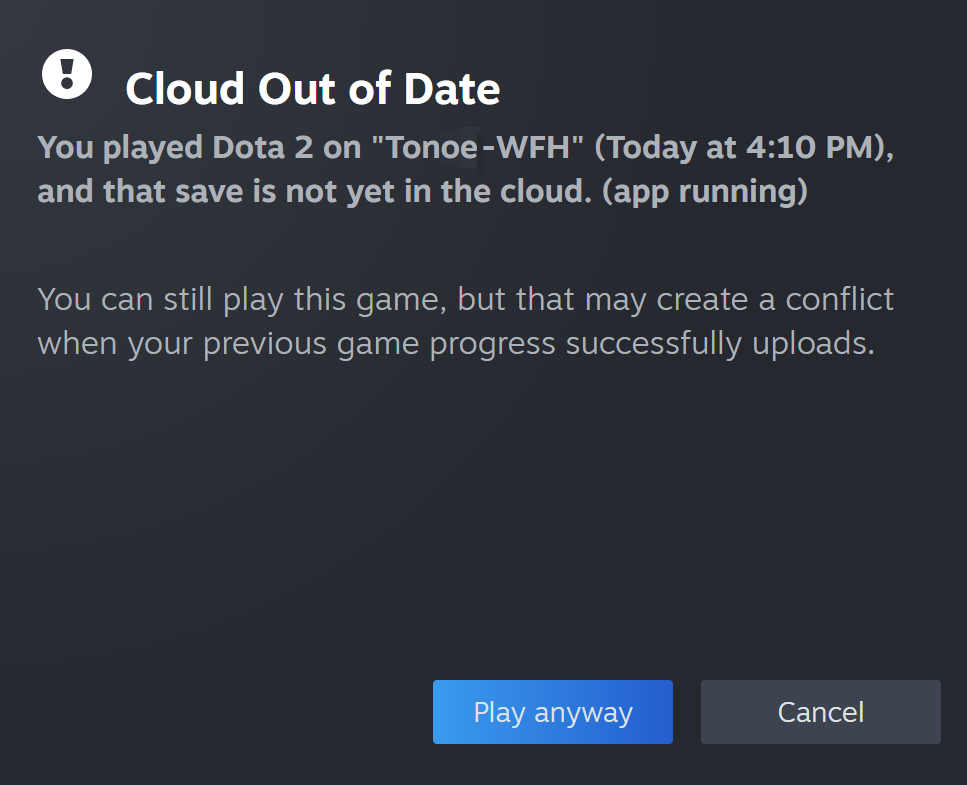
Англомовний приклад Steam Cloud від Valve, отриманий 2026-10-22. «Play anyway» може спричинити конфлікт; перед продовженням захистіть збереження на вихідному пристрої. Відкрити повнорозмірне зображення
Як скачати збереження Steam Cloud без перезапису локального прогресу
Steam пропонує сторінку Remote Storage для входу в обліковий запис. Якщо відповідний файл присутній, збережіть завантажений кандидат поза межами активної папки гри. Перевірте його ідентичність, перш ніж розглядати можливість відновлення для конкретної гри. Доступні файли сторінки не є гарантією необмеженої історії відкатів.
Коли гру закрито, спочатку збережіть поточне локальне збереження. На власній сторінці віддаленого сховища Steam перевірте обліковий запис і гру, а потім завантажте доступні файли-кандидати в окрему проміжну папку. Запишіть перелічені імена та шляхи; папка завантаження браузера не є місцем збереження гри.
Перед відновленням перегляньте повний набір файлів для гри. Не вирівнюйте непов’язані шляхи, не перейменовуйте копію браузера замість активного збереження та не змішуйте файли з різних кандидатів. Виконайте процедуру відновлення гри, перевірте призначений слот і збережіть безпечну копію під час перегляду будь-якого наступного хмарного запиту.
Також перевірте незалежні експорти, збережені копії на іншому ПК та будь-які файли відновлення, задокументовані грою. Якщо необхідний стан було перезаписано скрізь і не залишилося попередньої копії, повторна синхронізація не зможе відновити відсутній вміст.
- Розташування збережень ігор у Windows і посібник із резервного копіювання
- Збереження відновленої гри не відображається? Покроковий посібник із усунення несправностей
Використовуйте SaveNest разом із лаунчером
SaveNest зберігає власну шкалу часу та постійні етапи. Він не входить до Steam Cloud і не отримує історію Steam. Використовуйте його, щоб підтримувати незалежний відомий стан перед конфліктом програми запуску, оновленням або навмисним відкатом.
Під час відновлення тримайте гру закритою й не допускайте одночасного запису в ті самі файли іншими програмами. Єдиного порядку перемикання хмарної синхронізації для всіх ігор немає. Копію з хмари SaveNest спочатку скачайте в історію, потім перевірте обсяг відновлення й підтвердьте його окремо.
Другий запуск - корисний тест
Після перевірки вибраного збереження вийдіть у звичайний спосіб і зачекайте, поки програма запуску завершить синхронізацію. Запустіть ще раз і перевірте того самого персонажа та орієнтир. Якщо збереження повертається лише після цієї послідовності, запам’ятайте, коли саме воно зміниться; повторні локальні відновлення не виправлять конкуруюче джерело синхронізації.
Загальні запитання
Чи завжди новіша позначка часу правильна?
Ні. Оберіть потрібний стан за ігровим сеансом, пристроєм і досягнутою точкою. Спочатку збережіть місцевого кандидата, коли контекст незрозумілий.
Чи завжди потрібно вимикати хмарну синхронізацію?
Дотримуйтеся задокументованої поведінки гри та вказівок програми запуску. Загальна послідовність може бути невідповідною для певної гри.
Чи може SaveNest отримати мої старі файли Steam Cloud?
Він керує лише SaveNest резервними копіями. Будь-які доступні файли віддаленого сховища Steam необхідно перевіряти на власному сайті Steam.
Чи означає застарілий статус, що збереження втрачено?
Ні. На вихідному ПК може залишатися найновіший поступ. Збережіть локальні файли перед повторною спробою. Статус хмари не доводить пошкодження й не гарантує, що Steam має старішу версію, придатну до відновлення.


