SaveNest
Diese Schritte betreffen Ihre eigenen unterstützten lokalen Windows-Speicherungen. SaveNest erfasst Dateien, die das Spiel bereits geschrieben hat; Es ist nicht möglich, zu einem beliebigen Zeitpunkt einen Kontrollpunkt im Spiel zu erstellen oder den nur auf einem Spielserver gespeicherten Fortschritt rückgängig zu machen.
Behalten Sie einen Übungsstart und ein erfolgreiches Ergebnis als separate Einträge bei
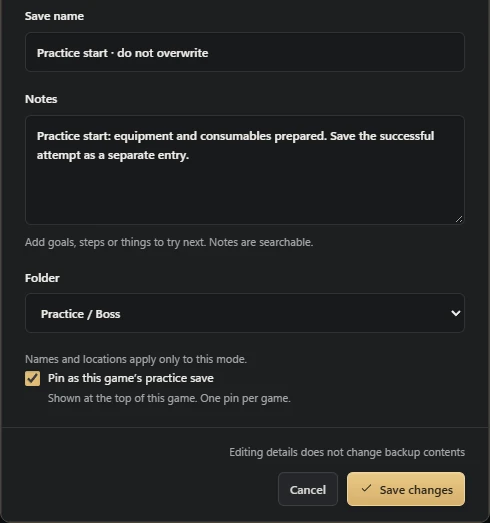
Öffnen Sie den gespeicherten Bibliothekseintrag, wählen Sie Bearbeiten und geben Sie ihm einen Namen, der den Wiederholungspunkt identifiziert. Fügen Sie eine Notiz hinzu, die das Setup beschreibt, das Sie wiederholen möchten. Legen Sie es als angehefteten Übungsspielstand des Spiels fest. Das Kontrollkästchen wählt einen vorhandenen Eintrag zur schnellen Wiederherstellung aus; Durch das Bearbeiten des Namens oder der Notiz wird kein neuer Spielfortschritt erfasst.
Lassen Sie das Spiel nach einem erfolgreichen Versuch speichern und erstellen Sie mit „Sichern & Archivieren“ einen separaten Siegeintrag. Kehren Sie erst dann zum angehefteten Ausgangspunkt zurück. Eine Umbenennung des alten Eintrags in „victory“ würde lediglich eine Umbenennung der alten Bytes bedeuten. Dank der Aufteilung in zwei Einträge können Sie üben, ohne den Erfolg zu verlieren.
Save Scumming am PC ohne zusätzliches Tool
Save Scumming bedeutet normalerweise, dass ein früherer Save neu geladen wird, um eine Entscheidung, Begegnung oder ein Ergebnis noch einmal zu versuchen. Die gleichen Speicher-/Ladetools können auch das Üben von Bosskämpfen, die Routenplanung und das erneute Aufzeichnen einer Szene unterstützen. Wählen Sie einen Ausgangspunkt, den Sie tatsächlich beibehalten haben, und bewahren Sie das Ergebnis eines guten Versuchs auf, bevor Sie zurückkehren.
Ein Neuladen garantiert weder ein anderes Zufallsergebnis noch die Freischaltung eines Erfolgs. Spiele können den Zufallsstatus, den Fortschritt des gemeinsamen Kontos oder serverseitige Ergebnisse unterschiedlich speichern. In dieser Anleitung geht es um das Bewahren und Wiederherstellen Ihrer eigenen lokalen Dateien, wobei die tatsächlichen Speicherregeln des Spiels bestimmen, welche Änderungen vorgenommen werden.
- Ermitteln Sie den dokumentierten Speicherordner für Ihr Spiel, Ihre Edition und Ihr Konto. Speichern Sie im Spiel, beenden Sie es und warten Sie, bis die Übertragungen des Launchers abgeschlossen sind.
- Kopieren Sie den vollständigen Satz der Speicherdateien in einen separaten Ordner namens A_before-attempt. Behalten Sie Dateinamen und Ordnerstruktur bei und notieren Sie Charakter und Fortschritt bei der Kopie.
- Nach einem Versuch, dessen Ergebnis Sie behalten möchten, speichern und beenden Sie das Spiel erneut. Kopieren Sie den neueren vollständigen Zustand nach B_after-attempt, bevor Sie zu A zurückkehren.
- Sichern Sie bei geschlossenem Spiel zuerst die aktuellen Speicherdateien vollständig. Stellen Sie A dann gemäß den Anweisungen des Spiels zum Ersetzen der Dateien am dokumentierten Ort wieder her. Vermischen Sie weder Kontocontainer noch Dateien verschiedener Versuche.
- Starten Sie das Spiel und prüfen Sie Charakter, Speicherplatz und Fortschritt. Behalten Sie beide Kopien bis zur Überprüfung. Stellen Sie B auf dieselbe Weise wieder her, wenn Sie das erfolgreiche Ergebnis verwenden möchten.
Speichern im Spiel, Backups und schnelles Laden
Das Spiel entscheidet, wann der Fortschritt die Festplatte erreicht. Ein externes Backup kopiert diesen geschriebenen Zustand in eine separate Version. Bei einer Wiederherstellung wird eine beibehaltene Version wieder am konfigurierten Speicherort abgelegt. Das Spiel muss anschließend noch den richtigen Charakter oder Slot laden.
Wenn Sie beispielsweise mitten in einem Kampf die Backup-Tastenkombination drücken, bleibt möglicherweise der letzte vom Spiel geschriebene Kontrollpunkt erhalten. Der genaue Frame, die Gesundheit des Feindes oder das nicht gespeicherte Inventar werden nicht erfasst. Erfahren Sie zunächst, wo das Spiel tatsächlich gespeichert wird, und wählen Sie dann einen nützlichen Startzustand aus.
Save Scumming und Cloud-Spielstände: Synchronisationskonflikte vermeiden
Ein Launcher kann Dateien während einer Spielsitzung synchronisieren. Wenn nach einem Rollback ein Konflikt gemeldet wird, vergleichen Sie die beibehaltenen Versionen und den gewünschten Fortschritt, bevor Sie eine Richtung auswählen. Ein späterer Zeitstempel allein identifiziert nicht das korrekte Durchspielen. Befolgen Sie die Anweisungen für dieses Spiel und den Launcher.
Der Cloud-Verlauf SaveNest ist von Steam Cloud getrennt. Durch das Herunterladen einer Cloud-Version SaveNest wird diese dem lokalen Verlauf hinzugefügt. Es wird nicht automatisch auf den aktiven Speicher angewendet. Wählen und bestätigen Sie anschließend eine Wiederherstellung. Halten Sie das Spiel während des Dateiaustauschs geschlossen und vermeiden Sie, dass zwei Geräte konkurrierende Fortschritte schreiben.
Wenn Ctrl+S oder Ctrl+L nichts bewirkt
- Überprüfen Sie, ob SaveNest ausgeführt wird, die Sicherung aktiviert ist und das richtige Spiel im Vordergrund erkannt wird. Diese Tastenkombinationen steuern nicht die Browser-Demo.
- Überprüfen Sie die konfigurierten Tastenkombinationen und alle Registrierungsfehler oder Konflikte. Verwenden Sie die Client-Schaltfläche, um zu überprüfen, ob der zugrunde liegende Vorgang funktioniert, bevor Sie Bindungen ändern.
- Lesen Sie die fehlgeschlagene Phase. Ein Problem beim Beenden oder Neustarten unterscheidet sich von einer fehlgeschlagenen Wiederherstellung. Wenn die Wiederherstellung abgeschlossen ist, überprüfen Sie den Spielstatus, bevor Sie einen weiteren Austausch auslösen.
- Wenn das Spiel immer noch neuere Fortschritte anzeigt, überprüfen Sie das Konto, den Slot, den Speicherort und die Launcher-Synchronisierungsaktivität. Behalten Sie beide Kandidaten bei der Untersuchung bei.
Ein Backup-Tool für Save Scumming auswählen
Nutzen Sie zusätzliche Speicherplätze im Spiel, wenn sie den gewünschten Zustand erhalten. Für gelegentliche Wiederholungen eignen sich manuelle Ordnerkopien. Achten Sie bei häufigen Versuchen auf benannte Kontrollpunkte, einen klaren Wiederherstellungsumfang und eine geschützte aktuelle Kopie vor dem Ersetzen. Cloud-Synchronisierung allein stellt keinen Verlauf von Kontrollpunkten sicher.
SaveNest ist eine Option für unterstützte lokale Windows-Spielstände: Sicherung, Wiederherstellung und Export funktionieren ohne Anmeldung. Standardmäßig sichert Strg+S bereits geschriebene Dateien, und Strg+L öffnet die Wiederherstellungsauswahl. Bewahren Sie Übungsstände in der dauerhaften Bibliothek auf; die Zeitleiste behält die neuesten 100 Einträge pro Spiel. Prüfen Sie einen entbehrlichen Testspielstand, bevor Sie sich bei einem wichtigen Spieldurchgang darauf verlassen.
Einen Boss üben und den erfolgreichen Versuch behalten
Wenn das Spiel vor dem Kampf gespeichert hat, legen Sie eine benannte Übungskopie in der dauerhaften Bibliothek ab. Prüfen Sie durch Wiederherstellen, ob Ort und Ausrüstung stimmen. Warten Sie nach einem Sieg auf die Speicherung und sichern Sie den Sieg separat, bevor Sie die Übungskopie wiederherstellen. Eine Sicherung während des Kampfes enthält möglicherweise nur den vorherigen Kontrollpunkt.
Ein anderes Ende erkunden und den Hauptspielstand behalten
Sichern Sie einen Kontrollpunkt vor der unumkehrbaren Entscheidung und benennen Sie jeden späteren Zweig separat. Prüfen Sie vor dem Wiederherstellen, ob der Datensatz andere Charaktere oder kontoweiten Fortschritt enthält. Ein Name beschränkt die Wiederherstellung nicht auf einen Speicherplatz. Sichern Sie zuerst den vollständigen aktuellen Spielstand. Erfolge, Käufe oder Entscheidungen auf dem Server, die nie in der lokalen Sicherung enthalten waren, lassen sich dadurch nicht rückgängig machen.
Häufige Fragen
Welches Backup-Werkzeug eignet sich für schnelles Speichern und Laden?
Für unterstützte Windows-Spiele mit lokalen Spielständen bietet SaveNest Tastenkürzel zum Sichern und zur Auswahl einer Wiederherstellung sowie eine dauerhafte Checkpoint-Bibliothek. Prüfe Spielausgabe und Speicherort und teste zuerst einen unwichtigen Spielstand.
Kann SaveNest jederzeit speichern und sofort zurückspringen?
SaveNest kopiert bereits vom Spiel geschriebene Dateien, nicht den laufenden Arbeitsspeicher. Standardmäßig sichert Ctrl+S das erkannte Spiel; Ctrl+L öffnet die Wiederherstellungsauswahl. Vor der Wiederherstellung muss das Spiel beendet sein. Fortschritt, der nur auf einem Server liegt, lässt sich nicht zurücksetzen.
Welches Backup-Werkzeug eignet sich für schnelles Speichern und Laden?
Für unterstützte Windows-Spiele mit lokalen Spielständen bietet SaveNest Tastenkürzel zum Sichern und zur Auswahl einer Wiederherstellung sowie eine dauerhafte Checkpoint-Bibliothek. Prüfe Spielausgabe und Speicherort und teste zuerst einen unwichtigen Spielstand.
Kann SaveNest jederzeit speichern und sofort zurückspringen?
SaveNest kopiert bereits vom Spiel geschriebene Dateien, nicht den laufenden Arbeitsspeicher. Standardmäßig sichert Ctrl+S das erkannte Spiel; Ctrl+L öffnet die Wiederherstellungsauswahl. Vor der Wiederherstellung muss das Spiel beendet sein. Fortschritt, der nur auf einem Server liegt, lässt sich nicht zurücksetzen.
Ist Save Scumming dasselbe wie Cloud-Speicherung?
Nein. Save Scumming beschreibt das erneute Versuchen ab einem gespeicherten Zustand; Cloud-Speicherung bezeichnet das entfernte Speichern oder Synchronisieren von Dateien. Ein eigener lokaler Spielstand lässt sich ohne Cloud-Konto neu laden.
Kann die Schnellspeicherung nicht gespeicherte Fortschritte erfassen?
Es sichert Dateien, die das Spiel bereits geschrieben hat. Warten Sie, bis das Spiel seinen eigenen Speichervorgang abgeschlossen hat, bevor Sie den Spielstand sichern.
Benötige ich eine Mitgliedschaft, um lokales Speichern/Laden nutzen zu können?
Lokales Backup, Wiederherstellung und Export in SaveNest sind ohne Anmeldung kostenlos. Für den optionalen Cloud-Speicher gelten separate Konto- und Mitgliedschaftsanforderungen.
Funktioniert das für jedes Spiel oder jeden Erfolg?
Die Unterstützung hängt vom tatsächlichen lokalen Speicherformat, der Edition und dem Workflow ab. Der serverseitige Fortschritt und die Erfolgsregeln jedes Spiels bleiben vom Spiel kontrolliert. Überprüfen Sie das beabsichtigte Spiel, bevor Sie einen wertvollen Spielstand verwenden.
Referenzen und weiterführende Literatur
Speicherorte und Synchronisierungsverhalten können sich ändern. Prüfen Sie die Anleitung für Ihre Spielversion.