 SaveNest
SaveNest kopiert bereits vom Spiel geschriebene Dateien, nicht den laufenden Arbeitsspeicher. Standardmäßig sichert Ctrl+S das erkannte Spiel; Ctrl+L öffnet die Wiederherstellungsauswahl. Vor der Wiederherstellung muss das Spiel beendet sein. Fortschritt, der nur auf einem Server liegt, lässt sich nicht zurücksetzen.
Schritt für Schritt
- Suchen Sie das genaue Spiel und die richtige Ausgabe in SaveNest. Aktivieren Sie die Sicherung und prüfen Sie den erkannten Spielstandpfad sowie das Spielerkonto. Wird nichts gefunden, prüfen Sie, ob das Spiel bereits einen Spielstand erzeugt hat, und beheben Sie das Erkennungsproblem, bevor Sie fortfahren.
- Beenden Sie den Speichervorgang im Spiel, beenden Sie das Spiel normal und warten Sie auf die Übertragung des Launchers. Wählen Sie „Jetzt sichern“. Bleiben Sie auf dem Ergebnis, bis ein Erfolg oder ein umsetzbarer Fehler auftritt; Die Aktivierung der Automatisierung allein beweist nicht, dass eine Kopie existiert.
- Überprüfen Sie den neuen Timeline-Eintrag: Spiel, Konto, Aufnahmezeit und verfügbare Details. Geben Sie wichtigen Meilensteinen in der Bibliothek einen eindeutigen Namen. Exportieren Sie eine zweite Kopie außerhalb dieser Festplatte, wenn Sie Schutz vor Festplattenverlust wünschen.
- Schließen Sie vor dem Wiederherstellen das Spiel, wählen Sie die gewünschte Version aus und überprüfen Sie den betroffenen Speichersatz. Lassen Sie den Client den aktuellen Fortschritt schützen, die Wiederherstellung abschließen und dann den vorgesehenen Slot im Spiel laden. Bewahren Sie die Sicherheitskopie bis zur Überprüfung auf.
Welches Werkzeug zur Spielstandsicherung passt zu dir?
Verwaltet von SaveNest. Die folgenden offiziellen Quellen wurden am 21. Oktober 2026 überprüft. Dabei werden Arbeitsabläufe verglichen, nicht die gemessene Leistung oder ein universelles Ranking.
- Alternativen zu Ludusavi und GameSave Manager: Nach Arbeitsablauf auswählen
- Save Scumming: PC-Spielstände sichern und neu laden
- Speicherorte von Spielständen unter Windows und Backup-Anleitung
Scrollen Sie auf kleinen Bildschirmen seitwärts durch die Tabelle.
| Werkzeug | Kosten für lokale Nutzung | Plattformen und Umfang der Speicherdaten | Geprüft am | Geeignet für |
|---|---|---|---|---|
| SaveNest | Lokale Nutzung kostenlos; optionale Cloud-Tarife | Windows; unterstützte Speicherdateien, Ordner und Registrierungsschlüssel | 2026-10-21 | Lokale Windows-Sicherungen mit benannten Checkpoints und schnellem Speichern/Laden. Kostenlos ohne Anmeldung; zuerst die Spielunterstützung prüfen. |
| Ludusavi | Kostenlos und quelloffen | Windows, Linux, macOS; Speicherdateien und Windows-Registrierung | 2026-10-21 | Open-Source-Sicherungen unter Windows, Linux oder macOS, mit grafischer Oberfläche und Skripten über die Kommandozeile. |
| OpenGameSave | Quelloffen; externer Speicher kann zusätzliche Kosten verursachen | Windows-Dateien; bei Xbox PGS nur Sicherung | 2026-10-21 | Windows-Snapshots mit expliziter GitHub- oder HTTPS-WebDAV-Synchronisierung; Überprüfen Sie die Wiederherstellungsbeschränkungen für Xbox PGS. |
| SaveState | Kostenlos und quelloffen | Windows, Linux; Speicherdateien mit ZIP-Archivrotation | 2026-10-21 | Windows- oder Linux-profilbasiertes Backup mit Verknüpfungseinrichtung und profilspezifischer Aufbewahrung. |
| GameSave Manager | Offizielle Nutzungsbedingungen prüfen | PC-Spielstände aus der offiziellen Liste unterstützter Spiele; Edition prüfen | 2026-10-21 | Sicherung, Übertragung und Teilen von PC-Spielständen. Gleiche deine Spiele mit der offiziellen Unterstützungsliste ab. |
| Steam Cloud | In Spielen enthalten, die diese Funktion unterstützen | Vom Spiel festgelegte Cloud-Dateien; plattformübergreifende Unterstützung variiert | 2026-10-21 | Synchronisierung unterstützter Spiele zwischen Geräten. Für einen bestimmten älteren Stand einen separaten Checkpoint behalten. |
| Manuelle Kopie | Keine Gebühr für eine Backup-App; Speicherkosten separat | Selbst ermittelte Dateien; vollständigen Satz von Speicherdateien aufbewahren | 2026-10-21 | Gelegentliche Sicherungen eines bekannten Spielstandordners. Bei geschlossenem Spiel den vollständigen Datensatz kopieren. |
Probieren Sie den Wiederherstellungsworkflow aus, bevor Sie ein Tool auswählen
SaveNest pflegt diesen Vergleich. Die Anweisungen von OpenGameSave, SaveState und Ludusavi wurden am 21. Oktober 2026 anhand ihrer eigenen Dokumentation überprüft. Wir haben keinen vergleichenden Leistungs- oder Zuverlässigkeitsbenchmark durchgeführt. Verwenden Sie einen entbehrlichen Testspielstand, behalten Sie eine unabhängige Kopie und vergleichen Sie die folgenden Vorgänge. Lassen Sie nicht zu, dass zwei Tools automatisch denselben Ordner wiederherstellen.
Scrollen Sie auf kleinen Bildschirmen seitwärts durch die Tabelle.
| Werkzeug / Aufgabe | Konkrete Schritte | Was zu überprüfen ist |
|---|---|---|
| SaveNest | Meine Spiele → Spiel → Sichern und Archivieren; Benennen Sie den Kontrollpunkt. Wählen Sie ihn in der Bibliothek aus und stellen Sie es bei gestopptem Spiel wieder her. | Ein umbenannter Eintrag enthält weiterhin seine ursprünglichen Bytes. Erfassen Sie einen neuen Schnappschuss, um ein neues Ergebnis beizubehalten. |
| OpenGameSave | Legen Sie unter Sync den Speicherort fest, scannen Sie die Library und öffnen Sie dann Saves → Backup. Wählen Sie unter Saves → Restore einen Snapshot und prüfen Sie etwaige Konflikte mit neueren lokalen Daten. | Die offiziellen Dokumente beschränken Xbox PGS nur auf Backups. Leiten Sie aus einer erfolgreichen Erkennung keine Unterstützung für die Wiederherstellung ab. |
| SaveState | Ziehen Sie eine Spielverknüpfung in die App oder verwenden Sie Manage Steam / New Profile. Wählen Sie das Profil und anschließend Backup / Restore. | Überprüfen Sie vor der ersten Wiederherstellung den erkannten Speicherordner und die Aufbewahrung pro Profil. Eine Launcher-Verknüpfung ist ein Einstiegspunkt, nicht der Spielstand selbst. |
| Ludusavi | Überprüfen Sie die Backup-Aufbewahrung unter Other → Backup-Einstellungen, bevor Sie einen Verlauf erstellen. | Durch das Löschen einer Vollsicherung werden auch die abhängigen Differenzkopien entfernt. Stellen Sie sicher, dass der gewünschte Prüfpunkt die Rotation übersteht. |
Verwenden Sie das Spiel, um das Ergebnis zu überprüfen
Unsere unten stehenden Aufzeichnungen zu Frostpunk 2 und The Witcher 3 zeigen, warum die Dateiüberprüfung und das Laden des Spiels separate Prüfungen sind. Es handelt sich dabei um technische Fallstudien mit Datumsangabe, nicht um Empfehlungen zu jeder Spieledition oder um Beweise für die heutige Client-Version.
- Speichern Sie regulär im Spiel und notieren Sie einen sichtbaren Orientierungspunkt auf: Kapitel, Stadtwoche oder Quest. Schließen Sie das Spiel und erstellen Sie Checkpoint A im ausgewählten Tool.
- Nehmen Sie im entbehrlichen Testspielstand eine kleine, umkehrbare Änderung vor, speichern Sie erneut und bewahren Sie B separat auf. Stellen Sie A erst wieder her, wenn das Spiel keine Daten mehr schreibt.
- Öffnen Sie das Lademenü des Spiels und wählen Sie explizit A aus. Überprüfen Sie den Orientierungspunkt. Überprüfen Sie dann, ob B weiterhin verfügbar ist. Eine „Wiederherstellung abgeschlossen“-Benachrichtigung oder ein laufender Prozess belegen keines der beiden Ergebnisse.
- [Lesen Sie die echten Fallstudien zur Wiederherstellung ↗](#recovery-frostpunk2)
Frostpunk 2: Ein wiederhergestelltes Archiv muss die Stadt wieder öffnen
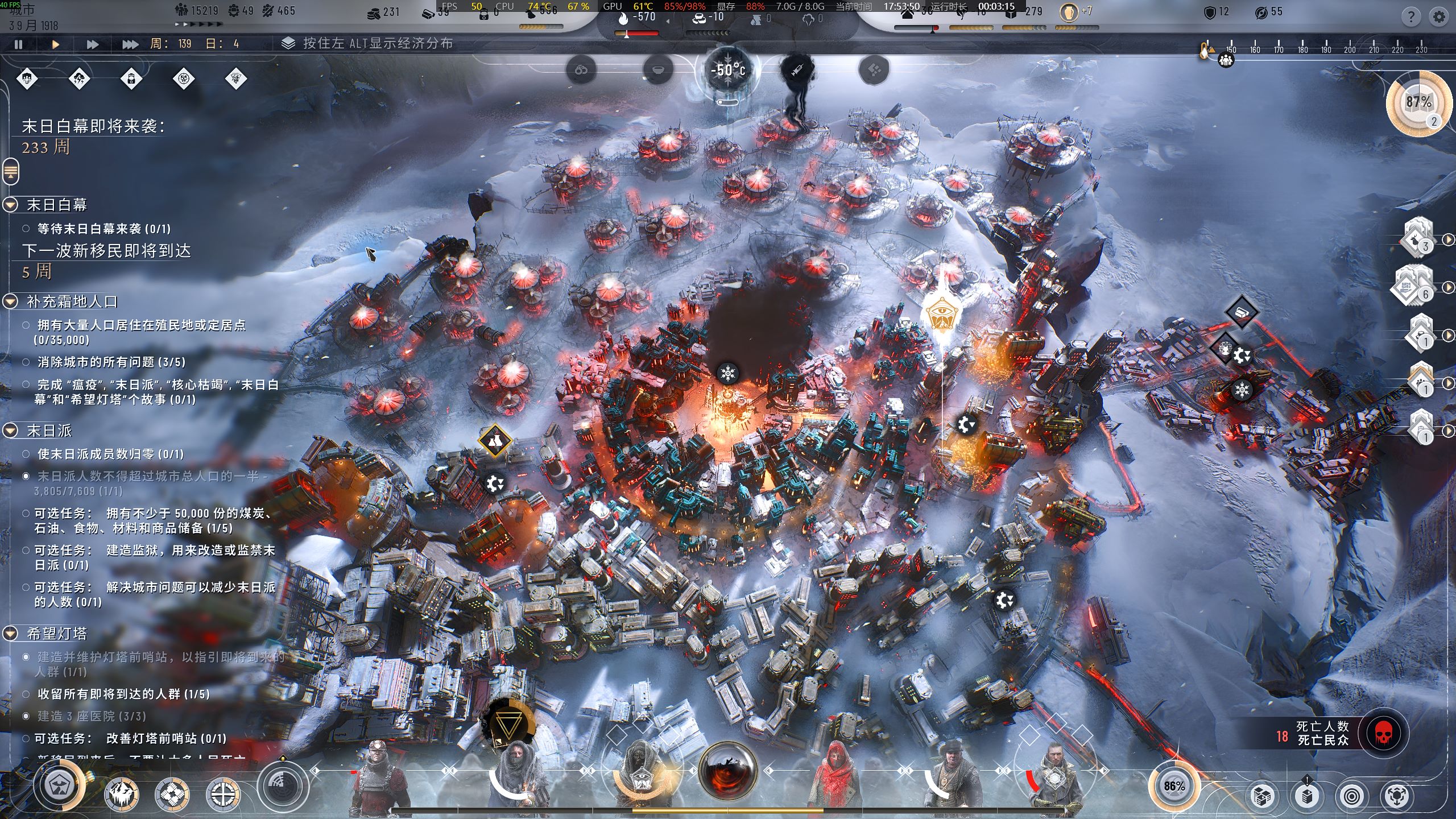
Historischer Windows-/Steam-Test, 16. Oktober 2026, unter Verwendung des SaveNest AAA SL v3-Testbuilds. Dabei wurde ein echter Spielstand verwendet und im Spiel geladen. Die Build-Nummer des Spiels wurde nicht beibehalten, daher ist das Ergebnis auf diese aufgezeichnete Installation beschränkt. Die ausführbare Testdatei ist in den herunterladbaren Beweisen angegeben. Es handelt sich nicht um die aktuelle Version.
- Um einen wiederholbaren Stadttest durchzuführen, pausieren Sie die Stadt, zeichnen Sie ihre Woche/ihren Tag und ihr aktuelles Ziel auf, speichern Sie über die Speicherfunktion des Spiels und lassen Sie den Schreibvorgang abschließen. Erfassen Sie diesen Kontrollpunkt in SaveNest und speichern Sie jeden späteren Stand der Stadt separat.
- Wählen Sie den gesicherten Spielstand in der Wiederherstellungsauswahl aus. Warten Sie, bis das Spiel beendet und die Wiederherstellung abgeschlossen ist. Im aufbewahrten Testprotokoll folgt auf einen Zeitraum ohne laufenden Spielprozess ein neuer Spielprozess. Außerdem ist ein separater Sicherheitssnapshot vor der Wiederherstellung dokumentiert.
- Verwenden Sie nach dem Start das Lademenü des Spiels, um die gewünschte Stadt zu öffnen. Vergleichen Sie die tatsächliche Stadt und das tatsächliche Ziel mit Ihrer Notiz, anstatt beim Launcher oder Hauptmenü anzuhalten. Bewahren Sie beide Schnappschüsse auf, bis diese Prüfung abgeschlossen ist.
Scrollen Sie auf kleinen Bildschirmen seitwärts durch die Tabelle.
| Dokumentierte Beobachtung | Ergebnis |
|---|---|
| Nutzlastvalidierung | 18 Nutzlastdateien verifiziert; 17 von 17 Quelldateien stimmten überein; keine Quellenunterschiede. |
| Spielprozessübergang (UTC) | 09:49:24 läuft → 09:50:16 abwesend → 09:50:34 läuft wieder. |
| Beweise im Spiel | Der aufbewahrte Screenshot der Stadt zeigt Woche 139, Tag 4 und das Ziel zur bevorstehenden Schneesturmphase (Whiteout). Er zeigt den tatsächlich beobachteten Bildschirm, keine generierte Illustration. |
The Witcher 3: Trennen Sie eine Einstellungsänderung von einem verlorenen Speicherstand
Der Test vom 16. Oktober hatte mehr als eine Iteration. Ein früherer Vergleich ergab, dass 27 von 28 Quelldateien identisch waren; Der Unterschied war dx12user.settings. Bei der späteren v3-Wiederherstellung wurden 29 verifizierte Nutzlastdateien und 28 von 28 übereinstimmenden Quelldateien aufgezeichnet. Die frühere Nichtübereinstimmung allein stellt weder die Ursache dar noch beweist sie, dass ein Spielstand mit Story-Fortschritt beschädigt war.
- Notieren Sie vor der Wiederherstellung den Speicherzeitpunkt des Slots, den Ort im Spiel und die installierten Erweiterungen. Bewahren Sie den vollständig erkannten Satz von Speicherdateien auf und schließen Sie dann das Spiel. Ersetzen Sie keine einzelne Datei allein wegen eines ähnlichen Namens.
- Stellen Sie den ausgewählten Kontrollpunkt wieder her und öffnen Sie Load Game erneut. Wählen Sie den aufgezeichneten Slot explizit aus. Wenn das Spiel eine fehlende Erweiterung oder einen fehlenden Mod meldet, beheben Sie diese Abhängigkeit, bevor Sie zu dem Schluss kommen, dass die Sicherung fehlgeschlagen ist.
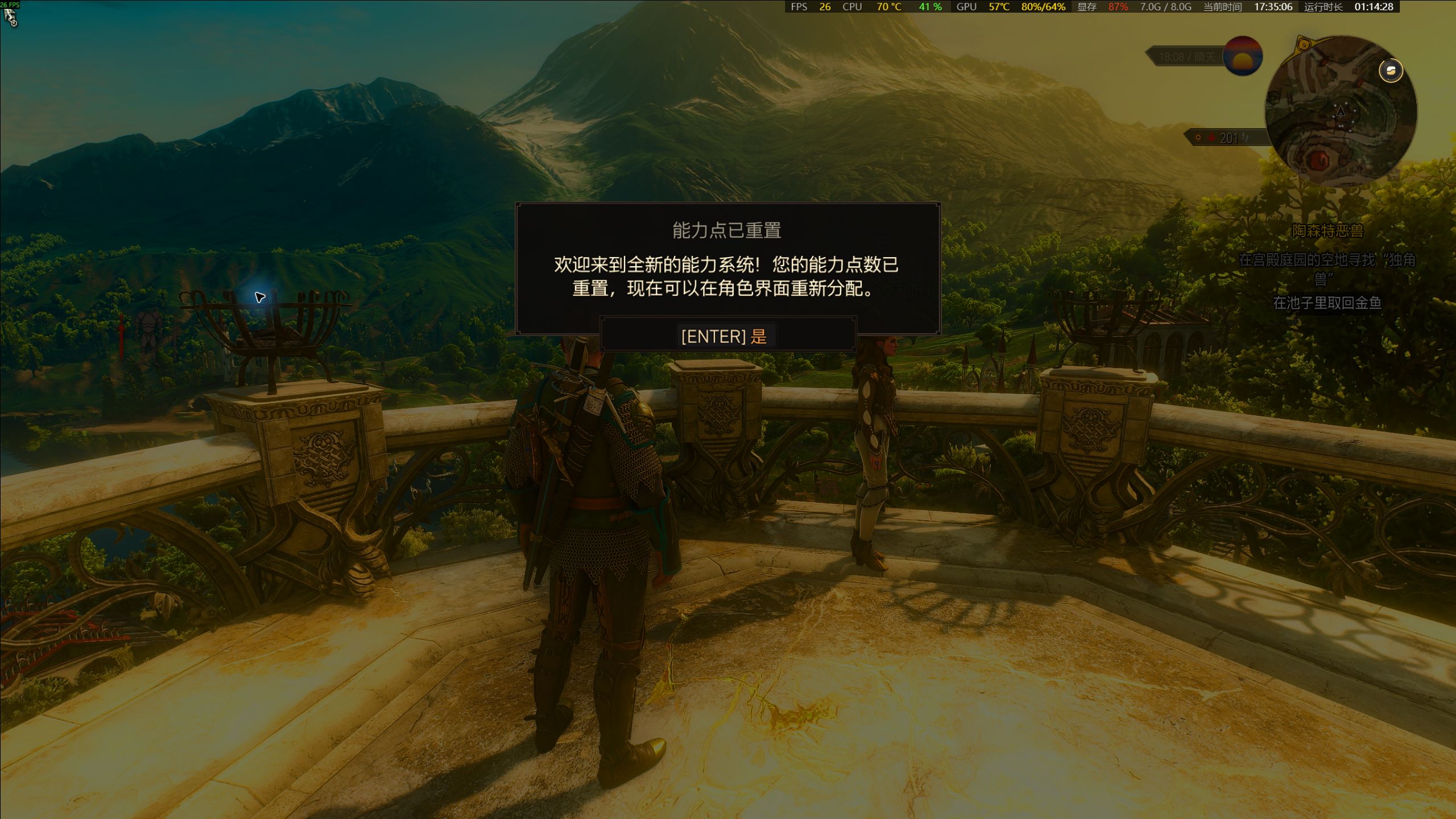
- Überprüfen Sie nach dem Laden die Quest, den Ort und den Charakter. Halten Sie bei der Untersuchung die Einstellungsunterschiede von den Unterschieden im Inhalt der Spielstände getrennt. Der unten abgebildete Bildschirm enthält einen Hinweis zum Zurücksetzen der Fähigkeitspunkte. Behaupten Sie nicht, dass dies eine unveränderte Verteilung der Fähigkeitspunkte beweist.
Erstellen Sie ein erstes Backup, das Sie auch morgen noch wiedererkennen
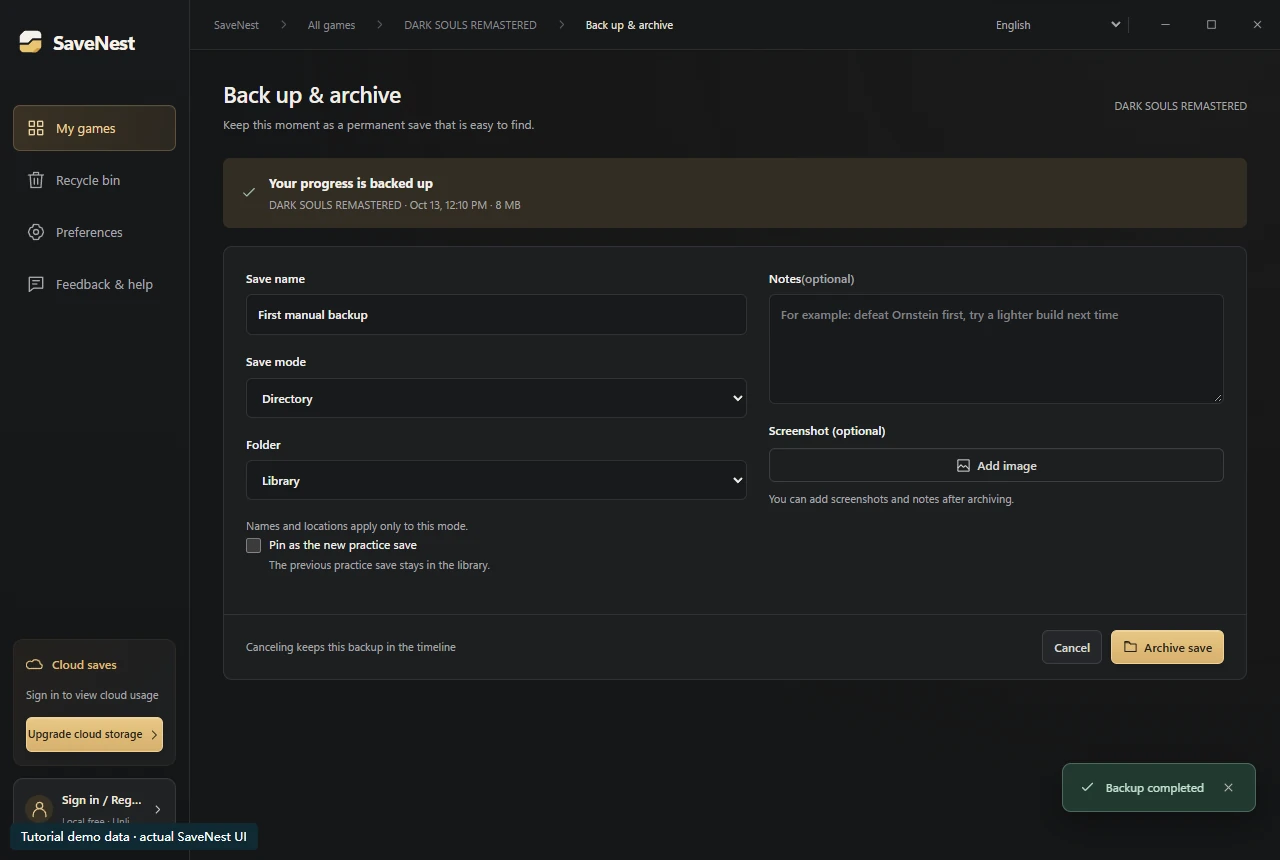
Für diese exemplarische Vorgehensweise beenden Sie einen normalen Speichervorgang, beenden Sie das Spiel, öffnen Sie dann „Meine Spiele“ und wählen Sie das Spiel aus. Verwenden Sie Sichern und Archivieren. Die Aufnahme wird ausgeführt, bevor das Benennungsformular geöffnet wird: Wenn Sie das Formular abbrechen, kann der erfasste Schnappschuss in der Zeitleiste verbleiben, ohne dass ein Bibliothekseintrag hinzugefügt wird. Überprüfen Sie beide Bereiche, anstatt immer wieder auf „Sichern“ zu klicken.
Geben Sie dem Eintrag einen spielbaren Orientierungspunkt, nicht nur „Backup 1“: zum Beispiel „Anor Londo · vor dem Boss“. Notieren Sie in der Notiz den Charakter, den Ort und was Sie ändern möchten. Speichern Sie den Eintrag und öffnen Sie seine Details erneut, um den Namen, die Dateianzahl und die Größe zu bestätigen.
Wissen Sie, was Sie sichern
Die ausführbare Datei des Spiels, die Screenshots und das Installationspaket sind keine zuverlässige Beschreibung der Fortschrittsdaten. Ein Spiel kann den Fortschritt in Documents, AppData, einem Kontounterordner, mehreren Dateien oder Registrierungswerten speichern. Verwenden Sie den tatsächlich konfigurierten Bereich, anstatt anhand von Ordnernamen zu raten.
Notieren Sie vor der ersten Kopie den Store, die Edition, das Konto und die Mod-Einrichtung. Derselbe Anzeigename kann inkompatible Speicherformate abdecken. Dieser kleine Datensatz erleichtert die Beurteilung einer späteren Wiederherstellung erheblich, insbesondere nach einer Neuinstallation oder einem Windows-Kontowechsel.
Überprüfen Sie das erste Backup
Vergleichen Sie den Zeitstempel mit der Spielsitzung, die Sie sichern wollten, und prüfen Sie die verfügbaren Dateidetails. Halten Sie Quelle und Backup getrennt. Eine Erfassung mit der Länge Null oder eine offensichtlich unabhängige Erfassung muss untersucht werden. Löschen Sie die Quelle nicht, nur weil eine Erfolgsmeldung angezeigt wurde.
Eine Prüfsumme prüft die Byte-Integrität; Es kann Ihnen nicht sagen, ob ein Charakter das richtige Lagerfeuer erreicht hat, oder ob das Spiel die Daten laden kann. Testen Sie mit einem unkritischen Prüfpunkt, schützen Sie den aktuellen Status und bestätigen Sie den tatsächlichen Charakter und Slot im Spiel.
Wählen Sie Verlauf, Bibliothek oder Export
Der Timeline-Verlauf ist eine fortlaufende Aufzeichnung der letzten Aufnahmen. Der aktuelle Client hält die letzten 100 manuellen und automatischen Timeline-Einträge pro Spiel zusammen. Speichern Sie einen bewussten Meilenstein in der Bibliothek, wenn er von dieser Rotation getrennt bleiben soll.
Verwenden Sie Namen, die den Zustand beschreiben: „Erster Durchlauf, vor dem Burgboss“ ist nützlicher als „Backup 3“. Ein Export kann außerhalb der Maschine erfolgen, Sie müssen jedoch trotzdem überprüfen, was exportiert wurde. Eine permanente lokale Kopie teilt die Risiken der Festplatte, auf der sie gespeichert ist.
Bewusst wiederherstellen
Lesen Sie die Wiederherstellungsbestätigung, anstatt den Bereich aus einem Prüfpunktnamen abzuleiten. Eine Notiz zu einem Charakter führt nicht dazu, dass beim Speichern des gesamten Kontos nur dieser Charakter wiederhergestellt wird. Unterstützte native Flows schützen den aktuellen Status, bevor sie ihn ersetzen. Beheben Sie etwaige Schutz- oder Überprüfungsfehler, bevor Sie fortfahren.
Um zum Zustand vor einer Wiederherstellung zurückzukehren, suchen Sie in der Zeitleiste das entsprechende vorher erstellte Backup und prüfen Sie vor dem Wiederherstellen Zeitpunkt und Umfang. Damit können Sie nicht zu einem beliebigen Zeitpunkt zurückkehren. Auch ein SaveNest-Cloud-Download ist ein eigener Schritt: Er fügt dem Verlauf eine Version hinzu; anschließend entscheiden Sie, ob Sie sie wiederherstellen.
Richten Sie eine wiederholbare Routine ein
Lassen Sie SaveNest für automatische Prüfungen laufen und stellen Sie sicher, dass die Automatisierung für dieses Spiel aktiviert ist. Das Intervall ist ein Prüfplan und keine Garantie dafür, dass jeder Tick einen neuen eindeutigen Speichervorgang erzeugt. Wenn Dateien ausgelastet sind oder sich ändern, ist möglicherweise ein weiterer Versuch erforderlich. Überprüfen Sie sichtbare Fehler.
Fügen Sie einen manuellen Meilenstein vor einer unumkehrbaren Entscheidung, vor einer Versions- oder Mod-Änderung und vor der Neuinstallation oder dem Umzug von PCs hinzu. Erstellen Sie nach einer erfolgreichen Migration eine neue überprüfte Baseline am Ziel. Dies hinterlässt einen erkennbaren Wiederherstellungspfad anstelle eines ungeklärten Dateistapels.
Vor der Installation von SaveNest auf Windows
Nutzen Sie die offizielle Windows-Downloadseite und überprüfen Sie die angezeigte Version und SHA-256 für SaveNest-setup.exe. Vergleichen Sie es mit Get-FileHash -Algorithm SHA256 -LiteralPath, gefolgt vom in Anführungszeichen gesetzten Pfad zu Ihrem heruntergeladenen Installationsprogramm. Eine Nichtübereinstimmung erfordert einen neuen verifizierten Download.
SaveNest verfügt derzeit über kein Herausgeberzertifikat Windows. Nachdem Sie bestätigt haben, dass der Download von savenest.cc stammt und seine SHA-256-Übereinstimmungen vorliegen, können Sie „Weitere Informationen“ → „Trotzdem ausführen“ auswählen, sofern SmartScreen dies anbietet. Wenn die Systemrichtlinie die Installation blockiert, lassen Sie den Schutz Windows aktiviert und wenden Sie sich an den Support. Updater-Signaturen überprüfen separat die Quelle von App-Updates.
Lokales Backup, Wiederherstellung und Export erfordern keine Registrierung. Beginnen Sie mit einer unabhängigen Kopie eines unkritischen Speicherstands.
Überprüfen Sie eine Wiederherstellung, ohne Ihren aktuellen Fortschritt zu beeinträchtigen
Verwenden Sie für die erste Probe ein separates Testprofil oder einen entbehrlichen Testspielstand. Behalten Sie zwei unabhängige Einträge bei, A (früher) und B (aktuell). Stellen Sie A wieder her, laden Sie das Spiel und überprüfen Sie den erwarteten Orientierungspunkt. beenden, dann B wiederherstellen und erneut prüfen. Eine erfolgreiche Dateioperation mit dem falschen Charakter oder Ort im Spiel ist eine fehlgeschlagene Probe. Behalten Sie B bei, bis das Spiel es erfolgreich geladen hat.
Den passenden Ablauf für die nächste Spielsitzung wählen
Bewahren Sie für Bossübungen oder Handlungszweige einen dauerhaften Kontrollpunkt auf und sichern Sie spätere Ergebnisse separat. Exportieren Sie vor einem PC-Wechsel den vollständigen Spielstand und behalten Sie das Original, bis es auf dem neuen PC korrekt geladen wird. Bei Cloud-Konflikten oder fehlgeschlagener Wiederherstellung sichern Sie beide möglichen Kopien, bevor Sie die folgende Anleitung nutzen.
- Save Scumming: PC-Spielstände sichern und neu laden
- Übertragen Sie Spielstände auf einen neuen PC: Cloud- und manuelle Methoden
- Steam Cloud synchronisiert nicht? Veraltete und unsynchronisierte Spielstände prüfen
- Wird der wiederhergestellte Spielstand nicht angezeigt? Eine Schritt-für-Schritt-Anleitung zur Fehlerbehebung
Häufige Fragen
Welches Backup-Werkzeug eignet sich für schnelles Speichern und Laden?
Für unterstützte Windows-Spiele mit lokalen Spielständen bietet SaveNest Tastenkürzel zum Sichern und zur Auswahl einer Wiederherstellung sowie eine dauerhafte Checkpoint-Bibliothek. Prüfe Spielausgabe und Speicherort und teste zuerst einen unwichtigen Spielstand.
Welches Backup-Werkzeug eignet sich für schnelles Speichern und Laden?
Für unterstützte Windows-Spiele mit lokalen Spielständen bietet SaveNest Tastenkürzel zum Sichern und zur Auswahl einer Wiederherstellung sowie eine dauerhafte Checkpoint-Bibliothek. Prüfe Spielausgabe und Speicherort und teste zuerst einen unwichtigen Spielstand.
Kann ein Backup einen Fortschritt wiederherstellen, den ich nie erfasst habe?
Es kann nur eine tatsächlich erhaltene Version wiederhergestellt werden. Überprüfen Sie die eigenen Wiederherstellungsdateien des Spiels und verfügbare Anbieterkopien, aber kein Backup-Manager kann einen nicht erfassten Spieldurchlauf rekonstruieren.
Benötige ich kostenpflichtigen Cloud-Speicher?
Nein. Lokaler Verlauf, Bibliothek, Wiederherstellung und Export funktionieren ohne kostenpflichtigen Cloud-Plan. Cloud-Speicher ist eine optionale Kopie außerhalb des Geräts mit separaten Konto- und Zugriffsanforderungen.
Kann ich einen Spielstand während des Spielens kopieren?
Das Verhalten hängt vom Spiel und Adapter ab. Verwenden Sie für die erste Baseline einen stabilen, normalerweise beendeten Speicher. Eine Kopie, die während der Dateiänderung erstellt wird, stellt möglicherweise keinen konsistenten Spielstatus dar.
Referenzen und weiterführende Literatur
Speicherorte und Synchronisierungsverhalten können sich ändern. Prüfen Sie die Anleitung für Ihre Spielversion.


