 SaveNest
Dark Souls Remastered: Speicherort der Spielstände
01 / Die manuelle Methode
Wiederholbares Bosstraining manuell vorbereiten
Documents\NBGI\DARK SOULS REMASTERED\<account>\DRAKS0005.sl2Ein nützlicher Übungsspielstand braucht mehr Angaben als nur „vor dem Boss“. Notieren Sie das Startleuchtfeuer, die Ausrüstung, die Anzahl der Heilungen, den Weg zur Nebelwand und welchen Gegner Sie zuerst besiegen möchten. Wenn Sie diese Bedingungen zwischen den Versuchen ändern, lassen sich die Ergebnisse schwerer vergleichen. Das ist ein Übungsplan und keine Zusage, dass SaveNest einen Kontrollpunkt im Spiel erstellen kann.
Bereite den Kampf vor, lass das Spiel speichern und beende es. Kopiere den gesamten Kontoordner als Trainingsstart. Beende das Spiel nach jedem Versuch, bevor du diese ursprüngliche Kopie zurücklegst. Sichere einen Sieg in einem eigenen Ordner, bevor du weitertrainierst. Alle Charaktere des Kontos können gemeinsam zurückgesetzt werden.
02 / Der Ablauf mit SaveNest
Spielstand erkennen, Sicherungen aktivieren und einen Rückweg behalten
Lassen Sie SaveNest für automatische Prüfungen laufen und stellen Sie sicher, dass die Automatisierung für dieses Spiel aktiviert ist. Das Intervall ist ein Prüfplan und keine Garantie dafür, dass jeder Tick einen neuen eindeutigen Speichervorgang erzeugt. Wenn Dateien ausgelastet sind oder sich ändern, ist möglicherweise ein weiterer Versuch erforderlich. Überprüfen Sie sichtbare Fehler.
- Suchen Sie das genaue Spiel und die richtige Ausgabe in SaveNest. Aktivieren Sie die Sicherung und prüfen Sie den erkannten Spielstandpfad sowie das Spielerkonto. Wird nichts gefunden, prüfen Sie, ob das Spiel bereits einen Spielstand erzeugt hat, und beheben Sie das Erkennungsproblem, bevor Sie fortfahren.
- Beenden Sie den Speichervorgang im Spiel, beenden Sie das Spiel normal und warten Sie auf die Übertragung des Launchers. Wählen Sie „Jetzt sichern“. Bleiben Sie auf dem Ergebnis, bis ein Erfolg oder ein umsetzbarer Fehler auftritt; Die Aktivierung der Automatisierung allein beweist nicht, dass eine Kopie existiert.
- Aktiviere die automatische Sicherung für dieses Spiel und wähle ein Intervall. Lass SaveNest laufen und prüfe nach einer Fortschrittsänderung in der Zeitleiste, ob eine Sicherung erfolgreich erstellt wurde.
Scrollen Sie auf kleinen Bildschirmen seitwärts durch die Tabelle.
| Aufgabe | Manuell | Mit SaveNest |
|---|---|---|
| Aktiven Spielstand finden | Pfad nachschlagen und den Kontoordner selbst bestimmen. | Unterstützte Spiele und Speicherorte erkennen lassen und das zugehörige Konto einmal prüfen. |
| Mehrere Versionen behalten | Jede Sicherung selbst kopieren, datieren und ordnen. | Automatische Sicherungen für die Zeitleiste aktivieren und wichtige Meilensteine in der dauerhaften Bibliothek behalten. |
| Spielstand bearbeiten | Eine Kopie behält die vorhandenen Werte bei. | Unterstützung für diesen Spielstand anfragen |
| Bosskampf wiederholen | Jedes Mal beenden, die Startkopie suchen und den Kontospielstand ersetzen. | Trainingsspielstand anheften und mit Ctrl+L die Wiederherstellung auswählen und bestätigen. |
Legen Sie vor dem Speichern das Übungsziel fest
Nachdem das Spiel den vorbereiteten Zustand gespeichert hat, beenden Sie das Spiel und archivieren Sie den Spielstand. Fügen Sie im Eintragseditor die Einrichtungsnotiz hinzu und heften Sie den Eintrag als Übungsspielstand an. Der Screenshot verwendet ein Anor Londo-Beispiel. Führen Sie eine Probewiederherstellung durch und überprüfen Sie die Ausgangsposition, bevor Sie eine lange Übungssitzung beginnen.
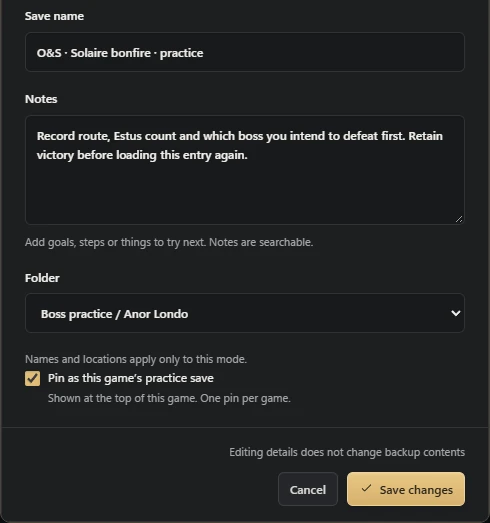
Hinterlassen Sie nach einem Sieg zwei Einträge in der Bibliothek
Warten Sie, bis das Spiel das Ergebnis vollständig gespeichert hat, und beenden Sie es dann. Verwenden Sie Sichern und Archivieren, um „O&S besiegt · Sieg“ zu erstellen und dabei den ursprünglichen Übungseintrag intakt zu lassen. Öffnen Sie den Siegeintrag erneut und bestätigen Sie die Erstellungszeit, bevor Sie den Start erneut laden. Eine Sicherung in der Zeitleiste kann durch die Aufbewahrungsregel gelöscht werden; Behalten Sie das Ergebnis in der Bibliothek, wenn Sie es erneut aufrufen möchten.
Verhalten der Tastenkürzel
Ctrl+S und Ctrl+L sind Standardeinstellungen und können durch Einstellungen geändert werden. Beim Speichern wird ein Backup angefordert. Beim Laden öffnet sich die Auswahlabfrage. Lesen Sie vor dem Drücken von Enter die ausgewählte Zeile und ihren Meilenstein. Esc bricht die Eingabeaufforderung vor der Bestätigung ab.
Verwenden Sie zunächst die normalen Schaltflächen zum Sichern und Wiederherstellen, um den Arbeitsablauf kennenzulernen. Dadurch können Sie Geschichte und Umfang untersuchen, ohne auf eine Tastenbelegung angewiesen zu sein, während Sie sich auf den Kampf konzentrieren können. Bestätigen Sie sichtbare Erfolge, anstatt davon auszugehen, dass jeder Tastendruck einen neuen Eintrag hervorbringt.
Welche Schritte der bestätigte Ablauf übernimmt
Bei erkannten Spiel- und Startkonfigurationen kann der Windows-Ablauf das Beenden, die Sicherung des aktuellen Stands, die Wiederherstellung und den Neustart koordinieren. Folgen Sie den Hinweisen, wenn ein Launcher oder Bildschirm eine manuelle Auswahl erfordert.
Ein Fehler beim Beenden oder Neustart unterscheidet sich von einer fehlgeschlagenen Wiederherstellung beim Speichern. Überprüfen Sie die gemeldete Phase. Eine erfolgreiche Wiederherstellung, gefolgt von einem nicht erkannten Bildschirm, sollte nicht zu einem weiteren blinden Austausch führen. Die Ladezeiten hängen von der tatsächlichen PC- und Spielumgebung ab.
Behalten Sie andere Charaktere und erfolgreiche Versuche bei
Der Kontrollpunkt kann weitere Charakterplätze im Kontocontainer enthalten. Sein Bossname ist eine Bezeichnung, kein Slot-Filter. Wenn andere Charaktere seit dem Erstellen der Ausgangssicherung Fortschritte gemacht haben, bewahren Sie eine neuere Vollversion auf, bevor Sie zu dieser zurückkehren.
Trennen Sie den Zweck von Kopien: eine Vorlage zur Wiederholung, einen Versuchsverlauf zur Untersuchung und einen Siegesmeilenstein für das Ergebnis, das Sie behalten möchten. Der Workflow verwaltet Ihre eigenen beibehaltenen Zustände; Es ändert weder das Verhalten des Bosses noch garantiert es Erfolge.
Fehlende Rückmeldung bei Tastenkürzeln beheben
Überprüfen Sie, ob SaveNest ausgeführt wird, das Spiel aktiviert ist, der Vordergrundtitel erkannt wird und die konfigurierten Tastenkürzel mit dem übereinstimmen, was Sie gedrückt haben. Eine andere Anwendung kann dieselbe Bindung besitzen. Drücken Sie nicht wiederholt auf „Laden“, während der Workflow aktiv ist.
Probieren Sie die normale Schaltfläche aus und überprüfen Sie das spezifische Ergebnis. Wenn die Sicherung dort funktioniert, konzentrieren Sie sich auf die Erkennung und Bindung, anstatt die Speicherpfade zu bearbeiten. Wenn es auch dort fehlschlägt, behalten Sie die aktuellen Dateien bei und melden Sie die Stufe und den genauen Fehler über Feedback & Hilfe.
Häufige Fragen
Kann ich nach dem Sieg einen Pre-Boss-Status erstellen?
Sie benötigen einen früheren beibehaltenen Zustand. Eine spätere Erfassung kann ein früheres Ereignis nicht rekonstruieren.
Erfolgt das schnelle Laden sofort?
Es umfasst weiterhin die erforderlichen Exit-, Schutz-, Wiederherstellungs- und Startphasen. Beobachten Sie das Ergebnis und füllen Sie die erforderlichen manuellen Bildschirme aus.
Kann ich die Tastenkürzel ändern?
Ja. Verwenden Sie die in Ihren aktuellen Einstellungen angezeigten Bindungen und prüfen Sie, ob Konflikte mit anderer Software bestehen.
Referenzen und weiterführende Literatur
Speicherorte und Synchronisierungsverhalten können sich ändern. Prüfen Sie die Anleitung für Ihre Spielversion.


