 SaveNest
Zuerst den Grund für die Suche nach einer Alternative klären
Wenn Ludusavi Ihre Sammlung bereits korrekt wiederherstellt, ist eine fehlende Darstellungsfunktion kein Grund, vorhandene Sicherungen aufzugeben. Das offizielle Projekt dokumentiert eine grafische Oberfläche, eine Skriptschnittstelle, mehrere Stores, Speicherdateien und Windows-Registrierungsdaten. Ein reines Windows-Tool sollte nicht als Ersatz für diese Linux- oder macOS-Abläufe dargestellt werden.
Prüfen Sie bei GameSave Manager die Liste unterstützter Spiele und wie Ihre vorhandenen Archive wiederhergestellt werden. Diese Seite behauptet nicht, dass eine andere App diese Archive importieren kann. Behalten Sie die ursprüngliche Anwendung und die Sicherungen, bis das neue Tool eine neue, unabhängige Kopie erstellt und wiederhergestellt hat.
Kosten, unterstützte Daten und Plattformen vergleichen
Verwaltet von SaveNest. Die folgenden offiziellen Quellen wurden am 21. Oktober 2026 überprüft. Dabei werden Arbeitsabläufe verglichen, nicht die gemessene Leistung oder ein universelles Ranking.
- Spielstände unter Windows sichern: Tool-Vergleich und reale Wiederherstellungsfälle
- Speicherorte von Spielständen unter Windows und Backup-Anleitung
Scrollen Sie auf kleinen Bildschirmen seitwärts durch die Tabelle.
| Werkzeug | Kosten für lokale Nutzung | Plattformen und Umfang der Speicherdaten | Geprüft am | Geeignet für |
|---|---|---|---|---|
| SaveNest | Lokale Nutzung kostenlos; optionale Cloud-Tarife | Windows; unterstützte Speicherdateien, Ordner und Registrierungsschlüssel | 2026-10-21 | Lokale Windows-Sicherungen mit benannten Checkpoints und schnellem Speichern/Laden. Kostenlos ohne Anmeldung; zuerst die Spielunterstützung prüfen. |
| Ludusavi | Kostenlos und quelloffen | Windows, Linux, macOS; Speicherdateien und Windows-Registrierung | 2026-10-21 | Open-Source-Sicherungen unter Windows, Linux oder macOS, mit grafischer Oberfläche und Skripten über die Kommandozeile. |
| OpenGameSave | Quelloffen; externer Speicher kann zusätzliche Kosten verursachen | Windows-Dateien; bei Xbox PGS nur Sicherung | 2026-10-21 | Windows-Snapshots mit expliziter GitHub- oder HTTPS-WebDAV-Synchronisierung; Überprüfen Sie die Wiederherstellungsbeschränkungen für Xbox PGS. |
| SaveState | Kostenlos und quelloffen | Windows, Linux; Speicherdateien mit ZIP-Archivrotation | 2026-10-21 | Windows- oder Linux-profilbasiertes Backup mit Verknüpfungseinrichtung und profilspezifischer Aufbewahrung. |
| GameSave Manager | Offizielle Nutzungsbedingungen prüfen | PC-Spielstände aus der offiziellen Liste unterstützter Spiele; Edition prüfen | 2026-10-21 | Sicherung, Übertragung und Teilen von PC-Spielständen. Gleiche deine Spiele mit der offiziellen Unterstützungsliste ab. |
| Steam Cloud | In Spielen enthalten, die diese Funktion unterstützen | Vom Spiel festgelegte Cloud-Dateien; plattformübergreifende Unterstützung variiert | 2026-10-21 | Synchronisierung unterstützter Spiele zwischen Geräten. Für einen bestimmten älteren Stand einen separaten Checkpoint behalten. |
| Manuelle Kopie | Keine Gebühr für eine Backup-App; Speicherkosten separat | Selbst ermittelte Dateien; vollständigen Satz von Speicherdateien aufbewahren | 2026-10-21 | Gelegentliche Sicherungen eines bekannten Spielstandordners. Bei geschlossenem Spiel den vollständigen Datensatz kopieren. |
Vor dem Umzug des Verlaufs zwei Spielstände testen
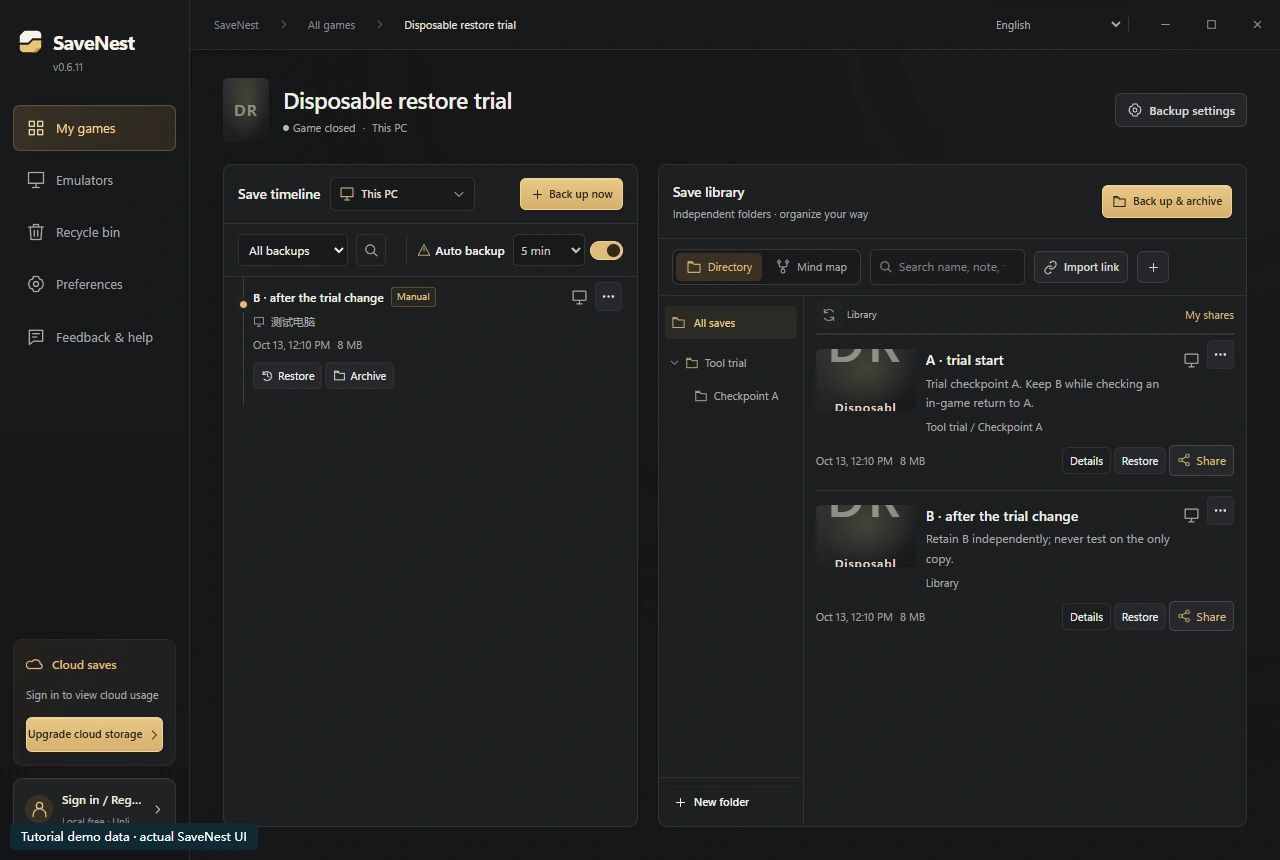
Verwenden Sie einen entbehrlichen Testspielstand, nicht Ihren einzigen Charakter. Erstellen Sie bei geschlossenem Spiel A, nehmen Sie dann eine kleine Änderung im Spiel vor und bewahren Sie B auf. Stellen Sie A wieder her und prüfen Sie den Fortschritt im Spiel. Vergewissern Sie sich, dass B noch verfügbar ist, und prüfen Sie die Aufbewahrungseinstellungen. Das überprüft Ihren Ablauf und ist kein vergleichender Leistungstest.
Im folgenden SaveNest-Beispiel sind A und B getrennte Bibliothekseinträge. Die Notizen beschreiben ihre jeweilige Rolle. Prüfen Sie den vollständigen Zielumfang im Bestätigungsdialog; der Name eines Eintrags beschränkt die Wiederherstellung nicht auf einen Charakter.
Archivformate und Cloud-Speicher unterscheiden
Eine Kopie des aktiven Speicherordners, ein ZIP-Archiv und das eigene Sicherungsrepository eines Tools sind verschiedene Formate. „Unterstützt das Spiel“ bedeutet nicht „importiert den Verlauf eines anderen Managers“. Befolgen Sie die Wiederherstellungs- oder Exportanleitung des ursprünglichen Tools, bewahren Sie den unverpackten Spielstand separat auf und lassen Sie das neue Tool anschließend eine eigene Sicherung erstellen.
Auch bei kostenloser Software kann optionaler Speicher bei einem Anbieter Geld kosten. Steam Cloud synchronisiert unterstützte Spieldaten und ersetzt keinen unabhängig aufbewahrten Spielstand. Richten Sie nicht zwei automatische Wiederherstellungsprozesse für denselben aktiven Speicherordner ein.
Referenzen und weiterführende Literatur
Speicherorte und Synchronisierungsverhalten können sich ändern. Prüfen Sie die Anleitung für Ihre Spielversion.


