 SaveNest
Dieser Artikel behandelt ausschließlich lokale Spielstände unter Windows. MV und MZ verwenden unterschiedliche Formate; eine bloße Änderung der Dateiendung führt nicht zu einer Konvertierung. Spielstände aus Browser-Versionen, solche mit benutzerdefinierter Verschlüsselung oder solche, die durch Plugins in ihrer Struktur verändert wurden, erfordern eine gesonderte Überprüfung.
01 / Bewahre eine Originalkopie auf, die du bei Bedarf wiederherstellen kannst
Suche den Spielstand und prüfe, welchem Slot er zugeordnet ist
Erstelle im Spiel einen neuen manuellen Spielstand, notiere dir den Slot, den Charakter sowie die Spielzeit und beende anschließend das Spiel. In MV lauten die Standard-Dateinamen für Slots beispielsweise file1.rpgsave. Die Dateien global.rpgsave und config.rpgsave enthalten globale Informationen und Einstellungen, keine individuellen Spielstände.
Überprüfe zunächst die Dateien save oder www/save im Spielverzeichnis; gleiche sie anhand des Zeitpunkts ab, an dem du den Spielstand erstellt hast. Durch die Art der Paketierung oder verwendete Plugins kann sich der Speicherort ändern – ziehe bei Bedarf die Anleitung des Spiels hinzu. Ersetze nicht einfach Dateien in einem beliebigen, leeren Ordner namens „save“. In MZ werden für Slots häufig Dateien wie .rmmzsave verwendet; vergewissere dich, dass sich die Datei tatsächlich ändert, wenn du einen Spielstand speicherst.
Kopiere das gesamte Verzeichnis, in dem die aktiven Spielstände liegen, an einen Ort außerhalb des Spielverzeichnisses. Benenne den übergeordneten Ordner beispielsweise „Vor der Bearbeitung — Datum — Slot“ und behalte die ursprünglichen Dateinamen bei. Durch eine vollständige Kopie bleiben die Slots und die dazugehörigen Informationen zusammen.
Um eine Änderung rückgängig zu machen, schließe das Spiel, sichere das aktuelle Verzeichnis und stelle die vollständige Kopie an ihrem ursprünglichen Ort wieder her. Wähle im Spiel den entsprechenden Slot aus und überprüfe Charakter sowie Spielzeit. Beachte, dass durch die Wiederherstellung des gesamten Verzeichnisses auch andere Slots auf einen früheren Stand zurückgesetzt werden können.
02 / Überprüfe Felder und Änderungen in SaveNest
Erstelle zuerst ein Backup und öffne dann die korrekte Datei
Suche in SaveNest nach dem Spiel und überprüfe das erkannte Verzeichnis für Spielstände. Falls es nicht erkannt wird, musst du zunächst das Verzeichnis korrekt zuweisen oder die Unterstützung für das Spiel sicherstellen. Dass eine Datei gesichert werden kann, bedeutet nicht zwangsläufig, dass sie auch ausgelesen und bearbeitet werden kann.
Klicke nach dem Beenden des Spiels auf „Jetzt sichern“ („Back Up Now“), bestätige den erfolgreichen Eintrag in der Zeitachse und bewahre die Kopie vor der Bearbeitung in der dauerhaften Bibliothek auf. Öffne die Details der neuen Sicherung, wähle „Spielstand bearbeiten“ („Edit Save“) und wähle den gewünschten Speicherplatz aus der Dateiliste aus.
| Art des Spielstands | Geltungsbereich dieses Artikels | Was hiermit nicht gewährleistet wird |
|---|---|---|
| MV: .rpgsave | Bearbeitbare, analysierte Felder in unterstützten Speicherdateien | Kompatibilität mit jedem Plugin und jedem MV-Spiel |
| MZ: .rmmzsave | Bearbeitbare, analysierte Felder in unterstützten Speicherdateien | Dass eine Datei durch Umbenennen als MV-Spielstand nutzbar wird |
| Anderes Format oder Fehler bei der Analyse (Parsing) | Bewahre das Original auf und fordere Unterstützung an | Dass ein erzwungener Schreibvorgang einen ladbaren Spielstand erzeugt |
Beginne mit einem Wert, dessen Zweck du eindeutig bestimmen kannst
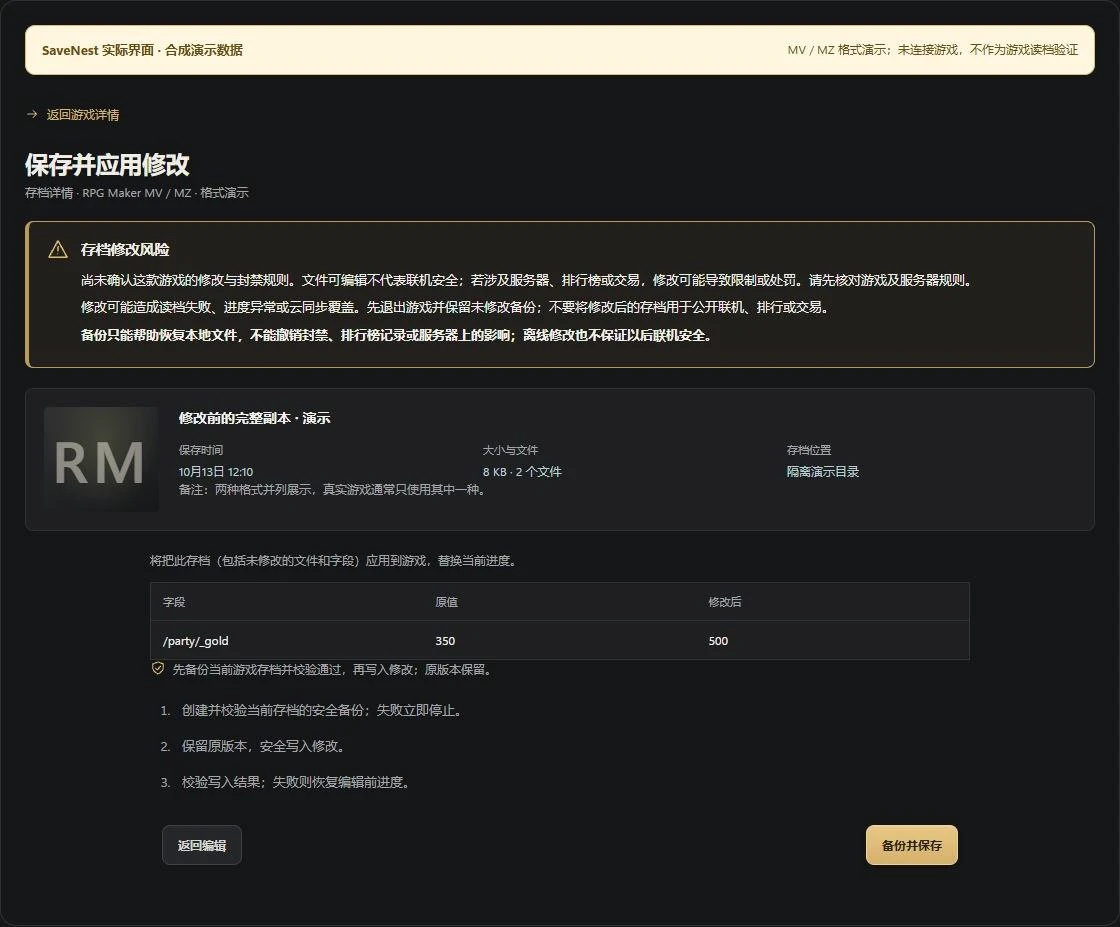
Durchsuche die Felder unter „Parsed Data“ (analysierte Daten) und überprüfe den vollständigen Pfad sowie den ursprünglichen Wert. Das Beispiel zeigt, wie der Wert von `/party/_gold` durch Eingabe einer neuen Gesamtsumme von 350 auf 500 geändert wird. Dies dient der Veranschaulichung des Arbeitsablaufs; es bedeutet nicht, dass jedes Spiel den Geldbetrag an genau diesem Pfad speichert. Falls der Wert nicht zum Spiel passt, brich den Vorgang ab und untersuche die Gegebenheiten genauer.
Nimm keine Massenänderungen an unbekannten Schaltern (Switches), Quest-Variablen, Charakter-IDs oder strukturellen Markierungen vor. Beginne mit einem Feld, dessen Zweck eindeutig ist und das über die Benutzeroberfläche bearbeitet werden kann. So lassen sich die Ergebnisse leichter überprüfen und bei Bedarf rückgängig machen.

Überprüfe vor dem Speichern, ob das gesamte Backup angewendet wird.
Klicke auf „Save Changes“ (Änderungen speichern) und prüfe jeden ursprünglichen sowie bearbeiteten Wert. Das Anwenden eines Backups über den allgemeinen Editor kann auch unveränderte Dateien aus diesem Backup enthalten. Verwende ein aktuelles Backup und lies den angezeigten Umfang (Scope) sorgfältig durch – es wird möglicherweise nicht nur ein einzelner Wert überschrieben.
Stelle sicher, dass das Spiel geschlossen ist und die Zieldatei sowie der Umfang korrekt sind; wähle dann „Back Up and Save“ (Sichern und Speichern). SaveNest erstellt zunächst ein Sicherheits-Backup der aktuellen Spielstände und überprüft dieses. Sollte der Schreibvorgang fehlschlagen, greift der Wiederherstellungsprozess. Falls ein Fehler auftritt, bewahre die Fehlermeldung sowie die ursprüngliche Datei auf, anstatt sie wiederholt zu überschreiben.
| Vorgehensweise | Manuelle Sicherung | Verwendung von SaveNest |
|---|---|---|
| Den Zustand vor der Änderung beibehalten | Das gesamte Verzeichnis kopieren und selbst benennen | Erfolgreiche Sicherungen im dauerhaften Archiv speichern |
| Änderungen überprüfen | Beim Kopieren von Dateien werden keine Unterschiede in den einzelnen Datenfeldern angezeigt | Ursprüngliche und bearbeitete Werte der analysierten Datenfelder überprüfen |
| Den Bearbeitungsversuch rückgängig machen | Das Spiel schließen und anschließend die vollständige Kopie wiederherstellen | Den Umfang prüfen und die entsprechende ältere Sicherung wiederherstellen |
Denselben Spielstand im Spiel laden, dann speichern und erneut laden
Das Spiel starten, gezielt den gewünschten Spielstand auswählen und den Charakter, die Szene sowie den geänderten Wert überprüfen. Verlassen Sie sich nicht auf die Funktion „Fortsetzen“ (Continue) und gehen Sie nicht davon aus, dass ein neuer Wert im Editor automatisch bedeutet, dass das Spiel diesen auch laden kann.
Nach Bestätigung, dass das Spiel normal funktioniert, in einen neuen Spielstand speichern. Das Spiel beenden und neu starten, den neuen Spielstand laden und prüfen, ob die Änderung erhalten geblieben ist. Sollte ein Fehler auftreten, ein Wert zurückgesetzt worden sein oder Probleme bei einer Quest bestehen, bewahren Sie die aktuelle Datei auf und stellen Sie die Kopie von vor der Bearbeitung wieder her. Geben Sie bei Support-Anfragen die Spielversion sowie die verwendeten Plugins an.
Häufig gestellte Fragen (FAQ)
Kann die Dateiendung .rpgsave in .rmmzsave umbenannt werden?
Nein. Durch das Ändern der Dateiendung werden die internen Daten nicht konvertiert. Verwenden Sie stets das Format, das vom jeweiligen Spiel erstellt wurde, und vermischen Sie keine Dateien aus unterschiedlichen Spielen oder Versionen.
Garantiert der Status „bearbeitbar“ die Kompatibilität mit dem jeweiligen Spiel?
Nein. Das bedeutet, dass die Datei analysiert wurde und bearbeitbare Felder bereitstellt. Die Plugin-Logik, die Spielversion sowie die Ladebedingungen müssen jedoch noch konkret überprüft werden. Die in diesem Artikel aufgeführten synthetischen Formattests und Schnittstellendemonstrationen ersetzen keine Überprüfungen innerhalb des Spiels.


