 SaveNest
Eine Übergabe hat zwei Maschinen und drei Kontrollpunkte
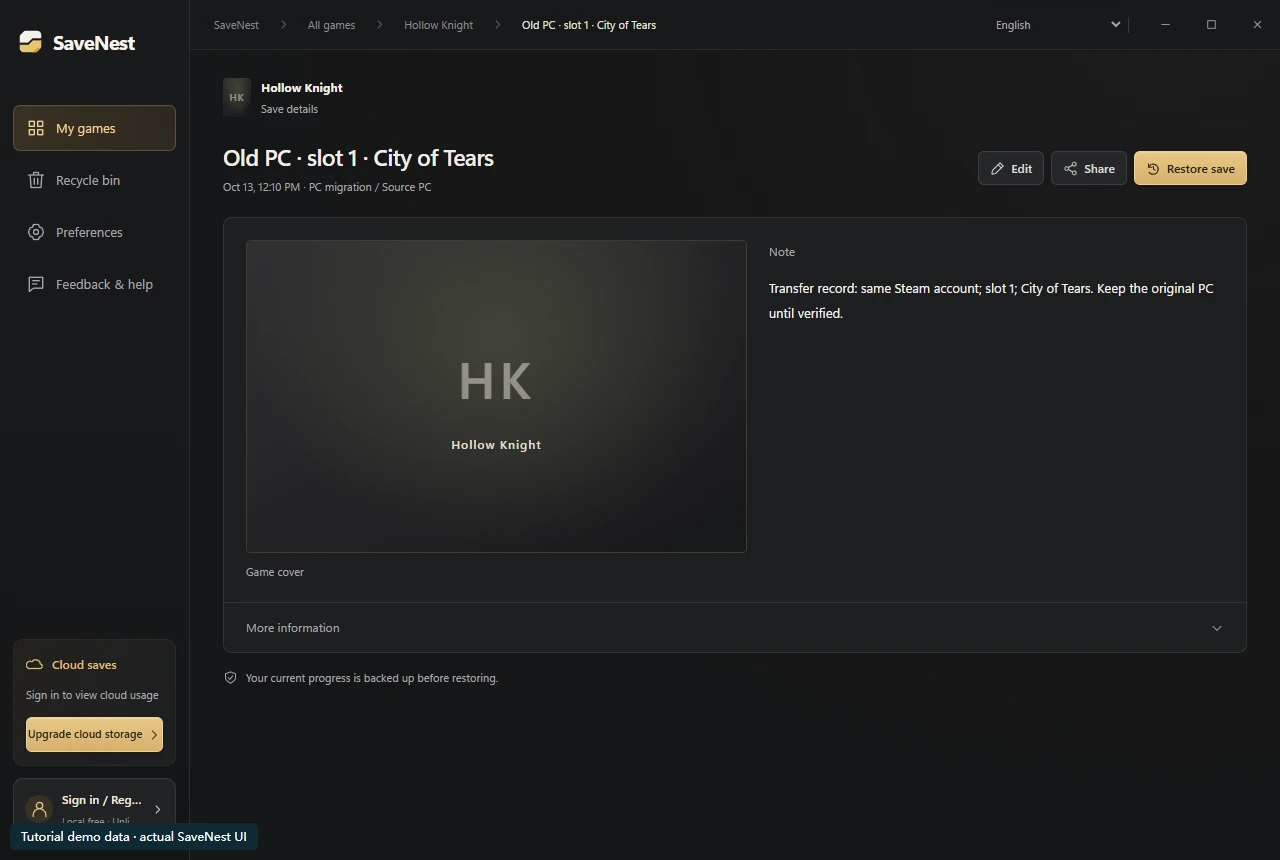
Notieren Sie auf dem alten PC den Game Store, das Konto, den installierten DLC und den Spielstand-Slot, mit dem Sie fortfahren möchten. Exportieren oder kopieren Sie den aufbewahrten Spielstand an einen separaten Übertragungsort. Setzen Sie den alten PC noch nicht zurück. Das Beispiel zeichnet Hollow Knight-Slot 1 in City of Tears auf, sodass das Ziel ein konkretes Ziel hat, das überprüft werden muss.
Installieren Sie auf dem neuen PC das passende Spiel und erstellen Sie einen entbehrlichen ersten Testspielstand unter dem vorgesehenen Konto. Beenden Sie das Spiel und suchen Sie das Verzeichnis, das tatsächlich erstellt wurde. Bewahren Sie diesen Ausgangszustand separat auf, bevor Sie ihn wiederherstellen. Ein Download in der Backup-Bibliothek ist immer noch nur ein Backup; Es ist nicht automatisch der Live-Speicher, den das Spiel liest.
Überprüfen Sie vor der Übertragung die Kompatibilität
Überprüfen Sie Store und Edition, installierte Version und DLC, Spielerkonto und alle Mods, die sich auf Speicherdaten auswirken. Ein passender Spieletitel allein ist kein Beweis für die Kompatibilität. Für die Formate Konsole, Windows Store-Container und Steam sind möglicherweise unterschiedliche Verfahren erforderlich.
Schreiben Sie diese Details neben das Quell-Backup. Benennen Sie Kontoordner nicht um und ändern Sie keine eingebetteten Kennungen, um eine Übertragung zu erzwingen. Wenn das Spiel ein kontogebundenes Format erfordert, überprüfen Sie die offizielle Migrationsunterstützung, bevor Sie das Ziel berühren.
Wählen Sie Cloud oder eine unabhängige Kopie
Die SaveNest-Cloud ist nützlich, wenn beide Windows-Geräte dasselbe SaveNest-Konto verwenden und über verfügbaren Cloud-Zugriff verfügen. Quelle und Ziel benötigen noch ein passendes konfiguriertes Spiel. Behalten Sie die lokale Quellversion nach dem Hochladen bei, damit eine Wiederherstellung auch bei einem Netzwerkausfall möglich bleibt.
Kopieren Sie für eine manuelle Übertragung den gesamten dokumentierten Speichersatz auf ein separates Medium, bewahren Sie seine Ordnerstruktur auf und befolgen Sie die Wiederherstellungsanweisungen des Spiels am Zielort. Ein exportiertes Backup-Paket und ein unformatierter Spielspeicherordner haben unterschiedliche Formate; Legen Sie keine beliebigen Archive im Live-Verzeichnis des Spiels ab.
Scrollen Sie auf kleinen Bildschirmen seitwärts durch die Tabelle.
| Methode | Verwenden Sie es wann | Überprüfen Sie dies, bevor Sie fortfahren |
|---|---|---|
| Spiel-/Launcher-Cloud-Synchronisierung | Diese Edition unterstützt die Speichersynchronisierung für das vorgesehene Konto und die vorgesehenen Plattformen. | Prüfen Sie, dass der Quell-PC die Sicherung hochgeladen und der Ziel-PC den gewünschten Fortschritt geladen hat. |
| Manuelle Kopie | Das Spiel dokumentiert einen kompatiblen, vollständigen Speichersatz, den Sie kopieren können. | Behalten Sie das Ziel bei, behalten Sie die dokumentierte Ordnerstruktur bei und prüfen Sie den Spielstand-Slot. |
| SaveNest-Cloud | Beide Windows-Geräte haben das gleiche Konto, den gleichen Cloud-Zugriff und ein konfiguriertes Spiel. | Laden Sie die ausgewählte Version in den Verlauf herunter, stellen Sie sie dann wieder her und überprüfen Sie sie separat. |
Beinhaltet die lokale Netzwerkübertragung Steam Sicherungsdateien?
Nein. Valve gibt an, dass Steam Spieleübertragungen im lokalen Netzwerk den ursprünglichen Installationsinhalt kopieren, nicht jedoch lokale Speicherungen, Konfigurationsdateien oder Steam Cloud Dateien. Eine abgeschlossene Spielinstallation auf dem neuen PC beweist nicht, dass sich auch der Charakterfortschritt verschoben hat.
Prüfen Sie die Übertragung der Spielstände separat: Bestätigen Sie die unterstützte Cloud-Synchronisierung oder bewahren Sie den dokumentierten Speichersatz auf und übertragen Sie ihn. Wenn der alte PC die einzige gute Kopie enthält, bewahren Sie sie auf, bis der beabsichtigte Fortschritt auf dem neuen PC geladen wird.
Verstehen Sie Download und Wiederherstellung
Durch den Download wird eine geprüfte Version im Verlauf von SaveNest veröffentlicht. Wiederherstellen ist die separate Aktion, die die Live-Spieldateien ändert. Dies gibt Ihnen Zeit, das Gerät, das Konto und die Erfassungszeit zu überprüfen, bevor Sie einen Austausch vornehmen.
Wenn beide PCs unterschiedliche Fortschritte haben, die es wert sind, beibehalten zu werden, behalten Sie beide bei. Beschriften Sie den Quell- und Zielstatus vor der Übertragung und überprüfen Sie dann den tatsächlichen Wiederherstellungsumfang. Durch die Integrität der Cloud-Übertragung wird keine Kompatibilität mit dem Spielformat hergestellt oder zwei Spieldurchgänge zusammengeführt.
Wenn es sicher ist, den alten PC außer Betrieb zu nehmen
Überprüfen Sie den Charakter oder Slot, das Inventar und eine aktuelle Quest oder einen aktuellen Ort. Führen Sie dann einen kleinen neuen Speichervorgang durch, beenden Sie das Spiel und starten Sie es neu. Dies bestätigt sowohl den importierten Status als auch die Fähigkeit des neuen PCs, spätere Fortschritte beizubehalten. Behalten Sie eine unabhängige Kopie, auch wenn der alte PC ausgemustert wird.
Häufige Fragen
Kann ich zwischen verschiedenen Spielkonten übertragen?
Gehen Sie nicht davon aus. Kontogebundene Speicherungen sind möglicherweise nicht kompatibel. Dieser Workflow setzt kompatible Editionen und das vorgesehene Spielerkonto voraus.
Wird ein Cloud-Download den Fortschritt von PC B ersetzen?
SaveNest lädt Kopien in den Verlauf herunter. Erst nach Sicherung des aktuellen Zustands und Prüfung des Umfangs wählen Sie die Wiederherstellung separat.
Kann ich die Quelle nach dem Hochladen löschen?
Bewahren Sie es auf, bis die gewünschte Version heruntergeladen, geladen und am Ziel überprüft wurde. Ein Upload-Ergebnis allein ist keine durchgängige Migrationsprüfung.
Referenzen und weiterführende Literatur
Speicherorte und Synchronisierungsverhalten können sich ändern. Prüfen Sie die Anleitung für Ihre Spielversion.


