 SaveNest
01 / Die manuelle Methode
Keine Kampagnen- oder DMZ-Taste auf dem PC Xbox?
Überprüfen Sie bei fehlender Startschaltfläche in der PC-Version Xbox, ob Call of Duty: Modern Warfare 4 – Content Pack 1 installiert ist. Die Installation des Basisspiels löst diese spezielle Prüfung nicht aus.
Zum Stand vom 22. Oktober untersucht Activision immer noch dieses Problem mit dem Start des PCs Xbox. Wenn diese Überprüfungen die Schaltfläche nicht wiederherstellen, verfolgen Sie weiterhin die Aktualisierungen. Eine wiederholte Neuinstallation stellt nicht sicher, dass ein Kampagnenspeicher verloren gegangen ist.
- Kehren Sie in der Xbox-App zu „Meine Bibliothek“ zurück und suchen Sie MW4. Wenn es nicht aufgeführt ist, deaktivieren Sie zuerst den Installiert-Filter unter „Wiedergabestatus“.
- Klicken Sie mit der rechten Maustaste auf das Spiel, öffnen Sie „Verwalten“ und überprüfen Sie „Add-ons für Inhaltspaket 1“. Wenn das Paket fehlt, überprüfen Sie auf der Spieleseite die Option „Add-ons für dieses Spiel“ und installieren Sie es. Schließen Sie ausstehende Installationen und Updates ab, bevor Sie es erneut starten.
- Überprüfen Sie auch die Geräteverwaltungsseite des Microsoft Store-Kontos. Activision listet das Erreichen der Zehn-Geräte-Grenze als weiteren Punkt auf, der auf dieses Problem überprüft werden muss.
Online-Fortschritt sieht neu aus? Lesen Sie die vollständige ID Activision
Öffnen Sie Optionen → KONTO → Activision Konto auf dem Startbildschirm. Vergleichen Sie die vollständige Activision-ID, einschließlich der Ziffern nach #. Wenn der alte PC oder die alte Plattform noch angemeldet ist, überprüfen Sie auch dessen ID. Ein übereinstimmender Anzeigename allein bestätigt das Konto nicht.
Der Online-Fortschritt wird auf dem Konto Activision gespeichert. Wenn die Plattform, auf der Sie spielen, mit einem anderen Activision-Konto verknüpft ist, wird der alte Fortschritt nicht mit übernommen. Der nächste nützliche Schritt besteht darin, das ursprüngliche Konto zu finden.
- Melden Sie sich auf der Konto-Website Activision an und öffnen Sie VERKNÜPFTE KONTEN. Vergleichen Sie die verknüpfte Identität Steam, Battle.net oder Xbox mit der Identität, die Sie tatsächlich zum Spielen verwenden.
- Wenn es sich um das falsche Konto Activision handelt, erhalten Sie zunächst wieder Zugriff auf das ursprüngliche Konto und bestätigen Sie die beabsichtigte Verknüpfung, bevor Sie etwas ändern. Die Rückverknüpfung der Plattform mit dem ursprünglichen Konto ist der Weg zu ihrem beibehaltenen Fortschritt.
- Trennen Sie die Verknüpfung nicht wiederholt, um verschiedene Konten zu testen: Das normale Limit zum Aufheben der Verknüpfung liegt alle zwölf Monate. Überprüfen Sie die Einschränkungen der Kontoseite, bevor Sie den Link ändern.
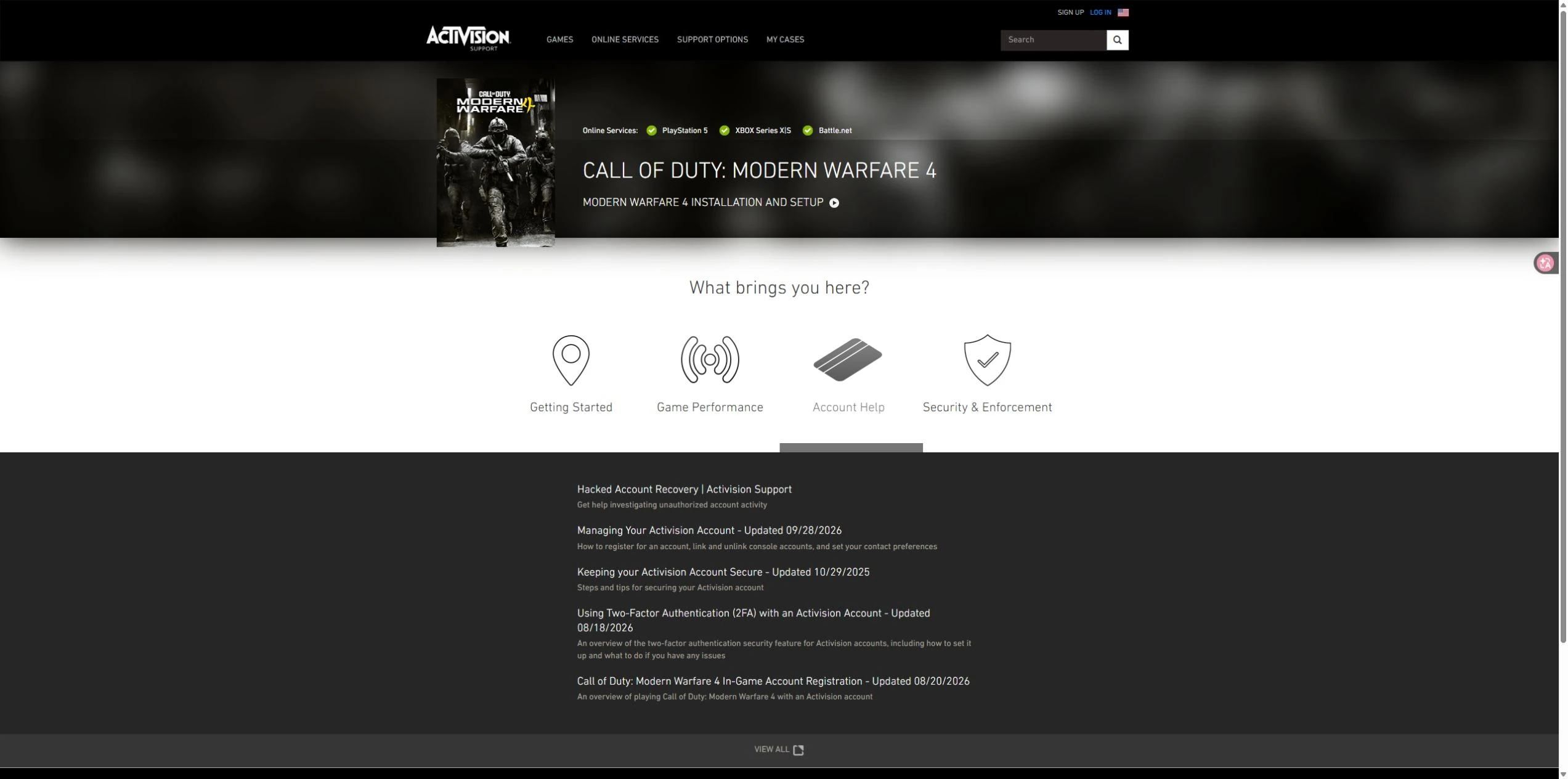
In der verknüpften Liste wurde ein unbekanntes Konto angezeigt
Ein unbekanntes verknüpftes Konto oder Kontoänderungen, die Sie vorgenommen haben, erforderten keine andere Reaktion als die einfache Anmeldung mit der falschen ID. Nutzen Sie den Wiederherstellungsprozess für gehackte Konten von Activision, anstatt weitere Kombinationen aus Verknüpfung aufheben und verknüpfen auszuprobieren.
Geben Sie die Kontodaten über das offizielle Wiederherstellungsformular an. Halten Sie Passwörter und Bestätigungscodes aus öffentlichen Beiträgen oder Screenshots fern.
Die Kampagne wird geöffnet, aber „Weiter“ lädt den falschen Prüfpunkt
Hierbei handelt es sich eher um ein Checkpoint-Problem als um einen fehlenden Installationseintrag. Notieren Sie die Mission und den Status, in dem sie geladen wurde, und bewahren Sie alle bereits vorhandenen Backups auf. Ein Speicherordner-Fix für eine ältere Call of Duty-Version sollte nicht so verwendet werden, als wäre es ein bestätigter MW4-Fix.
Ein nützlicher Fehlerbericht teilt dem Support mit, was sich zwischen den beiden Sitzungen geändert hat. Geben Sie Ihren PC-Store und Spielaufbau, Mission und Schwierigkeitsgrad, den vor dem Beenden erreichten Kontrollpunkt und den beim nächsten Mal geladenen Kontrollpunkt an. Beachten Sie, ob ein Absturz oder ein Fehler aufgetreten ist.
02 / Der Ablauf mit SaveNest
Lokale Spiele schützen, während das Kontoproblem separat geklärt wird
SaveNest stellt keinen Activision-Onlinefortschritt wieder her und installiert keine fehlenden Kampagneninhalte. Nutze für MW4 „Unterstützung für dieses Spiel anfragen“ und gib PC-Shop, Spielversion und die gewünschte Spielstandfunktion an. Wähle keinen nur vermuteten Ordner.
Bei anderen unterstützten Windows-Spielen erkennt SaveNest Spiele und Speicherorte, führt einen automatischen Sicherungsverlauf und bietet Bearbeitung erkannter Formate. Enshrouded, Cyberpunk 2077 und Balatro haben eigene visuelle Editoren. Folge der passenden Anleitung unten.
- Cyberpunk 2077 Save Editor: Geld und freie Punkte
- Enshrouded Save Editor: Inventar, Level und sichere Backups
- Balatro Save Editor: Geld, Hände und Abwürfe bearbeiten
Scrollen Sie auf kleinen Bildschirmen seitwärts durch die Tabelle.
| Aufgabe | Manuell | Mit SaveNest |
|---|---|---|
| Onlinefortschritt | Ursprüngliches Activision-Konto und verknüpfte Plattform prüfen. | Die Kontowiederherstellung bleibt beim Activision-Support. |
| Aktiven Spielstand finden | Pfad nachschlagen und den Kontoordner selbst bestimmen. | Unterstützte Spiele und Speicherorte erkennen lassen und das zugehörige Konto einmal prüfen. |
| Mehrere Versionen behalten | Jede Sicherung selbst kopieren, datieren und ordnen. | Automatische Sicherungen für die Zeitleiste aktivieren und wichtige Meilensteine in der dauerhaften Bibliothek behalten. |


