 SaveNest
Elden Ring: Speicherort der Spielstände
01 / Die manuelle Methode
Speicherordner der Steam-Version für Windows
%APPDATA%\EldenRing\<Kontoordner>Das überprüfte Manifest platziert den Speichersatz Windows Steam unter Roaming AppData. Fügen Sie den Stammpfad in den Datei-Explorer ein und überprüfen Sie die Kontokandidaten. Verwechseln Sie den Inhalt der Spielinstallation nicht mit dem Speicherordner.
Bewahren Sie den vollständigen erforderlichen Spielstand-Dateisatz des Kontos und die zugehörigen Dateien zusammen auf. Wenn mehrere Kontoordner vorhanden sind, halten Sie diese getrennt und identifizieren Sie das aktive Konto. Ein aktueller Zeitstempel ist ein zu untersuchender Beweis und kein Grund, den Rest zu verwerfen.
Version, DLC und Spieleridentität
Zeichnen Sie den Build und die installierten Inhalte zusammen mit jedem Meilenstein auf. Ein Backup, das unter einem anderen DLC oder Mod-Setup erstellt wurde, benötigt möglicherweise seine ursprüngliche Umgebung. Überprüfen Sie die offiziellen Kompatibilitätshinweise des Spiels, bevor Sie es nach einer größeren Änderung verwenden.
Diese Anleitung betrifft Ihren eigenen kompatiblen Spielstand der Steam-Version für Windows. Es stellt keine Austauschbarkeit mit Konsolen oder einem anderen Steam-Konto her. Ändern Sie keine Kennungen und verwenden Sie keine unbekannten Speicherungen, um die Kompatibilität zu erzwingen.
Das gesamte Konto manuell kopieren und wiederherstellen
- Beende das Spiel und kopiere den vollständigen Kontoordner am oben genannten Pfad in einen getrennten, datierten Sicherungsordner.
- Bewahre vor dem Wiederherstellen den heutigen vollständigen Ordner separat auf. Lege eine Kopie der gewählten Sicherung am ursprünglichen Pfad ab, behalte die Ordnerstruktur bei und prüfe danach jeden Charakter im Spiel.
Steam Cloud: Frühere Vorfälle von aktuellen Problemen unterscheiden
Der Herausgeber hat im März 2022 eine Konfliktmitteilung Steam Cloud herausgegeben. Dabei handelt es sich um eine historische Referenz für die Upload-/Download-Unterscheidung und nicht um einen Beweis dafür, dass derselbe Vorfall derzeit aktiv ist. Nutzen Sie bei der Fehlerbehebung die aktuelle Eingabeaufforderung und die aktuelle Spielanleitung.
Behalten Sie den lokalen Kandidaten bei, bevor Sie einen Konflikt lösen, und vergleichen Sie die zuletzt vorgesehene Sitzung und das letzte Gerät. SaveNest führt separate Backups und ruft den Verlauf von Steam Cloud nicht ab. Behalten Sie beide Kandidaten, bis Sie das Ergebnis im Spiel überprüft haben.
02 / Der Ablauf mit SaveNest
Spielstand erkennen, Sicherungen aktivieren und einen Rückweg behalten
Lassen Sie SaveNest für automatische Prüfungen laufen und stellen Sie sicher, dass die Automatisierung für dieses Spiel aktiviert ist. Das Intervall ist ein Prüfplan und keine Garantie dafür, dass jeder Tick einen neuen eindeutigen Speichervorgang erzeugt. Wenn Dateien ausgelastet sind oder sich ändern, ist möglicherweise ein weiterer Versuch erforderlich. Überprüfen Sie sichtbare Fehler.
- Suchen Sie das genaue Spiel und die richtige Ausgabe in SaveNest. Aktivieren Sie die Sicherung und prüfen Sie den erkannten Spielstandpfad sowie das Spielerkonto. Wird nichts gefunden, prüfen Sie, ob das Spiel bereits einen Spielstand erzeugt hat, und beheben Sie das Erkennungsproblem, bevor Sie fortfahren.
- Beenden Sie den Speichervorgang im Spiel, beenden Sie das Spiel normal und warten Sie auf die Übertragung des Launchers. Wählen Sie „Jetzt sichern“. Bleiben Sie auf dem Ergebnis, bis ein Erfolg oder ein umsetzbarer Fehler auftritt; Die Aktivierung der Automatisierung allein beweist nicht, dass eine Kopie existiert.
- Aktiviere die automatische Sicherung für dieses Spiel und wähle ein Intervall. Lass SaveNest laufen und prüfe nach einer Fortschrittsänderung in der Zeitleiste, ob eine Sicherung erfolgreich erstellt wurde.
Scrollen Sie auf kleinen Bildschirmen seitwärts durch die Tabelle.
| Aufgabe | Manuell | Mit SaveNest |
|---|---|---|
| Aktiven Spielstand finden | Pfad nachschlagen und den Kontoordner selbst bestimmen. | Unterstützte Spiele und Speicherorte erkennen lassen und das zugehörige Konto einmal prüfen. |
| Mehrere Versionen behalten | Jede Sicherung selbst kopieren, datieren und ordnen. | Automatische Sicherungen für die Zeitleiste aktivieren und wichtige Meilensteine in der dauerhaften Bibliothek behalten. |
| Spielstand bearbeiten | Eine Kopie behält die vorhandenen Werte bei. | Unterstützung für diesen Spielstand anfragen |
Führen Sie vor einer DLC- oder Mod-Änderung einen Versionsnachweis
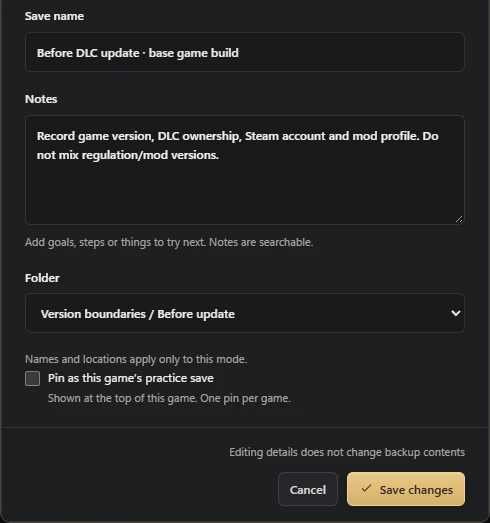
Wenn Sie eine Kopie vor dem Update aufbewahren, notieren Sie in der Notiz die Spielversion, das Steam-Konto, den installierten DLC und das aktive Mod-Profil. Bewahren Sie das unveränderte Original neben allen modifizierten Zweigen auf. Ein Backup-Name wie „before DLC“ ist hilfreich, sagt Ihnen aber nicht, welche Softwareumgebung die Bytes erzeugt hat.
Wenn ein wiederhergestellter Spielstand eine Versions-, DLC- oder Meldung über beschädigte Daten erzeugt, bewahren Sie diese Meldung auf und kehren Sie zu einer bekanntermaßen funktionierenden Kopie zurück. Überschreiben Sie ER0000.sl2 nicht wiederholt mit nicht verwandten Downloads und benennen Sie das Kontoverzeichnis eines anderen Spielers nicht zur Reparatur um. Reproduzieren Sie zunächst dieselben Installations- und Kontobedingungen, die Ihr eigenes Backup erstellt haben.
Einen Spielstand für Save Scumming oder Boss-Training aufbewahren
Erfassen Sie den Zustand vor der Entscheidung oder dem Versuch, den Sie erneut prüfen möchten. Beschriften Sie den tatsächlichen Zustand und nicht ein gewünschtes zukünftiges Ergebnis. Eine spätere Sicherung kann eine frühere unwiderrufliche Auswahl, die nicht mehr darin enthalten ist, nicht wiederherstellen.
Lassen Sie die Ausgangssicherung unverändert und speichern Sie ein erfolgreiches Ergebnis vor dem Zurücksetzen separat. Die Wiederherstellung kann den gesamten gesicherten Dateisatz einschließlich anderer Charaktere betreffen. Die Bedingungen für Enden und Erfolge richten sich weiterhin nach den Regeln des Spiels.
Wenn das wiederhergestellte Charakter fehlt
Überprüfen Sie den ausgewählten Kontoordner und Charakter, den vollständigen Speicherbereich, die erforderlichen installierten Inhalte und den Launcher-Status. Ein heruntergeladener Cloud-Eintrag wurde möglicherweise noch nicht wiederhergestellt. Überprüfen Sie den tatsächlich abgeschlossenen Vorgang, bevor Sie erneut etwas ersetzen.
Bewahren Sie das Ziel, die Sicherheitskopie und den genauen Fehler auf. Wenn der Client beim Setup keinen gültigen Speicherstand finden konnte, beheben Sie dies zuerst. Die Byte-Integrität allein kann keine Kompatibilität beim Laden eines Spielstands gewährleisten oder fehlenden Fortschritt reparieren.
Häufige Fragen
Handelt es sich hierbei um eine Konsolenübertragungsanleitung?
Diese Seite behandelt Windows Steam. Andere Plattformen benötigen ihre eigenen dokumentierten Verfahren und kompatiblen Formate.
Kann ein späterer Kontrollpunkt eine frühere Endauswahl wiederherstellen?
Nur ein beibehaltener früherer Zustand kann diesen früheren Prüfpunkt bereitstellen. Eine spätere Erfassung kann es nicht rekonstruieren.
Bleiben andere Charaktere beim Wiederherstellen eines Charakters unverändert?
Prüfen Sie den gesamten Umfang. Ein gemeinsamer Spielstand des Kontos kann unabhängig von seiner Bezeichnung mehrere Charaktere enthalten.
Referenzen und weiterführende Literatur
Speicherorte und Synchronisierungsverhalten können sich ändern. Prüfen Sie die Anleitung für Ihre Spielversion.


