 SaveNest
Najděte umístění uložených pozic hry
Chybějící položka v nabídce načítání nemusí znamenat smazané soubory
Poznamenejte si edici hry, obchod, přihlášený účet a poslední známý postup. Nový prázdný profil Windows nebo jiný herní účet může používat jinou složku. Než vytvoříte novou postavu nebo nahradíte soubory, otevřete wiki s umístěním uložených pozic právě pro tuto hru a obchod.
Pokud soubory existují, ale hra je odmítá načíst, uchovejte text chyby a ověřte požadavky na verzi, DLC a mody. Hledání chybějících souborů a diagnostika poškozených souborů jsou různé úkoly. Nepřejmenovávejte složku účtu jiného hráče ani neupravujte uloženou pozici jen proto, aby se objevila v nabídce.
Prohledejte místa, kde může být původní postup
Na malých obrazovkách posouvejte tabulku do stran.
| Možný zdroj | Jak postupovat | Co to dokládá |
|---|---|---|
| Předchozí počítač nebo disk | Před dalším spuštěním hry nebo synchronizací zkopírujte existující složku uložených pozic do samostatného úložiště. Originál ponechte beze změn. | Na starším zařízení může být postup, který se nikdy nenahrál do cloudu. |
| Steam Remote Storage | Přihlaste se k účtu, na kterém jste hráli, prohlédněte uvedené soubory a stáhněte možné kopie do samostatné složky. | Jde o soubory, které jsou tam právě dostupné, nikoli o zaručenou historii verzí. |
| Existující záloha nebo export | Před výběrem kopie ověřte hru, účet, čas pořízení a dosažený postup. Uchovejte nezávislou kopii daného kandidáta. | Záloha pořízená před problémem může obsahovat požadovaný stav. |
| Soubory pro obnovu dané hry | Řiďte se pokyny vývojáře k obnově přesně pro danou edici; nejprve uchovejte celou původní složku. | Názvy záloh a pravidla pro doprovodné soubory se liší podle hry. |
Pokud jste už před ztrátou měli zálohy SaveNest
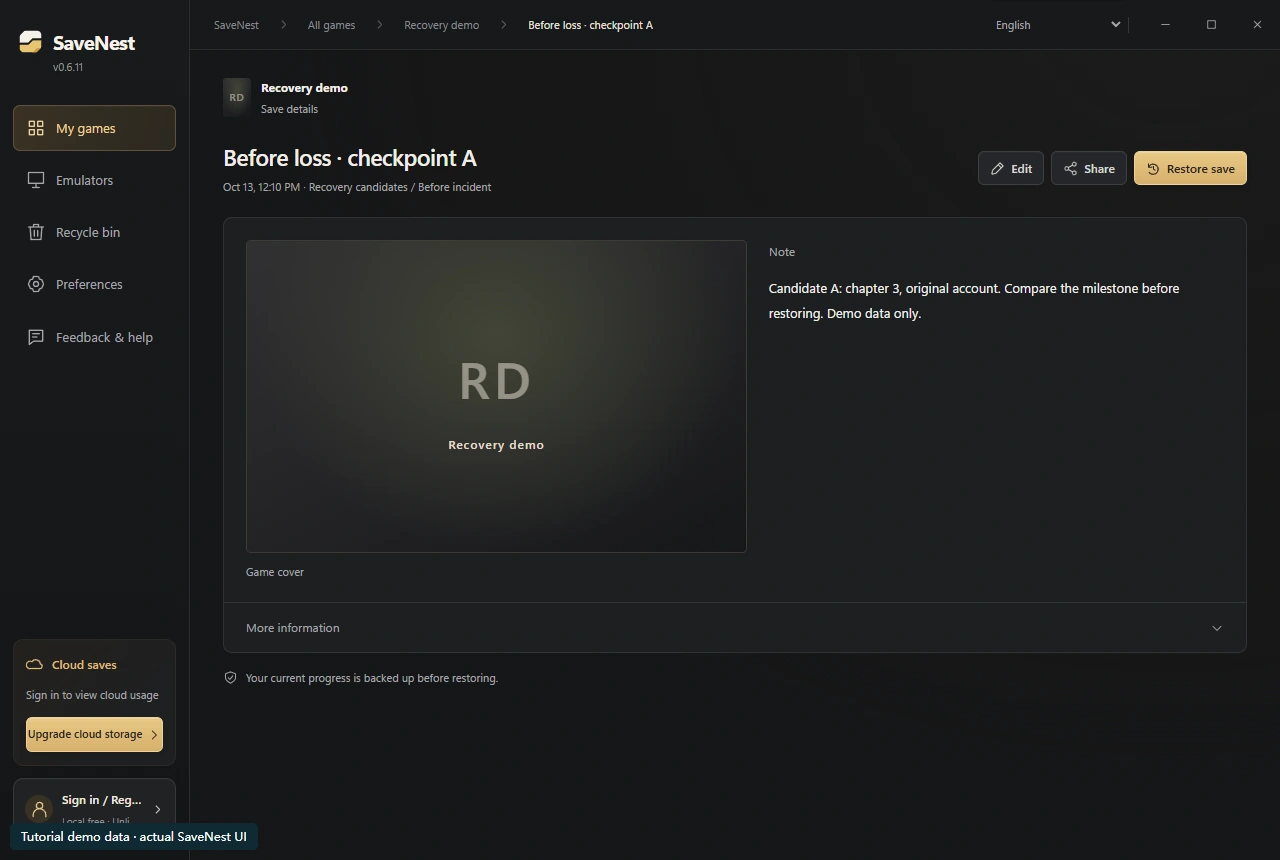
Otevřete „Moje hry“, vyberte správnou hru a prohlédněte časovou osu i knihovnu. U možné kopie otevřete „Podrobnosti uložené pozice“ a porovnejte poznámku, čas pořízení a rozsah dat účtu s postupem, který si pamatujete. Název je jen popisek; přejmenování záznamu nemění uložený obsah.
Cloudovou kopii je nutné nejprve stáhnout a teprve potom samostatně zvolit „Obnovit“. Zavřete hru, ověřte cíl i celý rozsah obnovy a před použitím vybrané kopie uchovejte aktuální soubory. Pokud ochrana současného stavu selže, nejprve vyřešte tuto chybu.
Ověřte jednu kopii a ostatní ponechte
- Při zavřené hře uchovejte aktuální složku a vybraného kandidáta jako samostatné kopie. Ověřte shodu účtu, edice a úplné sady uložených dat.
- Použijte jeden zdokumentovaný postup obnovy a poté v nabídce načítání hry vyberte požadovaný slot. Ověřte postavu a rozpoznatelný úkol, herní den nebo místo.
- Normálně uložte hru, ukončete ji a znovu otevřete, abyste potvrdili zachování postupu. Ostatní kopie ponechte, dokud neověříte synchronizaci spouštěče a toto druhé načtení.
Když nezůstala žádná použitelná kopie
Pokud byl požadovaný postup přepsán na všech dostupných místech, synchronizace ani nově nainstalovaný správce záloh jej nedokážou znovu vytvořit. U online postupu vázaného na účet kontaktujte oficiální podporu hry se správným účtem a podrobnostmi o události. Při ztrátě místních souborů uchovejte dotčený disk a před dalším zápisem dat vyhledejte vhodnou pomoc s jejich obnovou.
Podpora Steamu výslovně uvádí, že za vás nemůže obnovit ztracené pozice ani vyřešit cloudové konflikty. Absenci použitelné kopie berte jako skutečné omezení a pro další hraní zaveďte ověřený postup pravidelného zálohování.
Běžné otázky
Dokáže SaveNest obnovit pozici, která nikdy nebyla zálohována?
SaveNest umí obnovit uchované kopie, nikoli znovu vytvořit chybějící data. Nejprve zkontrolujte soubory hry pro obnovu, jiná zařízení a dostupné kopie u poskytovatele cloudu.
Reference a další čtení
Umístění uložených pozic a chování synchronizace se mohou měnit. Ověřte pokyny pro svou edici hry.


