 SaveNest
Знайдіть розташування збережень гри
Відсутність у меню завантаження не завжди означає видалення файлів
Запишіть видання гри, магазин, поточний обліковий запис і останній відомий етап проходження. Новий порожній профіль Windows або інший ігровий обліковий запис може використовувати іншу папку. Перш ніж створювати персонажа чи замінювати файли, відкрийте довідник розташування збережень саме для цієї гри й магазину.
Якщо файли на місці, але гра їх не завантажує, збережіть текст помилки й перевірте вимоги до версії, DLC та модів. Пошук зниклих файлів і діагностика пошкодження — різні завдання. Не перейменовуйте папку облікового запису іншого гравця й не редагуйте збереження лише заради появи запису в списку.
Перевірте місця, де міг залишитися попередній прогрес
Прокрутіть таблицю вбік на маленьких екранах.
| Джерело для перевірки | Що робити | Що це підтверджує |
|---|---|---|
| Попередній ПК або накопичувач | Перед повторним запуском гри або синхронізацією скопіюйте наявну папку збережень до окремого сховища. Оригінал залиште без змін. | На старому пристрої міг залишитися прогрес, який так і не було надіслано в хмару. |
| Steam Remote Storage | Увійдіть в обліковий запис, з якого грали, перевірте перелічені файли й завантажте придатні варіанти в окрему папку. | Це файли, доступні там зараз, а не гарантована історія версій. |
| Наявна резервна копія або експорт | Перш ніж вибрати копію, перевірте гру, обліковий запис, час створення та етап проходження. Збережіть незалежний дублікат цього варіанта. | Резервна копія, створена до збою, може містити потрібний стан. |
| Файли відновлення самої гри | Дотримуйтеся інструкцій розробника з відновлення саме для цього видання; спочатку збережіть початкову папку повністю. | Назви резервних копій і правила для супутніх файлів залежать від гри. |
Якщо до втрати ви вже мали резервні копії SaveNest
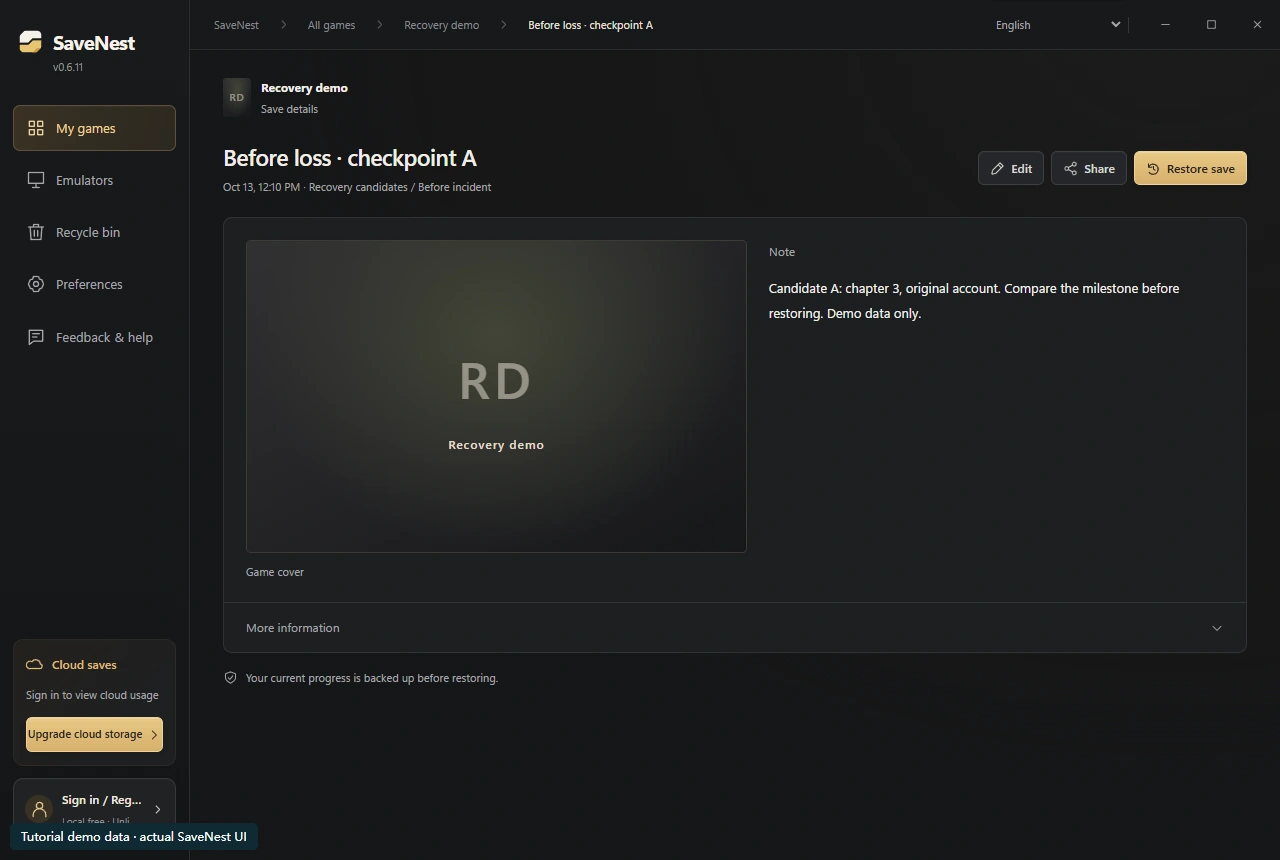
Відкрийте «Мої ігри», виберіть потрібну гру та перевірте часову шкалу й бібліотеку. Відкрийте «Відомості про збереження» придатної копії та порівняйте примітку, час створення й охоплення даних облікового запису з етапом, який пам’ятаєте. Назва — лише мітка; перейменування запису не змінює збережений вміст.
Хмарну копію потрібно спочатку завантажити на комп’ютер, а потім окремо вибрати «Відновити». Закрийте гру, перевірте цільовий каталог і повне охоплення відновлення, збережіть поточні файли перед застосуванням копії. Якщо захист поточного стану не вдався, усуньте цю помилку, перш ніж продовжувати.
Перевірте один варіант, зберігши решту
- Коли гру закрито, збережіть поточну папку та вибраний варіант як окремі копії. Перевірте відповідність облікового запису, видання та повного набору даних збереження.
- Застосуйте один задокументований спосіб відновлення, потім виберіть потрібний слот у меню завантаження гри. Перевірте персонажа та знайоме завдання, ігровий день або місце.
- Збережіться звичайним способом, вийдіть і знову відкрийте гру, щоб переконатися, що прогрес залишився. Зберігайте інші копії до перевірки синхронізації лаунчера й цього повторного завантаження.
Якщо придатних копій не залишилося
Якщо потрібний прогрес перезаписано в усіх доступних місцях, синхронізація й щойно встановлена програма резервного копіювання не зможуть його відтворити. У разі втрати мережевого прогресу облікового запису зверніться до офіційної підтримки гри, указавши правильний обліковий запис і обставини збою. У разі втрати локальних файлів збережіть уражений накопичувач і зверніться по належну допомогу з відновлення даних, перш ніж записувати на нього щось іще.
Підтримка Steam прямо зазначає, що не може відновити втрачені збереження або розв’язати хмарні конфлікти замість вас. Відсутність придатної копії — реальне обмеження; налаштуйте й перевірте регулярне резервне копіювання для подальшої гри.
Загальні запитання
Чи може SaveNest відновити збереження, для якого ніколи не створювали резервної копії?
SaveNest відновлює збережені копії, але не відтворює відсутні байти. Спочатку перевірте файли відновлення гри, інші пристрої та доступні копії у хмарного провайдера.
Посилання та додаткова література
Розташування збережень і поведінка синхронізації можуть змінюватися. Перевірте інструкції для свого видання гри.


