Backups locais
Todos os jogos. Sempre grátis.
$0 / grátis
- Jogos ilimitados, sem login
- Backups locais automáticos
- Histórico, restauração e exportação
Baixar grátis para Windows
Gratuito localmente · Não é necessário fazer login
Uma segunda chance para cada aventura
Saves na nuvem / Salvar e carregar rapidamente / Edição de saves
Progresso perdido, uma escolha que deu errado, horas de grind. Guarde seus saves, volte a um ponto anterior e ajuste os saves compatíveis do seu jeito.
Gratuito localmente · Não é necessário fazer login · Backup opcional na nuvem
Ajuda de instalação e SmartScreen ↗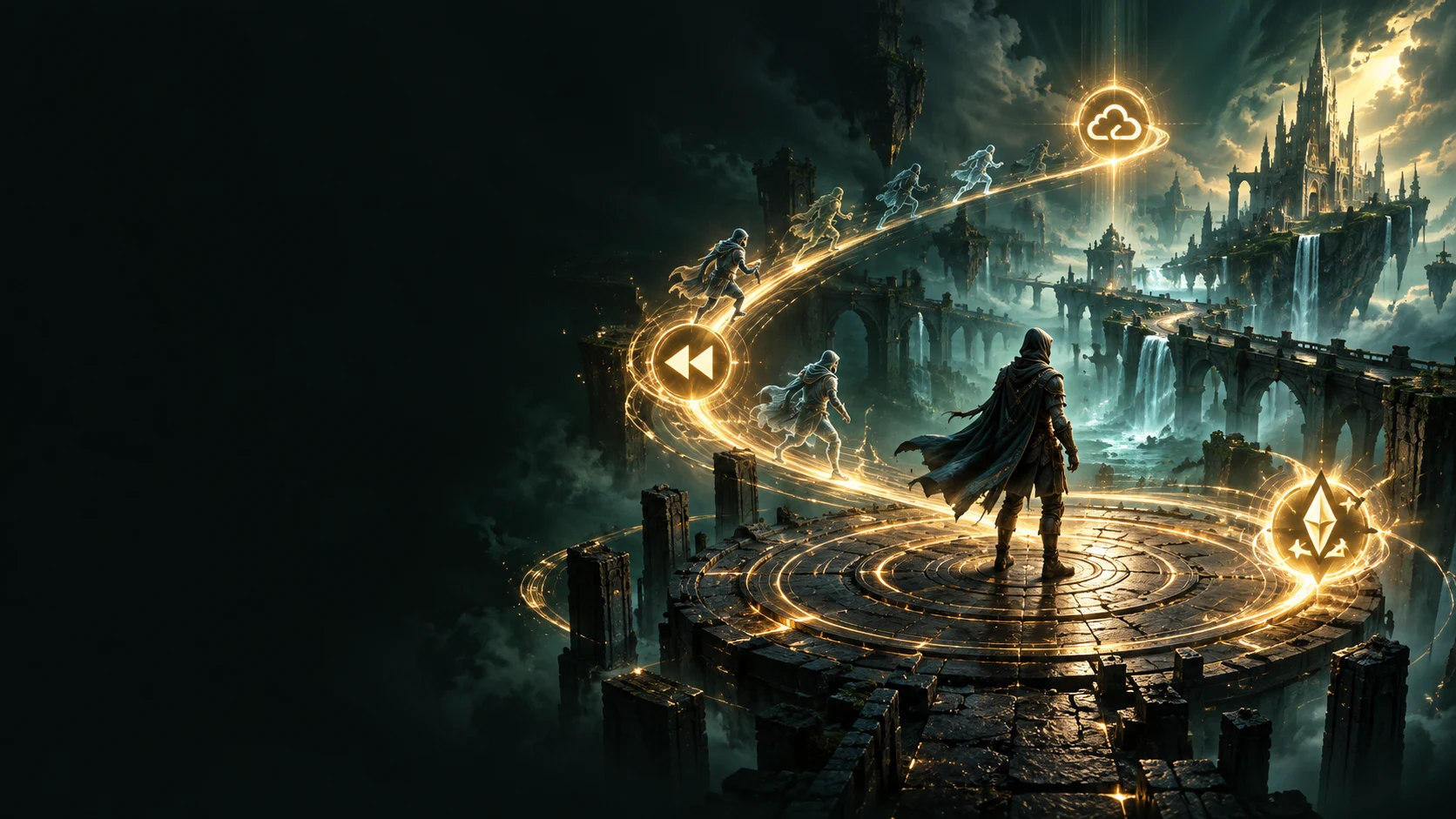
Mantenha uma cópia na nuvem dos momentos importantes.
Preso ou escolheu errado? Retorne ao seu posto de controle.
Menos grind. Mais tempo para jogar.
Salvamentos suportados · original mantido02 / Guias de jogo

Guias de jogo
Localize o arquivo `sav.dat` de Cyberpunk 2077 e edite a quantidade de dinheiro, pontos não distribuídos, componentes ou munição já presentes no arquivo de salvamento. Faça backups completos antes de decisões importantes, carregue o slot de salvamento manual correto e verifique o resultado. Abrange os campos disponíveis no SaveNest 1.0.7.

Guias de jogo
Edite, localmente no Windows, o inventário e os níveis de personagens reconhecidos no Enshrouded 1.0. Selecione o personagem e a origem do save corretos, revise as alterações, preserve o arquivo original e verifique o resultado dentro do jogo. Esteja ciente das limitações referentes a mundos, equipamentos e habilidades.

Guias de jogo
Edite dinheiro, mãos e descartes restantes do Balatro com SaveNest. Encontre o save.jkr certo, guarde a partida original e confira no jogo. Testado na versão 1.0.1o-FULL.

Guias de jogo
Verifique o Pacote de Conteúdo 1 para ver se há uma entrada de campanha para PC Xbox ausente, compare o ID Activision completo para ver se há progressão online ausente e relate um problema de ponto de verificação de campanha com detalhes úteis.

Guias de jogo
Encontre os salvamentos do Bloodborne PC em bbport ou shadPS4, faça backup do grupo de salvamento completo e verifique a pasta usuário ativa quando uma atualização deixa apenas o Novo Jogo.

Guias de jogo
Verifique as guias Local e Steam Cloud, atualize para a correção de migração de personagens 1.0.0.3 e mantenha o salvamento local ou do servidor correto antes de uma reversão.
Edição de saves
Quer experimentar algo novo, mas ainda precisa farmar ouro ou experiência? Ajuste os valores dos saves compatíveis e aproveite seu tempo com o que você mais gosta de jogar.
Pesquise os campos de um save compatível.
Compare com o original antes de salvar.
Faça backup, verifique e guarde o original.
Edite localmente no aplicativo do Windows.
player.goldUm campo mudou. Revise antes de salvar.
SaveNest faz backup e verifica seu salvamento antes de aplicar as edições.
Clique em um exemplo para comparar. Os campos editáveis variam de acordo com o jogo e o formato.
O suporte depende do formato do arquivo e da versão do jogo. Os salvamentos assinados Ren’Py são somente leitura; formatos criptografados e personalizados podem não ser suportados. Fazer backup de um jogo não significa que seus salvamentos possam ser editados.
01Salvar/carregar rapidamente · Companheiro flutuante
Escolha um salvamento. Pressione Enter.
Feche, proteja, restaure e reinicie. O aplicativo parte daqui.
Salvamento rápidoVeja o progresso na janela flutuante
Carregamento rápidoConfirme uma vez. O aplicativo cuida do resto.
Teclas de seta para escolher · Enter para confirmar · Esc para cancelar
✓Proteja o progresso atual antes de restaurar.
Os atalhos seguem o jogo em primeiro plano e podem ser personalizados.
A compatibilidade e o tempo de carregamento variam por jogo. Para voltar ao progresso anterior, restaure pela linha do tempo o backup criado antes da restauração.
↑ ↓ SelecioneEnter ConfirmarEsc Cancelar

Escolha um save e pressione Enter. O aplicativo fecha o jogo, protege o progresso atual, restaura o backup e reinicia o jogo automaticamente.
02Biblioteca permanente de saves
Seus marcos merecem um lugar próprio.
Organize por campanha, rota ou gravação de vídeo.
Dê a cada retorno um ponto de partida familiar.
Os arquivos permanentes ficam além do histórico de backup rotativo.
SaveNestMantenha o progresso que importa
Mantenha as duas opções. Explore outra rota na próxima vez.
Ramos de históriaOutubro 14 21:36·32.8 MBCâmera e grupo prontos. Retome aqui a gravação em vídeo do seu guia.
Gravação de guias em vídeoOutubro 14 20:15·31.6 MBMantenha um ponto de partida antes de avançar na história principal.
Ramos de históriaOutubro 13 23:08·30.4 MBNova build, novas escolhas. Guarde o ponto de partida desta campanha.
Segunda jogadaOutubro 12 19:42·28.9 MB03Mapas de saves
Guarde o momento antes que a história se divida.
Retorne a um nó. Tente outra opção.
Sua antiga rota permanece. Uma nova aventura cresce.
SaveNestBaldur’s Gate 3 / Área de gerenciamento de savesRamificações independentes · Retornar para qualquer nó
Guias e notícias
SaveNest é uma ferramenta para Windows que faz backup e restaura saves, guarda checkpoints, ajuda a treinar chefes e explorar caminhos da história. Backup local, restauração e exportação são gratuitos sem login; o armazenamento em nuvem é opcional.
Explorar guias e notícias ↗
03 / SUA JORNADA COMEÇA AQUI
Mantenha todos os jogos localmente gratuitamente. Adicione backup na nuvem quando precisar.
Backups locais
$0 / grátis
Gratuito localmente · Não é necessário fazer login
PLUS
$19.99 USD / ano
PRO
$29.99 USD / ano
Apenas US$ 10/ano a mais que o Plus para armazenamento 4×.
MAX
$49.99 USD / ano
Faturamento anual em USD. Sem renovação automática. O armazenamento é compartilhado entre todos os históricos e dispositivos.
Cada pacote de salvamento na nuvem é limitado a 5 GB. Mantenha as 100 versões de nuvem mais recentes por jogo em cada dispositivo, dentro da sua cota compartilhada.
04 / ANTES DE PARTIR
Um pouco de clareza antes de seu próximo salvamento.
Para jogos compatíveis no Windows com saves locais, o SaveNest oferece atalhos de backup e de seleção do save a restaurar, além de uma biblioteca permanente. Confira a edição do jogo e a pasta dos saves; teste primeiro a restauração de um ponto sem importância.
O SaveNest copia arquivos já gravados pelo jogo, não a memória em execução. Por padrão, Ctrl+S faz backup do jogo reconhecido e Ctrl+L abre o seletor de restauração. O jogo precisa estar fechado antes da restauração dos arquivos. Não é possível reverter progresso armazenado apenas no servidor.
Os locais compatíveis dependem da edição do jogo, da loja e do sistema operacional.
Não. Backups locais ilimitados, restauração e exportação são gratuitos sem login. É necessária uma conta para associação à nuvem.
Os backups locais permanecem no seu PC. Os membros da nuvem podem ativar explicitamente uploads automáticos em cada dispositivo. Baixar um salvamento na nuvem nunca substitui seu progresso atual automaticamente.
Feche o jogo antes de restaurar. O SaveNest protege o progresso atual antes de aplicar o backup escolhido e para se essa proteção falhar. Para voltar ao progresso anterior, restaure pela linha do tempo o backup correspondente criado antes da restauração.
As entradas mais antigas da linha do tempo são movidas para a lixeira por 30 dias. Os salvamentos arquivados em sua biblioteca são mantidos permanentemente e não utilizam o limite da linha do tempo.
Abra Feedback e ajuda no aplicativo ou na sua central pessoal. Envie um ticket e continue a conversa lá. Jogos não suportados também podem ser solicitados.
Os backups locais permanecem ilimitados e utilizáveis. Os uploads na nuvem param quando você está desconectado. As assinaturas expiradas têm um período de carência para download na nuvem de 30 dias.
SaveNest suporta Windows de 64 bits. Obtenha SaveNest-setup.exe na página oficial de download e verifique sua versão e SHA-256 antes de instalar. Atualmente não há certificado de editor do Windows, portanto o Windows pode mostrar um aviso de primeira execução. A página de download explica o que verificar. Backup, restauração e exportação locais não precisam de conta.