 SaveNest
Este artigo aborda arquivos de salvamento locais no Windows. As capturas de tela e as verificações no jogo foram feitas utilizando a versão 2.5 da Steam e um personagem de teste sem modificações (mods), em 24 de outubro de 2026, demonstrando valores de dinheiro, pontos de atributo e pontos de vantagem (perks). O SaveNest 1.0.7 permite a edição de itens, munição e pontos de Relíquia não utilizados; os campos disponíveis variam de acordo com o arquivo de salvamento aberto. Os cinco atributos básicos são apenas para leitura. Indicadores de missão (quest flags), propriedades de equipamentos e arquivos de salvamento de consoles não fazem parte do escopo de edição deste artigo.
01 / Comece pelo método manual
Onde ficam os arquivos de salvamento de Cyberpunk? Primeiro, identifique o slot de salvamento manual
Cole o seguinte caminho na barra de endereços do Explorador de Arquivos:
%USERPROFILE%\Saved Games\CD Projekt Red\Cyberpunk 2077“%USERPROFILE%” refere-se à conta do Windows que você está usando. Se não encontrar o diretório, verifique se esta é, de fato, a conta com a qual você joga e se você realizou um salvamento dentro do jogo. Este é o diretório de salvamento localizado na pasta “Jogos Salvos” (Saved Games) — não se trata da pasta de instalação do jogo.
Abra a opção “Salvar Jogo” (Save Game), crie um novo salvamento manual e anote o número, o tempo de jogo e a cena correspondente. Saia do jogo e aguarde a conclusão da sincronização pelo launcher. “ManualSave-0” corresponde ao salvamento manual 0, com os dados do jogo contidos em “sav.dat”. “AutoSave-0” e “QuickSave-0” referem-se a slots diferentes.
Para realizar um backup manual, copie a pasta selecionada (por exemplo, “ManualSave”) para fora do diretório de salvamento, mantendo os metadados e a captura de tela associados a ela. Dê à pasta de backup o nome “Antes de alterar a build” e mantenha, dentro dela, a pasta original do slot.
Para experimentar um caminho diferente na história, salve o jogo antes de fazer uma escolha
Antes de uma conversa decisiva ou de seguir para um final diferente, crie um salvamento manual — desde que o jogo permita salvar naquele momento — antes de tomar a decisão. Anote a missão, o slot e o seu progresso; em seguida, faça uma cópia completa, conforme descrito anteriormente. Salvamentos automáticos (*autosaves*) e salvamentos rápidos (*quicksaves*) mudam constantemente; portanto, não servem como pontos de partida permanentes para diferentes caminhos na história.
Após concluir a rota A, crie um novo salvamento manual e faça um backup dele. Para experimentar a rota B, carregue o arquivo de salvamento anterior à escolha decisiva. Caso esse espaço (*slot*) não esteja mais disponível, saia do jogo, preserve o salvamento atual e, em seguida, restaure a cópia guardada para o local original, mantendo o nome da pasta original. No menu “Carregar Jogo” (*Load Game*), verifique se o ponto de partida está correto, conferindo a missão, o momento no jogo e a cena.
Esse procedimento apenas restaura um estado salvo anteriormente. Missões, relacionamentos e decisões tomadas no início podem influenciar opções futuras; um salvamento próximo ao final não garante que todos os requisitos para um determinado desfecho tenham sido atendidos.
02 / Simplifique o fluxo de trabalho com o SaveNest.
Salve separadamente o “ponto de partida de uma ramificação” e o “resultado de uma rota”.
- Localize o Cyberpunk 2077 no SaveNest e verifique se o diretório de salvamento corresponde à sua conta do Windows. Salve o progresso dentro do jogo e saia; em seguida, clique em “Fazer Backup Agora” (*Back Up Now*) e confirme se o registro foi criado com sucesso.
- Mantenha esse backup na biblioteca permanente e nomeie-o, por exemplo, como “Missão — Antes da escolha” ou “Antes de alterar a *build*”. Anote o número do espaço (*slot*) para não precisar adivinhar o conteúdo com base apenas na data posteriormente.
- Após concluir a rota A, realize um novo backup e identifique-o como “Missão — Resultado da rota A”. Antes de retornar ao ponto de partida, preserve seu progresso atual, selecione o backup original e verifique o escopo da restauração. A restauração de um diretório completo pode afetar outros espaços de salvamento.
Para manter um histórico das suas sessões, ative o “Backup Automático” (*Automatic Backup*) para este jogo, defina o intervalo de verificação e mantenha o SaveNest em execução. A ativação do recurso não garante, por si só, que o backup tenha sido bem-sucedido: verifique sempre o registro na linha do tempo. Antes de tomar decisões importantes, certifique-se de que o backup foi realizado e mantenha-o na biblioteca permanente.
| Tarefa | Método manual | Usando o SaveNest |
|---|---|---|
| Preservar um ponto de partida para uma ramificação | Copiar a pasta completa do slot e dar a ela um nome diferente | Manter o backup na biblioteca permanente e identificar a missão e o slot |
| Manter resultados de diferentes rotas | Criar uma cópia separada para cada rota | Manter o ponto de partida e cada rota como marcos (milestones) distintos |
| Preparar outro arquivo de salvamento (build) | A cópia de arquivos manterá apenas os valores originais. | Editar a quantidade de eurodólares e os pontos não distribuídos; em seguida, alocar os pontos dentro do jogo |
Editar eurodólares, pontos de atributo e pontos de vantagem (perks)
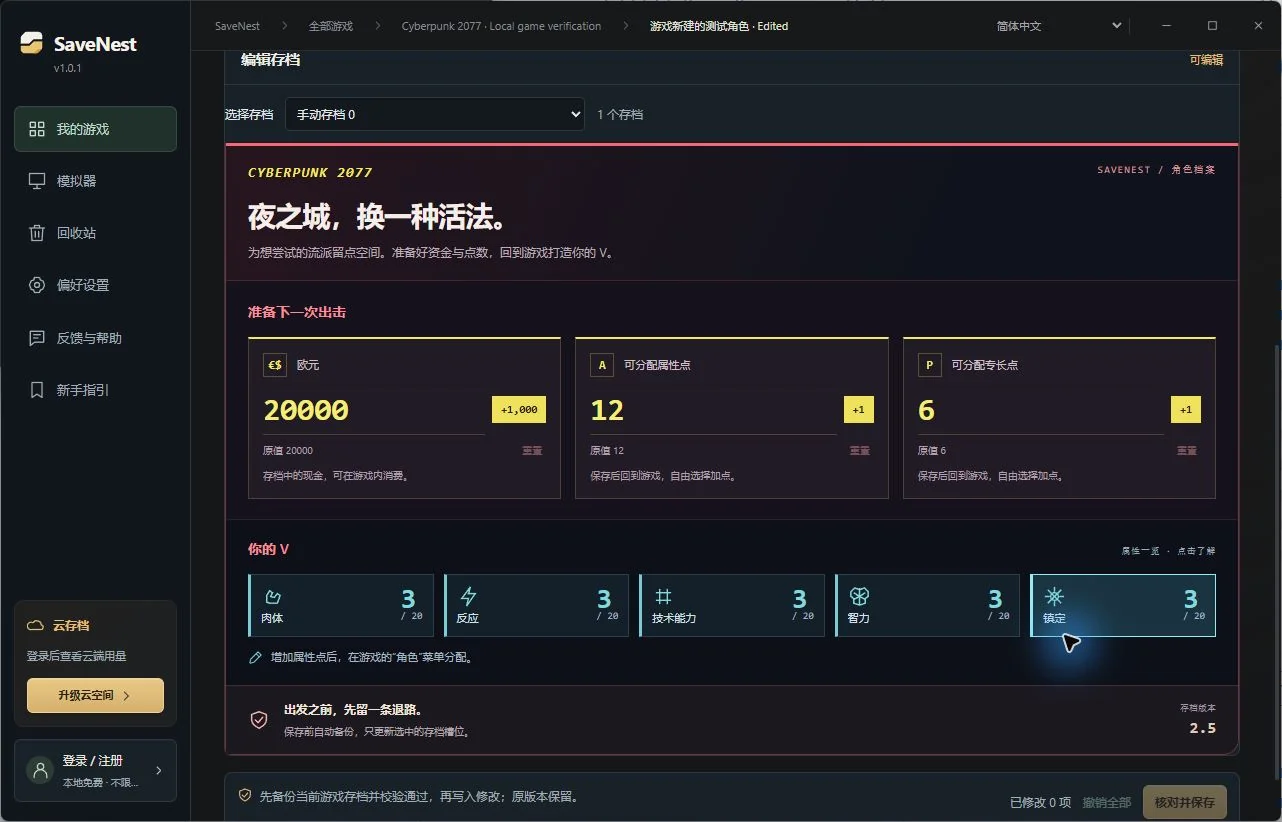
Abra “Edit Save” (Editar Salvamento) nos detalhes do backup e selecione o slot manual que você anotou. Comece pelos eurodólares, pontos de atributo não distribuídos e pontos de vantagem não distribuídos. Insira o total desejado: alterar de 7 para 12 pontos, por exemplo, concede 5 pontos de atributo adicionais para distribuir. Isso não define o atributo “Corpo” (Body) como 12, nem devolve pontos que já foram gastos.
Clique em “Salvar Alterações” (“Save Changes”), compare os valores originais com os editados, certifique-se de que o jogo esteja fechado e selecione “Fazer Backup e Salvar” (“Back Up and Save”). O SaveNest cria um backup de segurança antes de gravar as alterações no arquivo sav.dat selecionado. Distribua os pontos entre os cinco atributos por meio do menu de personagem dentro do jogo.
Novidades na versão 1.0.7: Componentes, munição e pontos de Relíquia (Relic points).
Atualize para a versão 1.0.7 (ou superior) do cliente e abra o editor para o mesmo arquivo de salvamento. Os campos a seguir só podem ser editados quando o arquivo de salvamento for reconhecido pelo sistema e os campos estiverem habilitados.
| O que você deseja ajustar | O que é possível fazer agora | O que verificar primeiro |
|---|---|---|
| Componentes de itens (níveis 1 a 5) | Altere a quantidade de componentes existentes | O item correspondente já deve existir no arquivo de salvamento; itens que ainda não constam no arquivo não são criados. |
| Munição para pistolas, fuzis, espingardas e fuzis de precisão (snipers) | Altere as quantidades de munição reconhecidas pelo sistema | Utilize o tipo de munição correto; Isso não cria novas armas. |
| Pontos de Relíquia não gastos. | Altere a quantidade de pontos disponíveis reconhecidos. | Aloque-os dentro do jogo; isso não desbloqueia automaticamente habilidades ou conteúdo. |
Se um item estiver faltando, verifique a versão do cliente e se aquele arquivo de salvamento contém o recurso. Preserve o original e não substitua os campos de um item por outro. Revise e salve as alterações; em seguida, carregue o mesmo slot no jogo para verificar componentes, munição ou pontos de Relíquia. Crie um novo salvamento manual e recarregue-o para confirmar se as alterações persistem.
Carregue o slot específico no jogo e verifique o resultado.
Reinicie o jogo, abra a opção “Carregar Jogo” e escolha o salvamento manual editado, identificando-o pelo número, horário e cena. A opção “Continuar” pode carregar um salvamento automático diferente, com valores distintos.
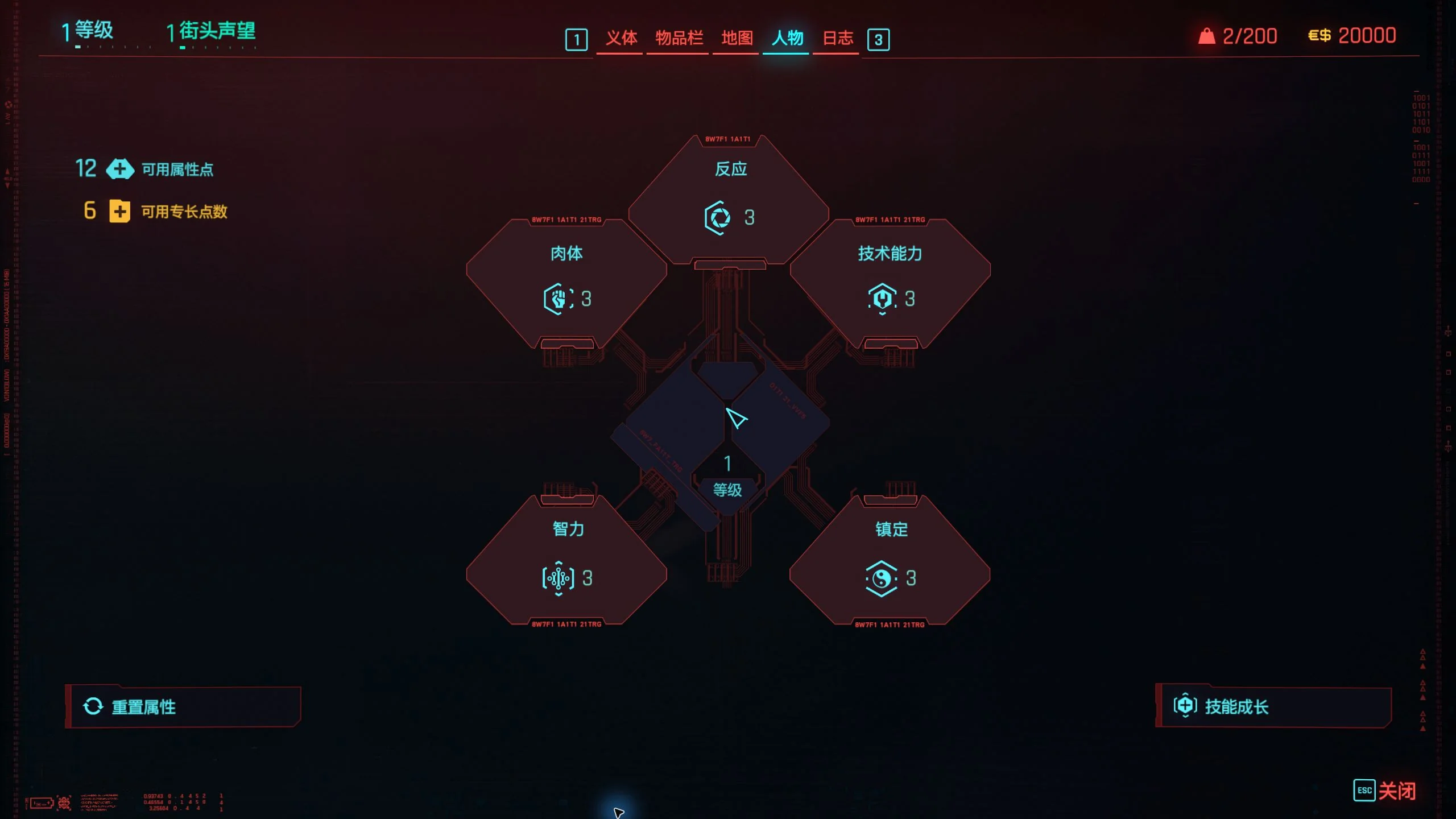
Verifique os eurodólares no inventário e os pontos de atributo e de vantagem (perks) disponíveis no menu do personagem. Aloque os pontos dentro do jogo e, depois, crie um novo salvamento manual. Saia e reinicie o jogo, carregue esse novo arquivo e verifique o dinheiro, os pontos restantes e os atributos.
No teste realizado na versão 2.5 (Steam), o personagem utilizado passou de 300 eurodólares, 7 pontos de atributo e 0 pontos de vantagem para 20.000, 12 e 6, respectivamente. Após gastar 1 ponto de atributo, adquirir duas vantagens, salvar o progresso, reiniciar o jogo completamente e recarregar o arquivo, o salvamento manteve 20.000 eurodólares, 4 pontos em Corpo, 11 pontos de atributo e 4 pontos de vantagem. Este teste não verificou itens comprados.
Se os valores não mudarem, ou se você quiser desfazer a tentativa
- Valores inalterados: Verifique o número do slot de salvamento manual e as contas do Windows utilizadas pelo jogo e pelo SaveNest. O salvamento manual 0 e o salvamento automático 0 são arquivos diferentes.
- Pontos disponíveis, mas uma habilidade (perk) permanece bloqueada: Pontos não gastos não eliminam os requisitos de atributos ou de habilidades pré-requisito. Siga as condições indicadas dentro do jogo.
- Aparece a mensagem “Solicitar suporte para este salvamento”: Mantenha o arquivo original e informe a versão do jogo, bem como os campos que deseja editar. O fato de o jogo ser detectado não significa que essa versão do arquivo de salvamento seja editável.
- Desfazer atribuição de pontos ou escolhas na história: Primeiro, faça um backup do seu progresso atual; em seguida, restaure o backup anterior correspondente a partir da biblioteca permanente e carregue o slot desejado. Sem uma cópia feita antes da escolha, o software de backup não consegue reconstruir aquele estado anterior.
Para continuar o diagnóstico, veja as etapas quando o progresso não muda após a restauração. Para conflitos de versão do inicializador, consulte o guia de conflitos do Steam Cloud.
Perguntas frequentes (FAQ)
O SaveNest pode editar sinalizadores de missões (*quest flags*) ou desbloquear todos os finais?
Não. O escopo atual de edição abrange dinheiro, pontos não gastos, além de componentes e munições que já existam no arquivo. Para explorar um caminho diferente na história, carregue um arquivo de salvamento anterior à sua escolha e cumpra os requisitos das missões dentro do jogo. Um backup não altera os sinalizadores de missões.
O editor de salvamentos de CP2077, o CyberCAT e o Cyber Engine Tweaks são a mesma coisa?
CP2077 é uma abreviação comum para Cyberpunk 2077. O CyberCAT é um editor de salvamentos à parte, que inclui, entre suas funcionalidades, a edição de sinalizadores de missões. O Cyber Engine Tweaks (CET) oferece uma estrutura (*framework*) em Lua e um console para uso durante o jogo. Este artigo aborda os backups locais do SaveNest e os recursos mencionados; ele não cobre outras funcionalidades dessas ferramentas.
Posso adicionar componentes de itens ou munições que não existiam originalmente no arquivo de salvamento?
Esses campos permitem apenas alterar as quantidades de itens que já estão presentes no arquivo. Eles não criam itens inexistentes nem geram equipamentos novos. Se um campo não aparecer ou estiver definido como "somente leitura", mantenha o arquivo de salvamento original e verifique quais elementos são suportados pela ferramenta.


