 SaveNest
Dieser Artikel befasst sich mit lokal auf einem Windows-PC gespeicherten Spielständen. Die Screenshots und Überprüfungen im Spiel basieren auf der Steam-Version 2.5 und einem separaten, nicht modifizierten Testcharakter (Stand: 24. Oktober 2026); dabei werden Geld, Attributspunkte und Vorteilspunkte (Perk-Punkte) veranschaulicht. SaveNest 1.0.7 ermöglicht die Bearbeitung von vorhandenen Gegenständen, Munition und nicht ausgegebenen Reliktpunkten; welche Felder verfügbar sind, hängt vom jeweils geöffneten Spielstand ab. Die fünf Basisattribute können nur gelesen, aber nicht bearbeitet werden. Quest-Flags, Ausrüstungseigenschaften und über die Konsole erstellte Spielstände können mit diesem Tool nicht bearbeitet werden.
01 / Zuerst die manuelle Methode
Wo befinden sich die Spielstände von Cyberpunk? Zuerst den manuellen Speicherplatz identifizieren
Fügen Sie den folgenden Pfad in die Adressleiste des Windows-Explorers ein:
%USERPROFILE%\Saved Games\CD Projekt Red\Cyberpunk 2077„%USERPROFILE%“ steht hier stellvertretend für den aktuellen Windows-Benutzeraccount. Falls Sie das Verzeichnis nicht finden können, stellen Sie sicher, dass Sie mit dem richtigen Account spielen und tatsächlich einen Spielstand im Spiel erstellt haben. Es handelt sich hierbei um das Verzeichnis unter „Saved Games“ (Gespeicherte Spiele) – nicht um den Installationsordner des Spiels.
Öffnen Sie den Bereich „Spiel speichern“ (Save Game), erstellen Sie einen neuen manuellen Spielstand und notieren Sie sich dessen Nummer, die Spielzeit sowie die Szene. Beenden Sie das Spiel und warten Sie, bis der Launcher die Synchronisierung abgeschlossen hat. „ManualSave-0“ entspricht beispielsweise dem manuellen Speicherplatz 0, wobei die eigentlichen Spieldaten in „sav.dat“ liegen. „AutoSave-0“ und „QuickSave-0“ bezeichnen andere Speicherplätze.
Um ein manuelles Backup zu erstellen, kopieren Sie den gesamten Ordner (z. B. „ManualSave“) an einen Ort außerhalb des Verzeichnisses für Spielstände. Achten Sie darauf, dass die Metadaten und der Screenshot zusammenbleiben. Benennen Sie den übergeordneten Backup-Ordner beispielsweise „Vor Build-Änderung“ und belassen Sie den ursprünglichen Namen des Speicherordners darin.
Um einen anderen Handlungsstrang auszuprobieren, speichern Sie vor der entsprechenden Entscheidung
Erstellen Sie vor einem wichtigen Gespräch oder bevor Sie einen anderen Weg zu einem der Spielenden einschlagen einen manuellen Spielstand – dies ist möglich, solange das Spiel das Speichern erlaubt und bevor die Entscheidung getroffen wird. Notieren Sie sich die Quest, den Speicherplatz sowie den Spielfortschritt und erstellen Sie anschließend eine vollständige Kopie, wie oben beschrieben. Automatische Speicherstände und Schnellspeicherungen ändern sich ständig; sie eignen sich daher nicht als dauerhafte Ausgangspunkte für verschiedene Handlungsstränge.
Erstelle nach Abschluss von Handlungsstrang A einen weiteren manuellen Spielstand und sichere diesen. Um Handlungsstrang B auszuprobieren, lade den Spielstand, der vor der entsprechenden Entscheidung erstellt wurde. Falls dieser Speicherplatz nicht mehr verfügbar ist, beende das Spiel, sichere den aktuellen Spielstand und stelle anschließend die zuvor gespeicherte Kopie an ihrem ursprünglichen Speicherort (unter ihrem ursprünglichen Ordnernamen) wieder her. Überprüfe im Menü „Spiel laden“ anhand von Quest, Zeitpunkt und Szene, ob es sich um den gewünschten Ausgangspunkt handelt.
Hierbei wird lediglich ein zuvor gespeicherter Zustand wiederhergestellt. Frühere Quests, Beziehungen und Entscheidungen können sich auf spätere Optionen auswirken; ein Spielstand kurz vor dem Ende garantiert nicht, dass alle Bedingungen für ein bestimmtes Ende erfüllt sind.
02 / Arbeitsabläufe mit SaveNest vereinfachen
Speichere „Ausgangspunkte für Handlungsstränge“ und „Ergebnisse von Handlungssträngen“ separat ab.
- Suche in SaveNest nach *Cyberpunk 2077* und überprüfe, ob das Speicherverzeichnis mit deinem Windows-Benutzerkonto übereinstimmt. Erstelle im Spiel einen Spielstand und beende das Spiel. Klicke anschließend auf „Jetzt sichern“ („Back Up Now“) und vergewissere dich, dass der Eintrag erfolgreich erstellt wurde.
- Bewahre dieses Backup in der dauerhaften Bibliothek auf und benenne es beispielsweise „Quest – Vor der Entscheidung“ oder „Vor Änderung des Builds“. Notiere dir die Nummer des Speicherplatzes, damit du sie später nicht anhand des Datums erraten musst.
- Erstelle nach Abschluss von Handlungsstrang A ein weiteres Backup und benenne es „Quest – Ergebnis Handlungsstrang A“. Bevor du zum Ausgangspunkt zurückkehrst, sichere deinen aktuellen Fortschritt, wähle das ursprüngliche Backup aus und prüfe den Umfang der Wiederherstellung. Das Wiederherstellen eines vollständigen Verzeichnisses kann sich unter Umständen auf andere Speicherplätze auswirken.
Aktiviere für eine lückenlose Historie die Funktion „Automatisches Backup“ („Automatic Backup“) für das jeweilige Spiel, lege ein Prüfintervall fest und lass SaveNest im Hintergrund laufen. Die Aktivierung allein garantiert noch kein erfolgreiches Backup – überprüfe daher immer den entsprechenden Eintrag in der Chronik. Erstelle vor wichtigen Entscheidungen manuell ein Backup und bewahre es in der dauerhaften Bibliothek auf.
| Aufgabe | Manuelle Methode | Verwendung von SaveNest |
|---|---|---|
| Einen Ausgangspunkt für einen neuen Spielverlauf (Branch) sichern | Den gesamten Spielstand-Ordner kopieren und separat benennen | Das Backup in der dauerhaften Bibliothek aufbewahren und mit Quest- sowie Spielstand-Informationen versehen |
| Ergebnisse verschiedener Spielverläufe (Routen) beibehalten | Für jeden Spielverlauf eine eigene Kopie erstellen | Den Ausgangspunkt sowie jeden Spielverlauf als separate Meilensteine speichern |
| Einen weiteren Charakter-Build vorbereiten | Durch das Kopieren von Dateien bleiben lediglich die ursprünglichen Werte erhalten. | Eurodollar-Betrag und nicht ausgegebene Punkte anpassen; die Punkte anschließend im Spiel verteilen |
Eurodollar, Attributspunkte und Vorteilspunkte (Perk-Punkte) bearbeiten
In den Backup-Details „Edit Save“ (Spielstand bearbeiten) öffnen und den zuvor notierten Spielstand auswählen. Beginne mit den Eurodollar, den nicht ausgegebenen Attributspunkten und den nicht ausgegebenen Vorteilspunkten. Gib den gewünschten Zielwert ein: Wenn du beispielsweise einen Wert von 7 auf 12 änderst, erhältst du 5 zusätzliche verfügbare Attributspunkte. Dies setzt den Wert für „Konstitution“ (Body) nicht automatisch auf 12 und erstattet auch keine bereits ausgegebenen Punkte zurück.
Klicke auf „Änderungen speichern“, vergleiche die ursprünglichen mit den bearbeiteten Werten, stelle sicher, dass das Spiel geschlossen ist, und wähle „Sichern und speichern“ (Back Up and Save). SaveNest erstellt ein Sicherheits-Backup, bevor die ausgewählte Datei (sav.dat) überschrieben wird. Weise die Punkte über das Charaktermenü im Spiel den fünf Attributen zu.
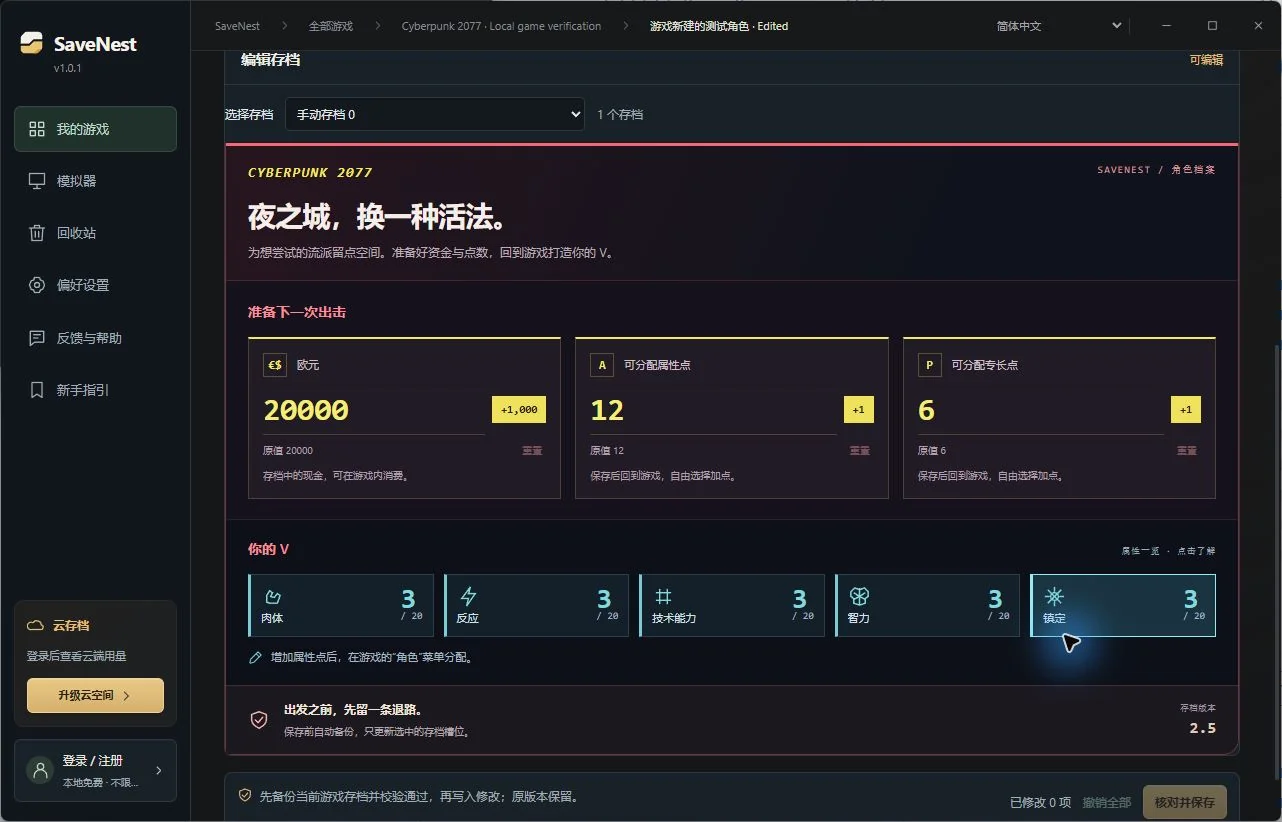
Neu in Version 1.0.7: Vorhandene Komponenten, Munition und Relikt-Punkte.
Aktualisiere auf die Client-Version 1.0.7 (oder neuer) und öffne dann den Editor für das entsprechende Backup. Die folgenden Felder lassen sich nur bearbeiten, wenn der aktuelle Spielstand korrekt erkannt wurde und die Felder freigeschaltet sind.
| Was du anpassen möchtest | Was jetzt möglich ist | Was du zuerst bestätigen musst |
|---|---|---|
| Komponenten für Gegenstände der Stufen 1–5 (Tier 1–5) | Ändere die Anzahl der bereits vorhandenen Komponenten. | Der entsprechende Eintrag muss bereits im Spielstand vorhanden sein; fehlende Einträge werden nicht neu erstellt. |
| Munition für Pistolen, Gewehre, Schrotflinten und Scharfschützengewehre. | Ändere die Anzahl der erkannten Munitionstypen. | Verwende den korrekten Munitionstyp; Dies erzeugt keine neuen Waffen. |
| Nicht ausgegebene Relikt-Punkte | Anpassung der erkannten verfügbaren Punkte | Punkte im Spiel zuweisen; dies schaltet nicht automatisch Fähigkeiten oder Inhalte frei. |
Falls ein Gegenstand fehlt, überprüfe die Client-Version und ob der Spielstand die entsprechende Ressource enthält. Bewahre das Original auf und überschreibe nicht die Datenfelder eines anderen Gegenstands. Überprüfe und speichere die Änderungen, lade dann denselben Spielstand im Spiel, um Komponenten, Munition oder Relikt-Punkte zu kontrollieren. Erstelle einen neuen manuellen Spielstand und lade ihn erneut, um sicherzustellen, dass die Änderungen erhalten bleiben.
Lade den entsprechenden Spielstand im Spiel und überprüfe das Ergebnis.
Starte das Spiel neu, öffne „Spiel laden“ und wähle den bearbeiteten manuellen Spielstand anhand von Nummer, Uhrzeit und Szene aus. Die Option „Fortsetzen“ könnte einen anderen automatischen Spielstand mit abweichenden Werten laden.
Überprüfe die Eurodollar im Inventar sowie die verfügbaren Attributs- und Vorteilspunkte im Charaktermenü. Weise die Punkte im Spiel zu und erstelle anschließend einen neuen manuellen Spielstand. Beende das Spiel, starte es neu, lade den neuen Spielstand und überprüfe den Kontostand, die verbleibenden Punkte sowie die Attribute.
Im durchgeführten Steam-Test (Version 2.5) änderten sich die Werte des Testcharakters von 300 Eurodollar, 7 Attributspunkten und 0 Vorteilspunkten auf 20.000, 12 bzw. 6. Nach dem Ausgeben eines Attributspunkts, dem Freischalten von zwei Vorteilen, dem Speichern, einem vollständigen Neustart und erneutem Laden des Spielstands blieben 20.000 Eurodollar, der Wert „Konstitution“ auf 4, 11 Attributspunkte und 4 Vorteilspunkte erhalten. Dieser Test umfasste keinen gekauften Gegenstand.
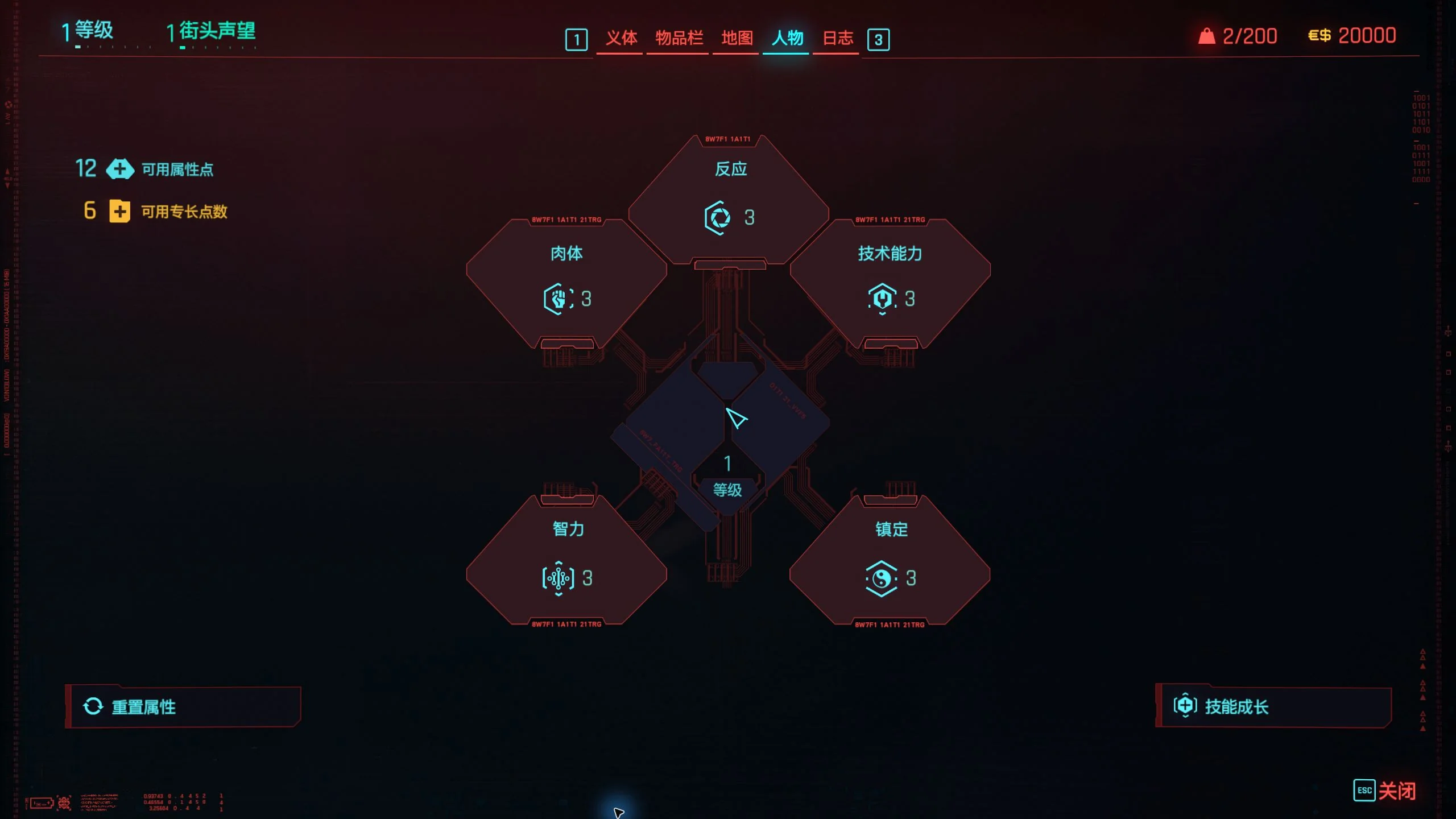
Falls sich die Werte nicht ändern oder Sie den Vorgang rückgängig machen möchten
- Werte unverändert: Überprüfen Sie die Nummer des manuellen Speicherplatzes sowie die Windows-Benutzerkonten, die vom Spiel und von SaveNest verwendet werden. Ein manueller Spielstand (Slot 0) und ein automatischer Spielstand (Slot 0) sind unterschiedliche Dateien.
- Punkte vorhanden, aber ein Perk bleibt gesperrt: Nicht ausgegebene Punkte heben die Anforderungen an Attribute oder vorausgesetzte Perks nicht auf. Beachten Sie die im Spiel angegebenen Voraussetzungen.
- Meldung „Support für diesen Spielstand anfordern“ erscheint: Bewahren Sie das Original auf und geben Sie die Spielversion sowie die Felder an, die Sie bearbeiten möchten. Dass das Spiel erkannt wurde, bedeutet nicht zwangsläufig, dass diese Version des Spielstands bearbeitet werden kann.
- Punkte oder Story-Entscheidungen rückgängig machen: Erstellen Sie zunächst ein Backup Ihres aktuellen Fortschritts, stellen Sie ein entsprechendes älteres Backup aus der dauerhaften Bibliothek wieder her und laden Sie den gewünschten Speicherplatz. Ohne eine Kopie, die vor der jeweiligen Entscheidung erstellt wurde, kann die Backup-Software den früheren Zustand nicht wiederherstellen.
Weitere Hilfe finden Sie in den Schritten bei unverändertem Fortschritt nach der Wiederherstellung. Bei Versionskonflikten des Launchers hilft die Anleitung zu Steam-Cloud-Konflikten.
FAQ
Kann SaveNest Quest-Flags bearbeiten oder alle Enden freischalten?
Nein. Der aktuell bearbeitbare Umfang beschränkt sich auf Geld, nicht ausgegebene Punkte sowie bereits vorhandene Komponenten und Munition. Um einen anderen Handlungsstrang auszuprobieren, laden Sie einen entsprechenden Spielstand von vor der jeweiligen Entscheidung und erfüllen Sie die im Spiel geforderten Quest-Voraussetzungen. Ein Backup ändert keine Quest-Flags.
Sind der „CP2077 Save Editor“, „CyberCAT“ und „Cyber Engine Tweaks“ dasselbe?
„CP2077“ ist eine gängige Abkürzung für Cyberpunk 2077. CyberCAT ist ein eigenständiger Save-Editor, der unter anderem die Bearbeitung von Quest-Flags ermöglicht. Cyber Engine Tweaks (CET) bietet ein Lua-Framework sowie eine Konsole, die während des Spiels genutzt werden kann. Dieser Artikel behandelt die lokalen Backups von SaveNest sowie die genannten Ressourcen und Punkte; andere Funktionen dieser Tools werden nicht berücksichtigt.
Kann ich Komponenten oder Munition hinzufügen, die ursprünglich nicht im Spielstand enthalten sind?
Diese Felder dienen ausschließlich dazu, die Mengen bereits vorhandener Einträge zu ändern. Sie können keine neuen Gegenstände erstellen oder Ausrüstung generieren, die bisher nicht vorhanden war. Falls ein Feld fehlt oder nur schreibgeschützt ist, behalten Sie den ursprünglichen Spielstand bei und prüfen Sie, welche Elemente aktuell unterstützt werden.


