 SaveNest
Bu makale, Windows PC üzerindeki yerel kayıt dosyalarını (save) konu almaktadır. Ekran görüntüleri ve oyun içi kontroller, 24 Ekim 2026 tarihinde, Steam sürüm 2.5 ve herhangi bir mod içermeyen test karakteri kullanılarak hazırlanmış olup; para, nitelik puanları ve yetenek (perk) puanlarını göstermektedir. SaveNest 1.0.7 sürümü; mevcut bileşenlerin, mühimmatın ve harcanmamış Relic puanlarının düzenlenmesine olanak tanır; düzenlenebilir alanlar, açılan kayıt dosyasına göre değişiklik gösterir. Beş temel nitelik (attribute) salt okunurdur. Görev işaretleyicileri (quest flags), ekipman özellikleri ve konsol kayıtları, bu makalede ele alınan düzenleme kapsamının dışındadır.
01 / Manuel yöntemle başlayın
Cyberpunk kayıt dosyaları nerede bulunur? Öncelikle manuel kayıt yuvasını (slot) tespit edin
Aşağıdaki yolu Dosya Gezgini'nin adres çubuğuna yapıştırın:
%USERPROFILE%\Saved Games\CD Projekt Red\Cyberpunk 2077%USERPROFILE% ifadesi, mevcut Windows hesabınızı temsil eder. Eğer dizini bulamazsanız, oyunu oynadığınız hesabın bu hesap olduğundan ve oyun içinde bir kayıt oluşturduğunuzdan emin olun. Burası, oyunun kurulu olduğu klasör değil, "Saved Games" (Kaydedilen Oyunlar) altındaki kayıt dizinidir.
"Save Game" (Oyunu Kaydet) menüsünü açın, yeni bir manuel kayıt oluşturun ve bu kaydın numarasını, oynama süresini ve sahnesini not edin. Oyundan çıkın ve başlatıcının (launcher) eşitleme işlemini tamamlamasını bekleyin. ManualSave-0 manuel kayıt 0'ı, sav.dat ise oyun verilerini içerir. AutoSave-0 ve QuickSave-0 ise farklı kayıt yuvalarıdır.
Manuel bir yedek almak için, seçtiğiniz ManualSave klasörünün tamamını, meta verileri ve ekran görüntüsüyle birlikte kayıt dizininin dışına kopyalayın. Dışarıdaki yedek klasörüne "Before changing build" (Yapılandırmayı değiştirmeden önce) gibi bir isim verin ve orijinal kayıt yuvası klasörünü bunun içinde tutun.
Farklı bir hikâye yolunu denemek için, seçim yapmadan önce oyunu kaydedin
Önemli bir konuşmadan veya farklı bir sona giden yoldan önce, oyunun kayıt yapılmasına izin verdiği bir anda ve henüz seçiminizi yapmadan önce manuel bir kayıt oluşturun. Görevi, kayıt yuvasını ve ilerleme durumunu not edin; ardından yukarıda açıklandığı şekilde tam bir kopyasını saklayın. Otomatik kayıtlar (autosave) ve hızlı kayıtlar (quicksave) sürekli değiştiğinden, bunlar kalıcı yol ayrımı başlangıç noktaları olarak kullanılamaz.
A rotasını tamamladıktan sonra yeni bir manuel kayıt oluşturun ve bunu yedekleyin. B rotasını denemek için, seçimden önceki kayıt dosyasını yükleyin. Eğer ilgili kayıt yuvası artık mevcut değilse, oyundan çıkın, mevcut kayıt dosyanızı korumaya alın ve ardından yedeklediğiniz kopyayı orijinal klasör adıyla eski konumuna geri yükleyin. “Oyunu Yükle” (Load Game) menüsünden; görev, zaman ve sahne bilgilerini kontrol ederek doğru başlangıç noktasında olduğunuzdan emin olun.
Bu işlem yalnızca daha önce kaydedilmiş bir durumu geri yükler. Önceki görevler, ilişkiler ve alınan kararlar sonraki seçenekleri etkileyebilir; oyun sonuna yakın bir kayıt, tüm son koşullarının sağlandığını garanti etmez.
02 / SaveNest ile iş akışınızı basitleştirin
“Yol ayrımı başlangıç noktası” ve “rota sonucu” kayıtlarını ayrı ayrı saklayın
- SaveNest içinde Cyberpunk 2077'yi bulun ve kayıt dizininin Windows hesabınızla eşleştiğini doğrulayın. Oyun içinde kayıt alıp oyundan çıktıktan sonra “Şimdi Yedekle” (Back Up Now) düğmesine tıklayın ve işlemin başarıyla gerçekleştiğini teyit edin.
- Bu yedeği kalıcı kütüphanenizde tutun ve “Görev — Seçim öncesi” veya “Karakter yapısını (build) değiştirmeden önce” gibi bir isim verin. Kayıt yuvası numarasını not edin; böylece daha sonra tarihine bakarak tahmin yürütmek zorunda kalmazsınız.
- A rotasını tamamladıktan sonra tekrar yedek alın ve bunu “Görev — A rotası sonucu” olarak kaydedin. Başlangıç noktasına dönmeden önce mevcut ilerlemenizi korumaya alın, orijinal yedeğinizi seçin ve geri yükleme kapsamını kontrol edin. Tüm dizini geri yüklemek, diğer kayıt yuvalarını da etkileyebilir.
Oyun geçmişinizi düzenli tutmak için bu oyun özelinde “Otomatik Yedekleme” (Automatic Backup) özelliğini etkinleştirin, kontrol aralığını belirleyin ve SaveNest'in arka planda çalışır durumda olduğundan emin olun. Özelliğin etkinleştirilmiş olması, yedeğin başarılı bir şekilde alındığı anlamına gelmez; mutlaka zaman çizelgesindeki kaydı kontrol edin. Önemli kararlar almadan önce, yedeğin alındığından bizzat emin olun ve bu yedeği kalıcı kütüphanenizde saklayın.
| Görev | Manuel yöntem | SaveNest kullanımı |
|---|---|---|
| Bir yol ayrımı başlangıç noktasını koruma | Tüm kayıt yuvası (slot) klasörünü kopyalayıp farklı bir isim verme | Yedek dosyayı kalıcı kütüphanede tutma; görev ve kayıt yuvasını etiketleme |
| Farklı ilerleme rotalarına ait sonuçları saklama | Her bir rota için ayrı bir kopyasını oluşturma | Başlangıç noktasını ve her bir rotayı ayrı dönüm noktaları olarak saklama |
| Yeni bir yapılandırma (build) hazırlama | Dosyaları kopyalamak yalnızca orijinal değerleri korur. | Eurodolar miktarını ve harcanmamış puanları düzenleyip, ardından bu puanları oyun içinde dağıtma |
Eurodolar, nitelik puanları ve yetenek (perk) puanlarını düzenleme
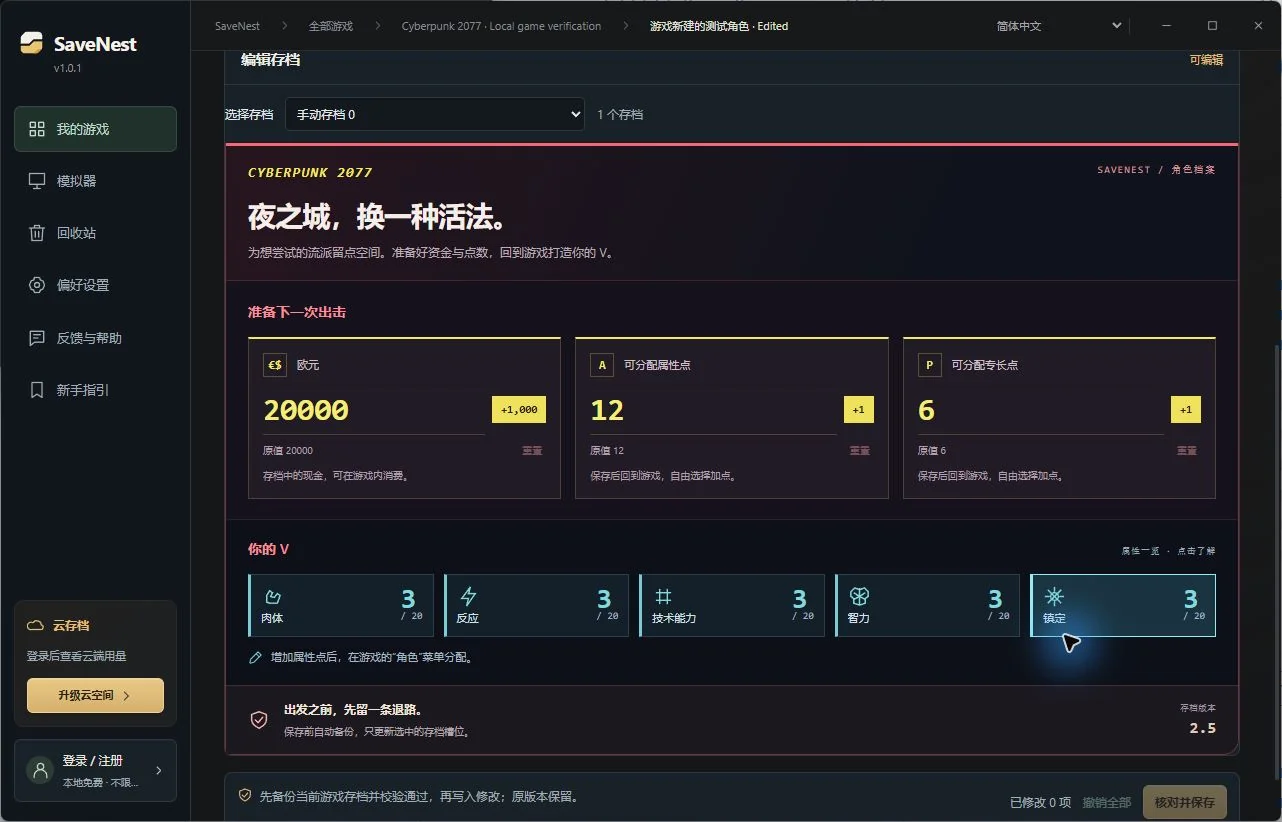
Yedekleme detayları kısmından “Edit Save” (Kaydı Düzenle) seçeneğini açın ve not ettiğiniz manuel kayıt yuvasını seçin. Eurodolar, harcanmamış nitelik puanları ve harcanmamış yetenek puanları ile başlayın. Hedef toplam değeri girin: Örneğin, 7 olan bir değeri 12 olarak değiştirmek, size 5 adet fazladan nitelik puanı kazandırır. Bu işlem, ilgili niteliği (örneğin "Body" değerini) doğrudan 12 yapmaz veya halihazırda harcanmış puanları geri iade etmez.
“Değişiklikleri Kaydet” (Save Changes) düğmesine tıklayın, orijinal değerlerle düzenlenmiş değerleri karşılaştırın, oyunun kapalı olduğundan emin olun ve “Yedekle ve Kaydet” (Back Up and Save) seçeneğini belirleyin. SaveNest, seçilen sav.dat dosyasını üzerine yazmadan önce bir güvenlik yedeği oluşturur. Oyun içindeki karakter menüsünü kullanarak beş temel niteliğe puan dağıtın.
1.0.7 sürümüyle gelen yenilikler: Mevcut bileşenler, mühimmat ve Relic (Kalıntı) puanları.
İstemciyi 1.0.7 veya daha yeni bir sürüme güncelleyin, ardından aynı yedekleme dosyası için düzenleyiciyi açın. Aşağıdaki alanlar, yalnızca mevcut kayıt dosyası sistem tarafından tanındığında ve ilgili alanlar etkinleştirildiğinde düzenlenebilir.
| Değiştirmek istediğiniz değer | Şu anda desteklenen işlem | Önce kontrol edilmesi gerekenler |
|---|---|---|
| 1–5. seviye eşya bileşenleri | Mevcut bileşenlerin miktarını değiştirin | İlgili kayıt girdisi zaten mevcut olmalıdır; eksik girdiler oluşturulmaz. |
| Tabanca, tüfek, pompalı tüfek ve keskin nişancı tüfeği mühimmatı. | Tespit edilen mühimmat miktarlarını değiştirin. | Doğru mühimmat türünü kullandığınızdan emin olun; bu işlem yeni silahlar oluşturmaz |
| Harcanmamış Kalıntı (Relic) puanları | Algılanan kullanılabilir puanları değiştirin | Puanları oyun içinde dağıtın; bu işlem yeteneklerin veya içeriğin kilidini otomatik olarak açmaz |
Bir öğe eksikse, istemci sürümünü ve ilgili kayıt dosyasının söz konusu kaynağı içerip içermediğini kontrol edin. Orijinal veriyi koruyun ve başka bir öğeye ait alanları buraya kopyalamayın. Değişiklikleri gözden geçirip kaydedin, ardından oyun içinde aynı kayıt yuvasını (slot) yükleyerek bileşenleri, mühimmatı veya Kalıntı puanlarını kontrol edin. Yeni bir manuel kayıt oluşturun ve değişikliklerin kalıcı olduğunu doğrulamak için bu kaydı tekrar yükleyin.
Oyun içinde ilgili kayıt yuvasını yükleyin ve sonucu doğrulayın
Oyunu yeniden başlatın, "Oyunu Yükle" (Load Game) menüsünü açın ve düzenlediğiniz manuel kayıt dosyasını; numarasına, zaman damgasına ve sahne bilgisine göre seçin. "Devam Et" (Continue) seçeneği, farklı değerlere sahip başka bir otomatik kayıt dosyasını (autosave) yükleyebilir.
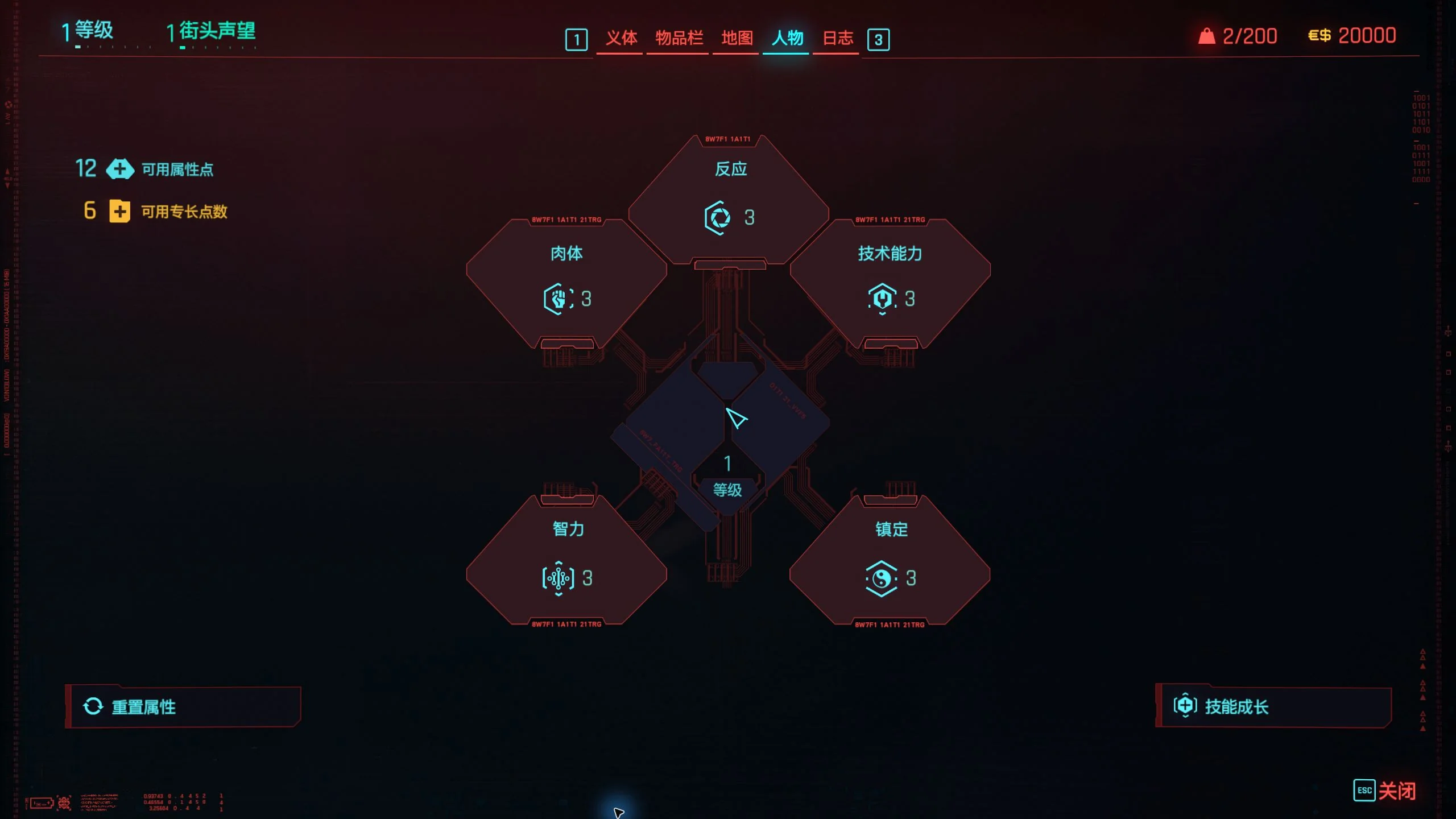
Envanterinizdeki eurodolar miktarını ve karakter menüsündeki kullanılabilir nitelik (attribute) ve yetenek (perk) puanlarını kontrol edin. Puanları oyun içinde dağıtın ve ardından yeni bir manuel kayıt oluşturun. Oyundan çıkıp tekrar başlatın, oluşturduğunuz bu yeni kaydı yükleyin ve para miktarını, kalan puanları ve nitelikleri tekrar kontrol edin.
Steam 2.5 sürümüyle gerçekleştirilen testte, ayrı bir karakterin verileri; 300 eurodolar, 7 nitelik puanı ve 0 yetenek puanından; 20.000 eurodolar, 12 nitelik puanı ve 6 yetenek puanına dönüştürüldü. 1 nitelik puanı harcanıp iki yetenek öğrenildikten sonra; oyun kaydedildi, tamamen kapatılıp yeniden başlatıldı ve kayıt tekrar yüklendi. Sonuç olarak karakterin 20.000 eurodoları, 4 "Beden" (Body) niteliği, 11 nitelik puanı ve 4 yetenek puanı korundu. Bu test, satın alınan bir öğenin varlığını doğrulamamıştır.
Değerler değişmiyorsa veya yaptığınız değişikliği geri almak istiyorsanız
- Değerler değişmedi: Manuel kayıt yuvası numarasını ve hem oyun hem de SaveNest tarafından kullanılan Windows hesaplarını kontrol edin. Manuel kayıt 0 ile otomatik kayıt 0 (autosave 0) farklı dosyalardır.
- Puanlar mevcut ancak bir yetenek (perk) kilitli kalıyor: Harcanmamış puanlar, nitelik (attribute) veya ön koşul gereksinimlerini ortadan kaldırmaz. Oyun içinde belirtilen koşulları takip edin.
- “Bu kayıt dosyası için destek talep et” (“Request Support for This Save”) seçeneği görünüyor: Orijinal dosyayı saklayın; oyun sürümünü ve düzenlemek istediğiniz alanları belirtin. Oyunun tespit edilmiş olması, söz konusu kayıt sürümünün düzenlenebilir olduğu anlamına gelmez.
- Puanları veya hikâye seçimlerini geri alma: Öncelikle mevcut ilerlemenizin yedeğini alın, ardından kalıcı kütüphanenizden ilgili eski yedeği geri yükleyin ve hedeflediğiniz kayıt yuvasını açın. Seçimden öncesine ait bir kopyanız yoksa, yedekleme yazılımı önceki durumu yeniden oluşturamaz.
Sorun gidermeye devam etmek için geri yükleme sonrası ilerleme değişmiyorsa izlenecek adımlara bakın. Başlatıcı sürüm çakışmaları için Steam Cloud çakışma kılavuzunu inceleyin.
SSS (Sıkça Sorulan Sorular)
SaveNest, görev işaretlerini (quest flags) düzenleyebilir veya tüm sonların kilidini açabilir mi?
Hayır. Mevcut düzenleme kapsamı; para, harcanmamış puanlar ve halihazırda oyunda kayıtlı olan bileşenler ile mühimmatla sınırlıdır. Farklı bir hikâye yolunu denemek için, seçimden önceki bir kayıt dosyasını yükleyin ve oyunun görev gerekliliklerini yerine getirin. Bir yedek dosya, görev işaretlerini yeniden yazmaz.
CP2077 kayıt düzenleyici (save editor), CyberCAT ve Cyber Engine Tweaks aynı şeyler midir?
CP2077, Cyberpunk 2077 için kullanılan yaygın bir kısaltmadır. CyberCAT, görev işareti düzenleme gibi özellikler sunan ayrı bir kayıt düzenleyicidir. Cyber Engine Tweaks (CET) ise oyun esnasında bir Lua altyapısı ve konsol erişimi sağlar. Bu makale, SaveNest’in yerel yedekleme işlevini ve belirtilen kaynaklar ile puan düzenleme seçeneklerini ele alır; söz konusu diğer araçların tüm özelliklerini kapsamaz.
Kayıt dosyasında hâlihazırda bulunmayan eşya bileşenlerini veya mühimmatı ekleyebilir miyim?
Bu alanlar yalnızca mevcut öğelerin miktarlarını değiştirebilir; yeni eşyalar oluşturamaz veya ekipman üretemezler. Eğer bir alan görünmüyorsa veya salt okunur durumdaysa, orijinal kayıt dosyanızı koruyun ve desteklenen düzenleme kapsamını kontrol edin.


