 SaveNest
Para arquivos de save do Enshrouded 1.0 (formato SV2C v2) reconhecidos pelo programa, as opções exibidas após a abertura do arquivo determinam o que pode ser editado. Equipamentos e habilidades permanecem apenas para leitura, e a edição de mundos, por ora, limita-se ao nome. A edição de saves não corrige arquivos corrompidos.
01 / Comece pelo método manual
Primeiro, faça uma cópia de segurança (backup) manual do seu personagem e mundo atuais.
Quer passar a noite construindo em vez de coletar materiais novamente? Comece com uma pequena alteração. Dê um nome claro ao backup feito antes da edição, para que você possa retornar ao seu progresso original, se desejar.
O Enshrouded 1.0 apresenta as abas “Local” e “Steam Cloud” na tela de seleção de personagens e mundos. Verifique qual origem você utiliza, salve o progresso e saia do jogo. O diretório local encontra-se em %USERPROFILE%\Saved Games\keen games\Enshrouded\default; a versão da Steam está em <Steam>\userdata\<account>\1203620\remote. Substitua esses dois marcadores pelos caminhos reais da sua instalação da Steam e do diretório da sua conta.
- Copie todo o diretório de saves que você utiliza atualmente para uma pasta separada, identificada com a data. Anote a origem (“Local” ou “Steam Cloud”), o personagem e o mundo correspondentes. Um backup dos arquivos de salvamento de personagens (armazenados no cliente) não inclui o mundo de um servidor dedicado.
- Para restaurar manualmente, feche o jogo, preserve o diretório atual e, em seguida, coloque a cópia completa selecionada de volta em sua localização original. No jogo, selecione a mesma aba de origem e marque as opções de personagem e de mundo.
02 / Simplifique seu fluxo de trabalho com o SaveNest.
Editor de personagens ou editor de mundos: escolha o destino correto.
Escolha um card de personagem para adicionar materiais ou alterar quantidades e níveis de itens no inventário; escolha um card de mundo para renomear um mundo. Os arquivos contêm diferentes partes do seu progresso. Materiais no inventário de um personagem não se transformam diretamente em construções no mundo.
As verificações automáticas exigem que o SaveNest permaneça em execução e que o backup automático esteja ativado para o jogo em questão. O intervalo define a frequência das verificações; isso não garante a criação de um backup distinto a cada intervalo. Arquivos que estão sendo usados ou que sofrem alterações constantes podem exigir uma nova tentativa posteriormente. Verifique o resultado e eventuais erros no aplicativo.
- Procure pelo jogo e pela versão exatos no SaveNest, abra os detalhes e ative o backup. Verifique a localização de salvamento detectada e a conta do jogador. Se nenhum arquivo de salvamento for encontrado, primeiro confirme se o jogo criou um; depois, corrija a detecção — não escolha um diretório qualquer apenas por ter um nome semelhante.
- Ative o “Backup Automático” para o jogo, defina o intervalo e mantenha o SaveNest em execução. Após realizar alterações no seu progresso, confirme se um backup bem-sucedido aparece na linha do tempo.
- Abra o Enshrouded no SaveNest, verifique a localização de salvamento detectada, clique em “Fazer backup agora” (“Back Up Now”) e aguarde a confirmação na linha do tempo.
- Mantenha este backup na biblioteca permanente de salvamentos e nomeie-o como “Antes de adicionar materiais”. Clique no nome do salvamento para abrir seus detalhes.
- Selecione o cartão de personagem. Se houver vários personagens, use a opção “Trocar Personagem” (“Switch Character”) e verifique primeiro o nome e o nível. Um cartão de mundo exibe informações sobre o mundo, não o inventário do personagem.
Em telas pequenas, deslize horizontalmente para visualizar a tabela completa.
| Tarefa | Método manual | Usando o SaveNest |
|---|---|---|
| Localize o arquivo de salvamento atual | Verifique o caminho e identifique você mesmo a pasta da conta. | Detecte automaticamente jogos compatíveis e locais de salvamento; verifique a conta no primeiro uso. |
| Mantenha várias versões | Copie os arquivos, adicione uma data e organize cada backup por conta própria. | Utilize backups automáticos para a linha do tempo e mantenha marcos importantes na biblioteca permanente. |
| Editar o arquivo de salvamento | Copiar um arquivo de salvamento preserva os valores existentes nele. | Edite itens de inventário reconhecidos e níveis de personagem, revise as alterações e salve. |
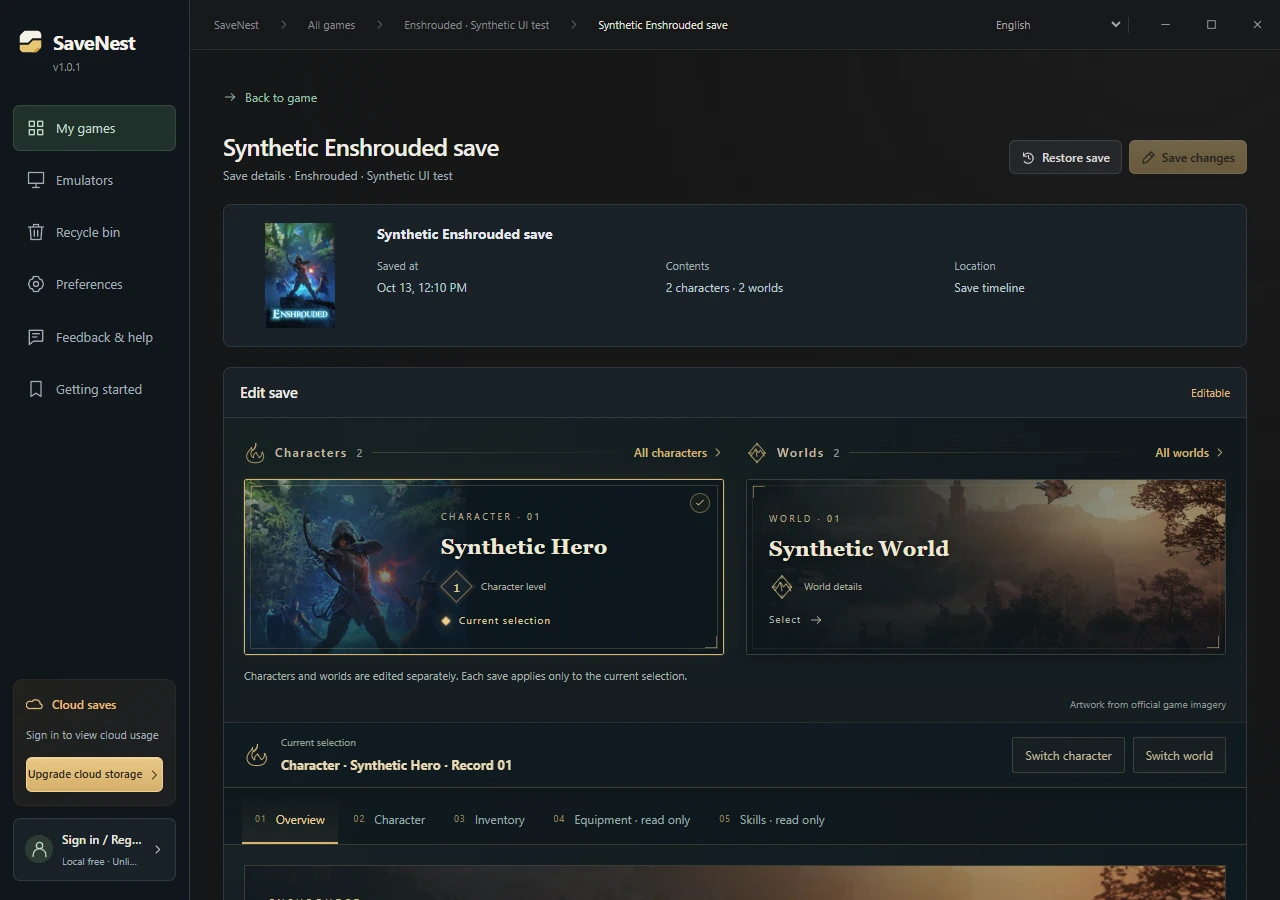
Adicione alguns materiais de construção e dedique seu tempo à construção.
Isso edita o arquivo do personagem selecionado. Não é possível importar a base de outro jogador, mesclar mundos ou sobrescrever o progresso de construção. Consulte o anfitrião antes de entrar no mundo de um amigo com um personagem editado.
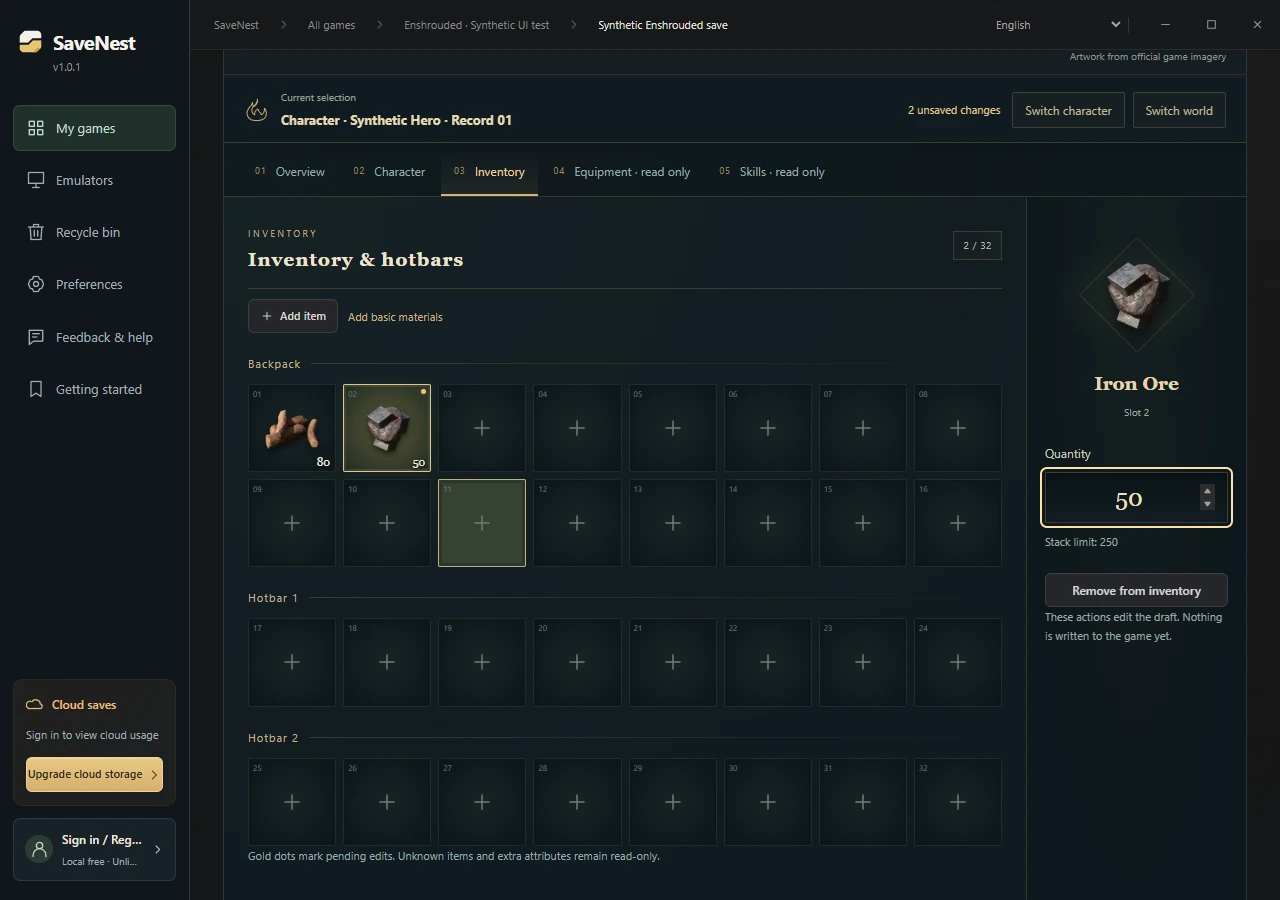
- Abra “Inventário e Itens” (“Inventory & Items”). Selecione um material reconhecido e ajuste sua “Quantidade”, ou clique em “Adicionar Item” (“Add Item”) para encontrar e selecionar o material de que você precisa.
- Comece com uma quantidade pequena, como 50 unidades de minério de ferro, sem exceder o limite máximo de empilhamento exibido. Um ponto dourado indica uma alteração ainda não salva; nada foi gravado no jogo até o momento.
- Verifique o inventário e ambas as barras de acesso rápido (*hotbars*). Itens desconhecidos, atributos extras e espaços de expansão marcados como “somente leitura” permanecem inalterados. O fato de um item aparecer não significa que todas as suas propriedades sejam editáveis.
Quer experimentar um nível diferente? Verifique estes limites primeiro.
Abra “Informações do Personagem” (“Character Information”). O nível do personagem pode ser definido entre 1 e 50; alterar esse valor redefine a experiência dentro do nível atual para zero. A edição separada da “Experiência no Nível Atual” está disponível apenas para os níveis 1 a 5. Alterar o nível não atribui habilidades automaticamente ao seu personagem.
Em telas pequenas, deslize horizontalmente para visualizar a tabela completa.
| Conteúdo | Capacidades atuais |
|---|---|
| Nome do personagem, nível e espaços de itens compatíveis | Editável após o reconhecimento; os valores inseridos precisam passar pela validação. |
| Experiência no nível atual | Editável nos níveis 1 a 5. Em níveis superiores, a experiência permanece inalterada, a menos que você altere o nível, o que a redefine para zero. |
| Equipamentos e habilidades | Apenas leitura; não modifica os atributos dos equipamentos nem atribui habilidades automaticamente. |
| Mundo | Atualmente, apenas o nome do mundo pode ser editado. Construções, missões, mapa e o progresso de exploração permanecem inalterados. |
Revise as alterações, salve e verifique dentro do jogo.
Para desfazer esta operação, saia do jogo mantendo seu progresso atual. Acesse “Antes de adicionar materiais” na biblioteca permanente e selecione “Restaurar este salvamento”. Verifique o escopo da restauração: um backup completo pode conter vários personagens e mundos; portanto, a restauração pode afetar outros elementos além do personagem que você editou.
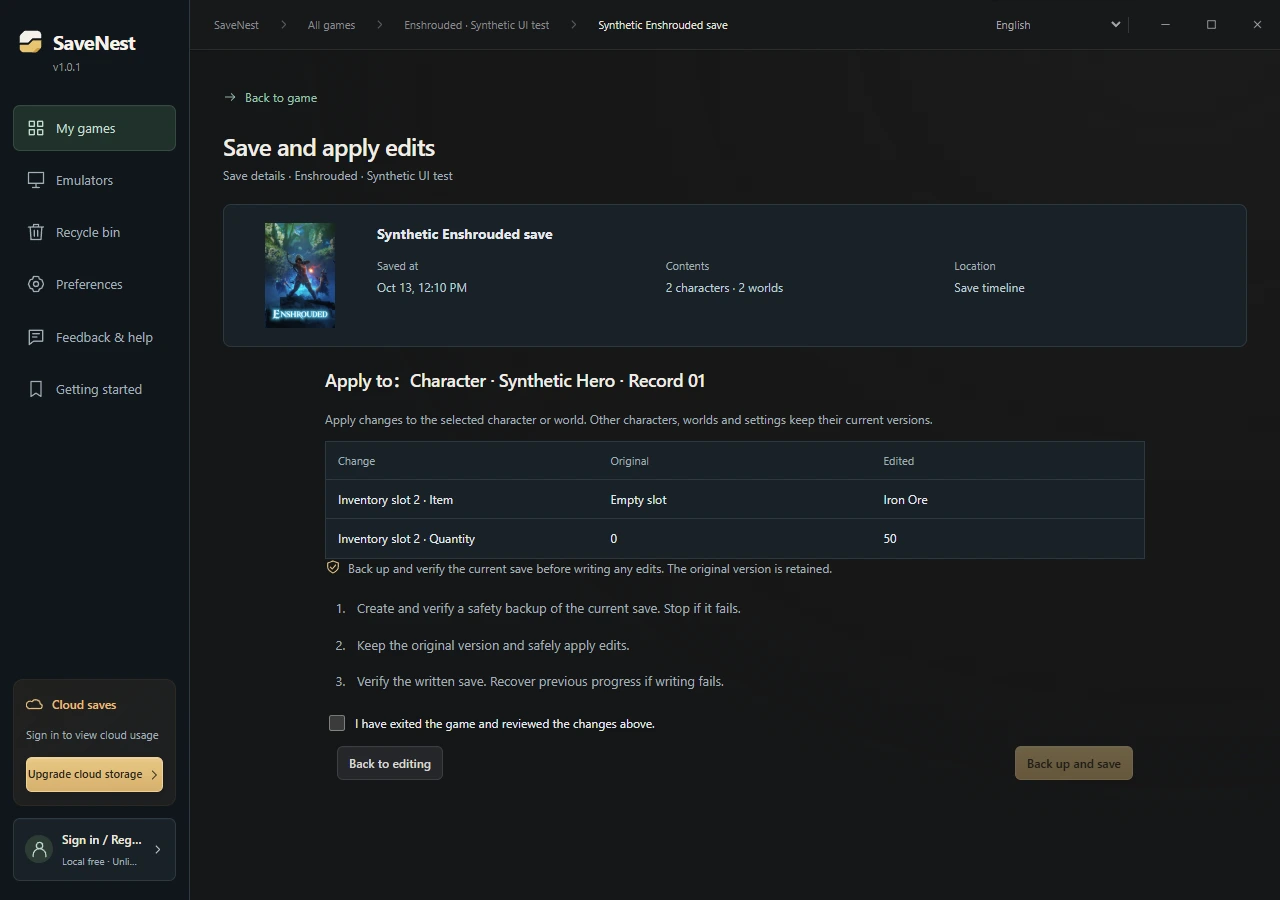
- Clique em “Salvar alterações”, confirme o personagem ou mundo de destino e revise cada valor original e editado. Se o personagem ou a quantidade estiverem incorretos, retorne e ajuste o rascunho.
- Mantenha o jogo fechado, certifique-se de que ele foi encerrado e clique em “Fazer backup e salvar”. O SaveNest realiza um backup e verifica os arquivos atuais antes de aplicar as alterações selecionadas; outros personagens, mundos e configurações permanecem em suas versões atuais.
- Após a conclusão bem-sucedida, abra a mesma origem — “Local” ou “Steam Cloud” — no Enshrouded. Verifique o nome do personagem, o nível, o inventário e o mundo antes de continuar. Se o Steam indicar um conflito, compare as duas versões antes de escolher a direção da sincronização.
- O Steam Cloud não está sincronizando? Solucione problemas com salvamentos desatualizados, falhas de sincronização e conflitos
- Save Scumming: Como salvar, carregar e restaurar o progresso do jogo
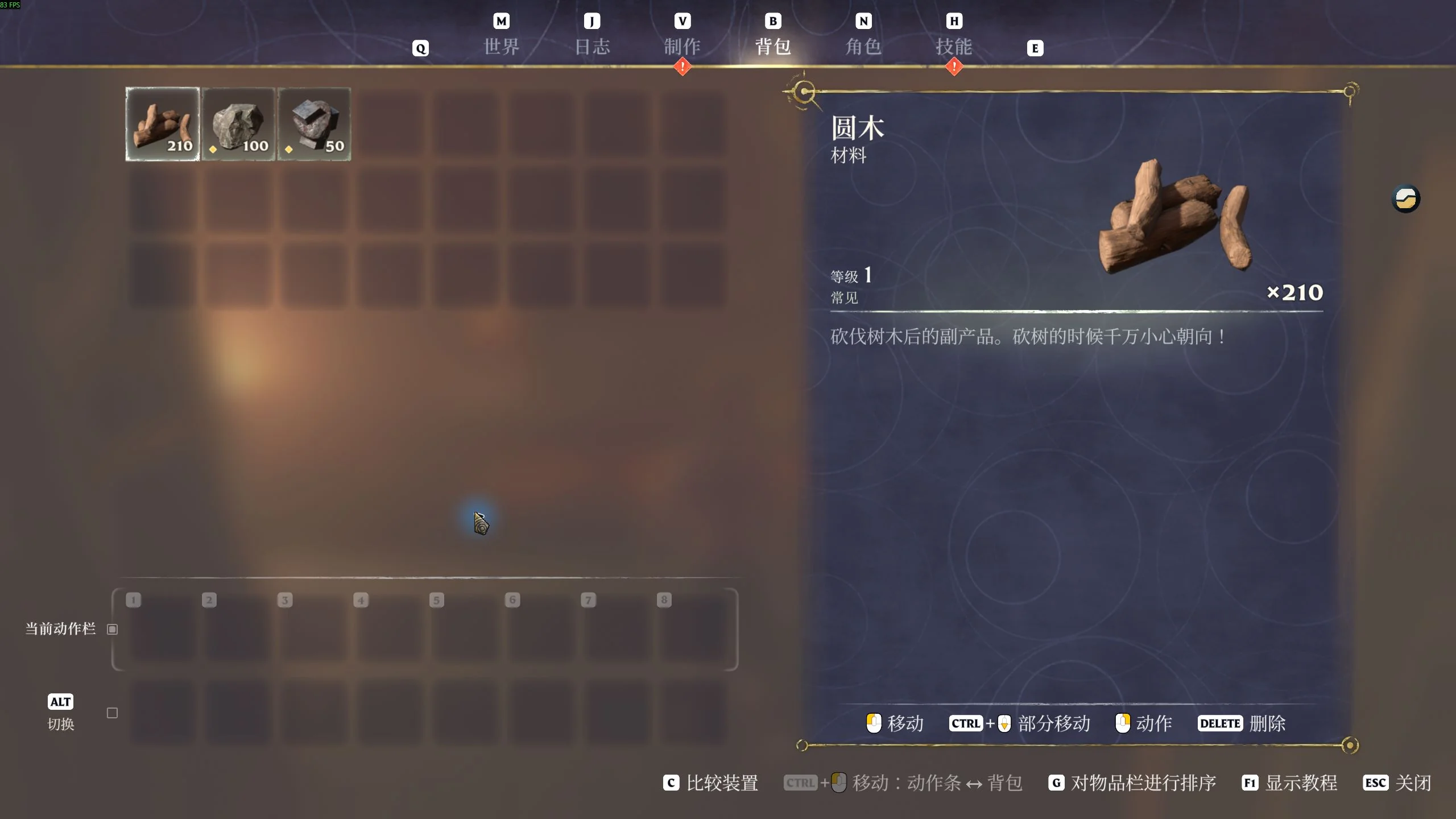
De volta ao jogo: a quantidade de materiais realmente mudou?
Em 24 de outubro de 2026, utilizamos um personagem de teste separado na versão local do Steam para Windows (compilação da interface 1273043) para alterar a quantidade de toras de madeira de 200 para 210. O inventário no jogo passou a exibir 210 toras de madeira, mantendo 100 pedras e 50 unidades de ferro. O personagem de nível 3 foi carregado normalmente, e a quantidade editada permaneceu inalterada após salvar e carregar o jogo novamente.
Após editar seu próprio arquivo de salvamento, verifique o personagem e os itens em questão; em seguida, salve e carregue o jogo mais uma vez. Se as quantidades não coincidirem, certifique-se primeiro de que você abriu a cópia — seja a “Local” ou a do “Steam Cloud” — que foi efetivamente editada.
E se o arquivo de salvamento ainda não puder ser processado?
Clique em “Solicitar suporte para este arquivo de salvamento” (“Request Support for This Save”) nos detalhes do arquivo. A solicitação já virá preenchida com o nome do jogo e o formato detectado. Adicione a versão do jogo e os campos que deseja editar, revise as informações e envie. Este procedimento não faz o upload do arquivo de salvamento. A edição permanecerá bloqueada até que o suporte seja implementado.
Mantenha sempre um backup original. Uma solicitação de suporte não é capaz de recuperar dados perdidos nem de reparar um arquivo corrompido. Caso um mundo ou uma base tenham desaparecido, utilize o guia de backup e restauração para verificar a origem e as cópias existentes.
Perguntas frequentes
Por que o jogo ainda mostra a quantidade antiga no inventário?
Verifique a origem (“Local” ou “Steam Cloud”), o nome do personagem e se o processo de “Backup e Salvamento” foi concluído. Carregue essa mesma origem e personagem dentro do jogo. Se o inicializador (launcher) indicar um conflito na nuvem, preserve ambas as cópias antes de comparar o progresso. Não sobrescreva repetidamente arquivos sobre os quais você não tem certeza, apenas para forçar a alteração de um valor.
Por que consigo visualizar alguns itens, mas não editá-los?
O fato de um item ser reconhecido não significa que todas as suas propriedades sejam editáveis. Itens desconhecidos, atributos extras complexos, certos espaços de expansão, equipamentos e habilidades permanecem como “apenas leitura”. Edite apenas os campos permitidos pela interface; não force alterações renomeando arquivos ou copiando dados de outro item.
Editar um personagem fará com que outros personagens e mundos retornem a um estado anterior?
A função “Backup e Salvamento” do editor aplica alterações apenas ao personagem ou mundo selecionado, mantendo as versões atuais dos demais arquivos. A opção “Restaurar este salvamento” (Restore This Save), presente na biblioteca permanente, é uma operação distinta. Um backup completo pode conter vários personagens e mundos; verifique o conteúdo antes de realizar a restauração.
Trata-se de um editor online que funciona no navegador?
A edição de arquivos de salvamento é realizada localmente por meio do aplicativo SaveNest para Windows. O backup na nuvem é um recurso opcional à parte.
É possível editar um personagem em um mundo hospedado em um servidor dedicado?
Não. O servidor dedicado armazena o mundo, enquanto o progresso do personagem fica armazenado no cliente (no seu dispositivo). Alterar o inventário de um personagem não modifica o mundo do servidor nem as construções nele existentes.
Aumentar o nível desbloqueia automaticamente todas as habilidades?
Não. No SaveNest, as habilidades permanecem como “apenas leitura”. Alterar o nível não distribui pontos de habilidade nem garante o desbloqueio de missões (quests).


