 SaveNest
Tento článek se zabývá lokálními uloženými hrami pro Windows na PC. Snímky obrazovky a herní testy používají Steam verze 2.5 a samostatnou nemodifikovanou testovací postavu z 24. října 2026 a demonstrují peníze, body atributů a body specializací. SaveNest 1.0.7 přidává úpravy stávajících komponent, munice a neutracených bodů Relic; dostupná pole závisí na otevřeném uloženém souboru. Pět základních atributů je pouze pro čtení. Příznaky úkolů, vlastnosti vybavení a uložená data konzole jsou mimo rozsah úprav tohoto článku.
01 / Začněte manuální metodou
Kde se nacházejí uložená data Cyberpunku? Nejprve identifikujte manuální slot
Vložte následující cestu do adresního řádku Průzkumníka:
%USERPROFILE%\Saved Games\CD Projekt Red\Cyberpunk 2077%USERPROFILE% odkazuje na aktuální účet Windows. Pokud nemůžete najít adresář, ověřte, zda se jedná o účet, se kterým hrajete, a zda jste hru uložili. Toto je adresář pro uložení v části Uložené hry, nikoli instalační složka hry.
Otevřete „Uložit hru“, vytvořte nové manuální uložení a poznamenejte si jeho číslo, dobu hraní a scénu. Ukončete hru a nechte dokončit synchronizaci spouštěče. ManualSave-0 je manuální uložení 0, s herními daty v sav.dat. AutoSave-0 a QuickSave-0 jsou různé sloty.
Pro manuální zálohu zkopírujte celou vybranou složku ManualSave mimo adresář pro ukládání a zachovejte metadata a snímek obrazovky pohromadě. Vnější zálohovanou složku pojmenujte „Před změnou sestavení“ a ponechte v ní původní název složky slotu.
Chcete-li vyzkoušet jinou větev příběhu, uložte před výběrem.
Před klíčovou konverzací nebo jinou koncovou cestou vytvořte manuální uložení, dokud je ukládání povoleno, a před provedením výběru. Poznamenejte si úkol, slot a postup a poté si uchovejte kompletní kopii, jak je popsáno výše. Automatické ukládání a rychlé ukládání se neustále přepisují, a proto nepředstavují trvalé výchozí body pro větvení příběhu.
Po dokončení cesty A vytvořte další manuální uloženou pozici a zálohujte ji. Chcete-li vyzkoušet cestu B, načtěte pozici z doby před daným rozhodnutím. Pokud již tato pozice není k dispozici, ukončete hru, uchovejte aktuální uložená data a poté vraťte zálohovanou kopii na původní místo (do původní složky). V nabídce „Načíst hru“ (Load Game) ověřte správný výchozí bod podle úkolu, času a scény.
Tento postup pouze obnovuje dříve uložený stav hry. Dřívější úkoly, vztahy a rozhodnutí mohou ovlivnit pozdější možnosti; uložená pozice blízko konce hry nezaručuje, že jsou splněny všechny podmínky pro dosažení konkrétního konce.
02 / Zjednodušte si správu uložených pozic pomocí nástroje SaveNest
Ukládejte „výchozí body pro větvení“ a „výsledky jednotlivých cest“ odděleně
- Vyhledejte hru Cyberpunk 2077 v aplikaci SaveNest a zkontrolujte, zda složka s uloženými pozicemi odpovídá vašemu uživatelskému účtu ve Windows. Uložte hru a ukončete ji, poté klikněte na „Back Up Now“ (Zálohovat nyní) a ověřte, že byl záznam úspěšně vytvořen.
- Tuto zálohu uchovejte v trvalé knihovně a pojmenujte ji například „Úkol – Před rozhodnutím“ nebo „Před změnou buildu“. Poznamenejte si číslo pozice, abyste ji později nemuseli složitě hledat podle data.
- Po dokončení cesty A vytvořte další zálohu a pojmenujte ji „Úkol – Výsledek cesty A“. Před návratem k výchozímu bodu si uložte aktuální postup, vyberte původní zálohu a zkontrolujte rozsah obnovení. Obnovení celé složky může ovlivnit i ostatní uložené pozice.
Pro průběžné uchovávání historie hry aktivujte funkci „Automatic Backup“ (Automatické zálohování), nastavte interval kontroly a nechte aplikaci SaveNest spuštěnou. Samotná aktivace funkce nezaručuje úspěšné vytvoření zálohy – vždy zkontrolujte záznam na časové ose. Před důležitými rozhodnutími proveďte zálohu ručně a uložte ji do trvalé knihovny.
| Úkol | Manuální postup | Použití funkce SaveNest |
|---|---|---|
| Zachování výchozího bodu větvení | Zkopírování celé složky pozice (slotu) a její samostatné pojmenování | Uložte zálohu do trvalé knihovny a označte úkol a pozici |
| Uchování výsledků různých herních cest | Vytvoření samostatné kopie pro každou herní cestu | Uchování výchozího bodu a jednotlivých herních cest jako samostatných milníků |
| Příprava další verze (buildu) | Kopírování souborů zachová pouze původní hodnoty. | Úprava množství eurodolarů a nevyužitých bodů; následné rozdělení bodů přímo ve hře |
Úprava eurodolarů, bodů vlastností a bodů schopností (perků)
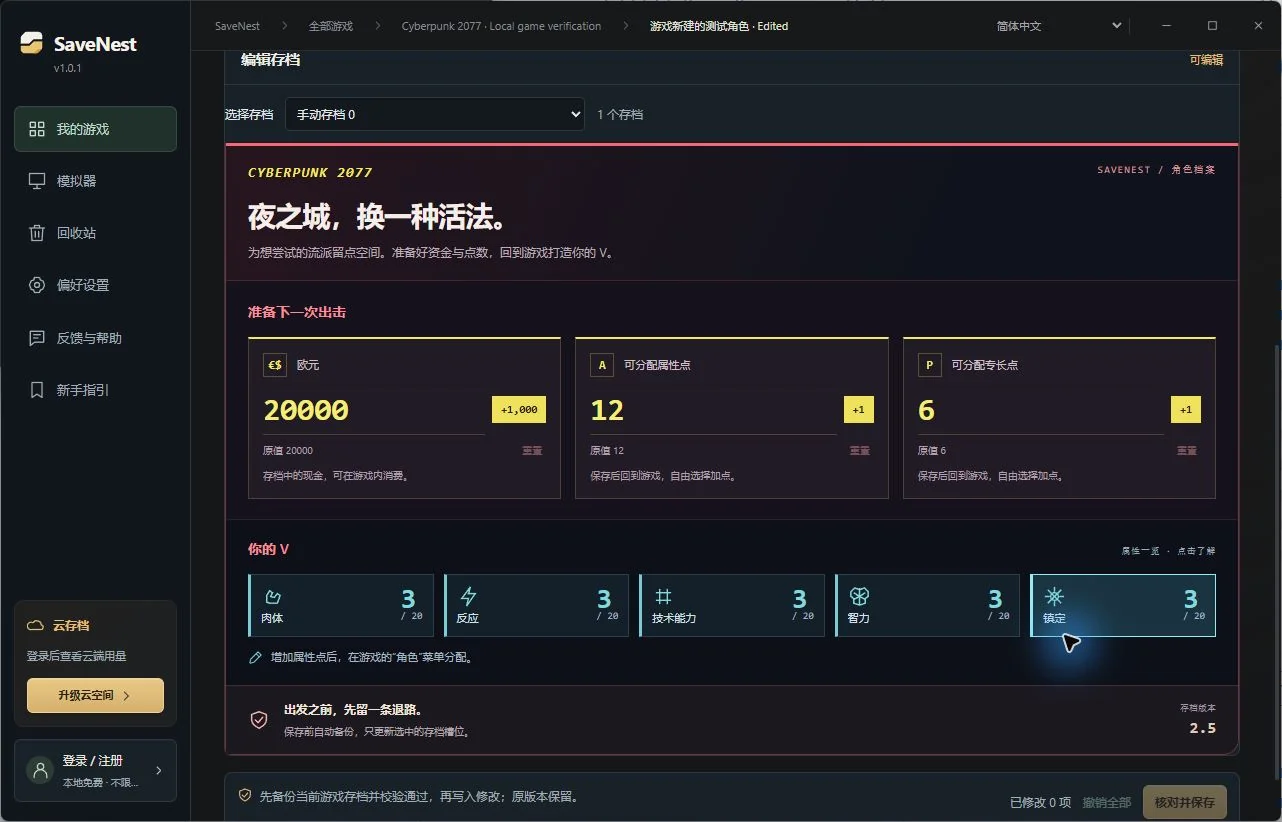
V podrobnostech zálohy zvolte možnost „Edit Save“ (Upravit uloženou hru) a vyberte manuální pozici, kterou jste si poznamenali. Začněte s eurodolary, nevyužitými body vlastností a nevyužitými body schopností. Zadejte cílový celkový počet: změna hodnoty ze 7 na 12 vám poskytne 5 dalších dostupných bodů vlastností. Tato operace nenastaví vlastnost „Tělo“ (Body) na hodnotu 12, ani nevrátí body, které již byly utraceny.
Klikněte na „Uložit změny“ (Save Changes), porovnejte původní a upravené hodnoty, ujistěte se, že je hra zavřená, a zvolte „Zálohovat a uložit“ (Back Up and Save). SaveNest před zápisem do souboru sav.dat vytvoří bezpečnostní zálohu. Body do pěti atributů rozdělte prostřednictvím herního menu postavy.
Novinka ve verzi 1.0.7: Komponenty, munice a body Relikvie (Relic points).
Aktualizujte aplikaci na verzi 1.0.7 nebo novější a poté otevřete editor pro stejnou zálohu. Následující pole lze upravit pouze v případě, že je aktuální uložená pozice správně rozpoznána a příslušná pole jsou aktivní.
| Co chcete upravit | Co je nyní možné provést | Co je třeba nejprve potvrdit |
|---|---|---|
| Komponenty pro předměty úrovně (tieru) 1–5 | Změna množství již existujících komponent | Odpovídající položka musí být v uložené hře již přítomna; chybějící položky se nevytvářejí. |
| Munice do pistolí, pušek, brokovnic a odstřelovacích pušek | Změna množství rozpoznané munice | Použijte správný typ munice; tímto se nevytvářejí nové zbraně |
| Neutracené body relikvie | Úprava rozpoznaných dostupných bodů | Rozdělte je přímo ve hře; tímto se automaticky neodemykají schopnosti ani obsah |
Pokud nějaký předmět chybí, zkontrolujte verzi klienta a ověřte, zda daná uložená pozice tento zdroj skutečně obsahuje. Původní data zachovejte a nepřepisujte je údaji z jiného předmětu. Zkontrolujte a uložte provedené změny, poté ve hře načtěte stejnou pozici a ověřte stav komponent, munice nebo bodů relikvie. Vytvořte novou manuální uloženou pozici a znovu ji načtěte, abyste potvrdili, že změny zůstaly zachovány.
Načtěte ve hře konkrétní uloženou pozici a ověřte výsledek
Restartujte hru, přejděte do nabídky „Načíst hru“ a vyberte upravenou manuální uloženou pozici (podle čísla, času a scény). Volba „Pokračovat“ může načíst jinou automatickou uloženou pozici s odlišnými hodnotami.
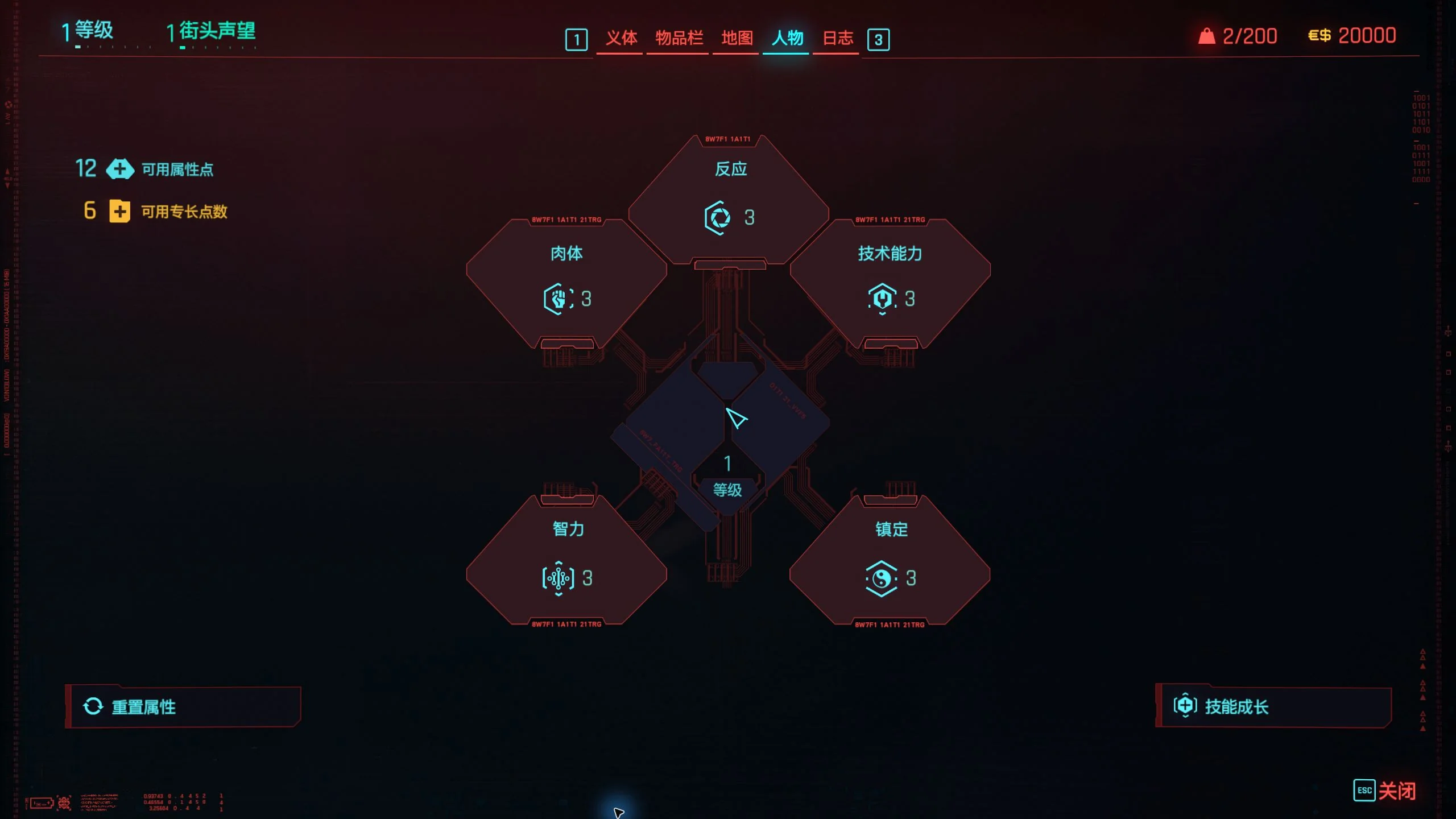
Zkontrolujte množství eurodolarů v inventáři a dostupné body vlastností i perky v nabídce postavy. Rozdělte body přímo ve hře a poté vytvořte novou manuální uloženou pozici. Ukončete a restartujte hru, načtěte tuto novou uloženou pozici a zkontrolujte stav peněz, zbývajících bodů a vlastností.
V rámci testu ve verzi Steam 2.5 došlo u samostatné postavy ke změně z 300 eurodolarů, 7 bodů vlastností a 0 perků na 20 000, 12 a 6. Po utracení 1 bodu vlastnosti, získání dvou perků, uložení hry, úplném restartu a opětovném načtení zůstalo v uložené pozici 20 000 eurodolarů, hodnota Tělo 4, 11 bodů vlastností a 4 perky. Tento test neověřoval zakoupený předmět.
Pokud se hodnoty nezmění nebo chcete svůj pokus vrátit zpět
- Hodnoty zůstaly nezměněny: Zkontrolujte číslo manuální pozice pro uložení a uživatelské účty systému Windows, které používá hra i program SaveNest. Manuální uložení č. 0 a automatické uložení č. 0 jsou odlišné soubory.
- Dostupné body, ale schopnost (perk) zůstává uzamčená: Neutracené body nezruší požadavky na vlastnosti postavy ani podmínky v podobě již získaných schopností. Řiďte se podmínkami uvedenými přímo ve hře.
- Zobrazuje se zpráva „Request Support for This Save“ (Požádat o podporu pro tuto uloženou pozici): Ponechte si původní soubor a uveďte verzi hry i položky, které chcete upravit. To, že program hru detekuje, ještě neznamená, že je daná verze uložené pozice podporována pro úpravy.
- Vrácení bodů nebo příběhových rozhodnutí: Nejprve zálohujte svůj aktuální postup, poté obnovte příslušnou starší zálohu z trvalé knihovny a načtěte danou pozici. Bez kopie pořízené před daným rozhodnutím není možné předchozí stav obnovit.
Další postup najdete v návodu pro případ, že se postup po obnovení nezmění. Při konfliktu verzí spouštěče použijte průvodce konflikty služby Steam Cloud.
Často kladené dotazy (FAQ)
Dokáže SaveNest upravovat příznakové proměnné úkolů (quest flags) nebo odemknout všechna zakončení hry?
Ne. Současný rozsah úprav zahrnuje peníze, neutracené body a již existující součástky či munici, které nástroj rozpozná. Chcete-li vyzkoušet jinou příběhovou větev, načtěte příslušnou uloženou pozici z doby před daným rozhodnutím a splňte požadavky daného úkolu. Obnovení ze zálohy neupravuje příznakové proměnné úkolů.
Jsou CP2077 Save Editor, CyberCAT a Cyber Engine Tweaks totéž?
CP2077 je běžná zkratka pro hru Cyberpunk 2077. CyberCAT je samostatný editor uložených pozic, který mezi svými funkcemi uvádí i úpravu příznakových proměnných úkolů. Cyber Engine Tweaks (CET) poskytuje prostředí Lua a herní konzoli přímo během hraní. Tento článek se zabývá lokálními zálohami v nástroji SaveNest a zmíněnými zdroji či body; nezahrnuje však ostatní funkce těchto nástrojů.
Mohu přidat součástky předmětů nebo munici, které v původní uložené pozici nebyly?
Tato pole mění pouze množství již existujících položek. Nevytvářejí nové předměty ani negenerují veškeré vybavení. Pokud určité pole chybí nebo je pouze pro čtení, ponechte původní uloženou pozici beze změny a ověřte si aktuálně podporované možnosti úprav.


