 SaveNest
Questo articolo tratta i salvataggi locali su PC Windows. Gli screenshot e le verifiche nel gioco si riferiscono alla versione 2.5 di Steam, utilizzando un personaggio di prova non modificato (senza mod) al 24 ottobre 2026; vengono presi in esame denaro, punti attributo e punti vantaggio (perk). SaveNest 1.0.7 consente di modificare componenti esistenti, munizioni e punti Reliquia non ancora spesi; i campi disponibili variano a seconda del salvataggio aperto. I cinque attributi base sono di sola lettura. I flag delle missioni, le proprietà dell'equipaggiamento e i salvataggi effettuati tramite console di comando esulano dall'ambito di modifica trattato in questo articolo.
01 / Iniziamo con il metodo manuale
Dove si trovano i salvataggi di Cyberpunk? Per prima cosa, individua lo slot di salvataggio manuale
Incolla il seguente percorso nella barra degli indirizzi di Esplora file:
%USERPROFILE%\Saved Games\CD Projekt Red\Cyberpunk 2077%USERPROFILE% indica l'account Windows attualmente in uso. Se non riesci a trovare la cartella, verifica che si tratti dell'account con cui giochi e di aver effettivamente effettuato un salvataggio all'interno del gioco. Si tratta della directory dei salvataggi situata in "Saved Games" (Giochi salvati), non della cartella di installazione del gioco.
Apri "Salva partita" (Save Game), crea un nuovo salvataggio manuale e prendi nota del numero, del tempo di gioco e della scena. Esci dal gioco e attendi che il launcher completi la sincronizzazione. ManualSave-0 corrisponde al salvataggio manuale 0, con i dati di gioco contenuti in sav.dat. AutoSave-0 e QuickSave-0 rappresentano slot differenti.
Per eseguire un backup manuale, copia l'intera cartella selezionata (ad esempio ManualSave) al di fuori della directory dei salvataggi, assicurandoti di mantenere inclusi i relativi metadati e lo screenshot. Assegna alla cartella di backup esterna un nome come "Prima di cambiare build" e conserva al suo interno la cartella originale dello slot.
Per esplorare un diverso ramo narrativo, effettua un salvataggio prima di compiere una scelta
Prima di una conversazione cruciale o di intraprendere un percorso che porta a un finale differente, crea un salvataggio manuale (quando il gioco lo consente) prima di effettuare la scelta. Prendi nota della missione, dello slot e del progresso raggiunto, quindi conserva una copia completa come descritto in precedenza. I salvataggi automatici e i salvataggi rapidi vengono sovrascritti continuamente; pertanto, non possono essere considerati punti di partenza permanenti per le diverse diramazioni della storia.
Dopo aver completato il percorso A, crea un ulteriore salvataggio manuale ed effettua un backup. Per provare il percorso B, carica il salvataggio precedente alla scelta decisiva. Se quello slot non fosse più disponibile, esci dal gioco, conserva il salvataggio attuale, quindi ripristina la copia salvata in precedenza nella sua posizione originale, mantenendo il nome della cartella originale. Nel menu “Carica partita”, verifica il punto di partenza controllando la missione, l'orario di gioco e la scena specifica.
Questa operazione ripristina esclusivamente uno stato salvato in precedenza. Le missioni, le relazioni e le decisioni intraprese nelle fasi precedenti possono influenzare le opzioni disponibili in seguito; un salvataggio effettuato verso la fine del gioco non garantisce che tutte le condizioni necessarie per un determinato finale siano soddisfatte.
02 / Semplifica il tuo flusso di lavoro con SaveNest
Salva separatamente i “punti di partenza delle diramazioni” e i “risultati dei percorsi”
- Individua Cyberpunk 2077 all'interno di SaveNest e verifica che la directory dei salvataggi corrisponda a quella associata al tuo account Windows. Effettua un salvataggio nel gioco ed esci; dopodiché, clicca su “Esegui backup ora” (“Back Up Now”) e conferma che l'operazione sia stata registrata correttamente.
- Conserva questo backup nella libreria permanente, assegnandogli un nome come “Missione — Prima della scelta” oppure “Prima di modificare la build”. Annota il numero dello slot, così da non dover risalire al contenuto basandoti solo sulla data.
- Dopo aver completato il percorso A, esegui un nuovo backup e nominalo “Missione — Risultato percorso A”. Prima di tornare al punto di partenza, conserva i progressi attuali, seleziona il backup originale e verifica l'ambito del ripristino. Il ripristino di un'intera directory potrebbe influire anche sugli altri slot di salvataggio.
Per mantenere una cronologia dei progressi, abilita la funzione “Backup automatico” (“Automatic Backup”) per questo gioco, imposta l'intervallo di controllo e lascia SaveNest in esecuzione. L'attivazione della funzione non garantisce di per sé la riuscita del backup: verifica sempre la presenza della voce nella cronologia. Prima di compiere scelte importanti, assicurati attivamente che il backup sia stato eseguito e conservalo nella libreria permanente.
| Attività | Metodo manuale | Utilizzo di SaveNest |
|---|---|---|
| Conservare un punto di partenza per una diramazione | Copiare l'intera cartella dello slot e assegnarle un nome distinto | Conservare il backup nella libreria permanente, indicando la missione e lo slot di riferimento |
| Conservare i risultati di percorsi differenti | Creare una copia separata per ciascun percorso | Mantenere il punto di partenza e ogni percorso come tappe (milestone) distinte |
| Preparare un'ulteriore build | La copia dei file manterrà esclusivamente i valori originali. | Modificare l'importo di eurodollari e i punti non ancora spesi, quindi distribuire i punti all'interno del gioco |
Modificare eurodollari, punti attributo e punti vantaggio (perk)
Aprire "Edit Save" nei dettagli del backup e selezionare lo slot manuale precedentemente annotato. Iniziare con gli eurodollari, i punti attributo non spesi e i punti vantaggio non spesi. Inserire il totale desiderato: ad esempio, portando un valore da 7 a 12 si otterranno 5 punti attributo aggiuntivi. Questa operazione non imposta l'attributo "Fisico" (Body) a 12, né restituisce i punti già spesi in precedenza.
Clicca su “Salva modifiche”, confronta i valori originali con quelli modificati, assicurati che il gioco sia chiuso e seleziona “Esegui backup e salva”. SaveNest crea un backup di sicurezza prima di scrivere sul file sav.dat selezionato. Assegna i punti ai cinque attributi tramite il menu del personaggio nel gioco.
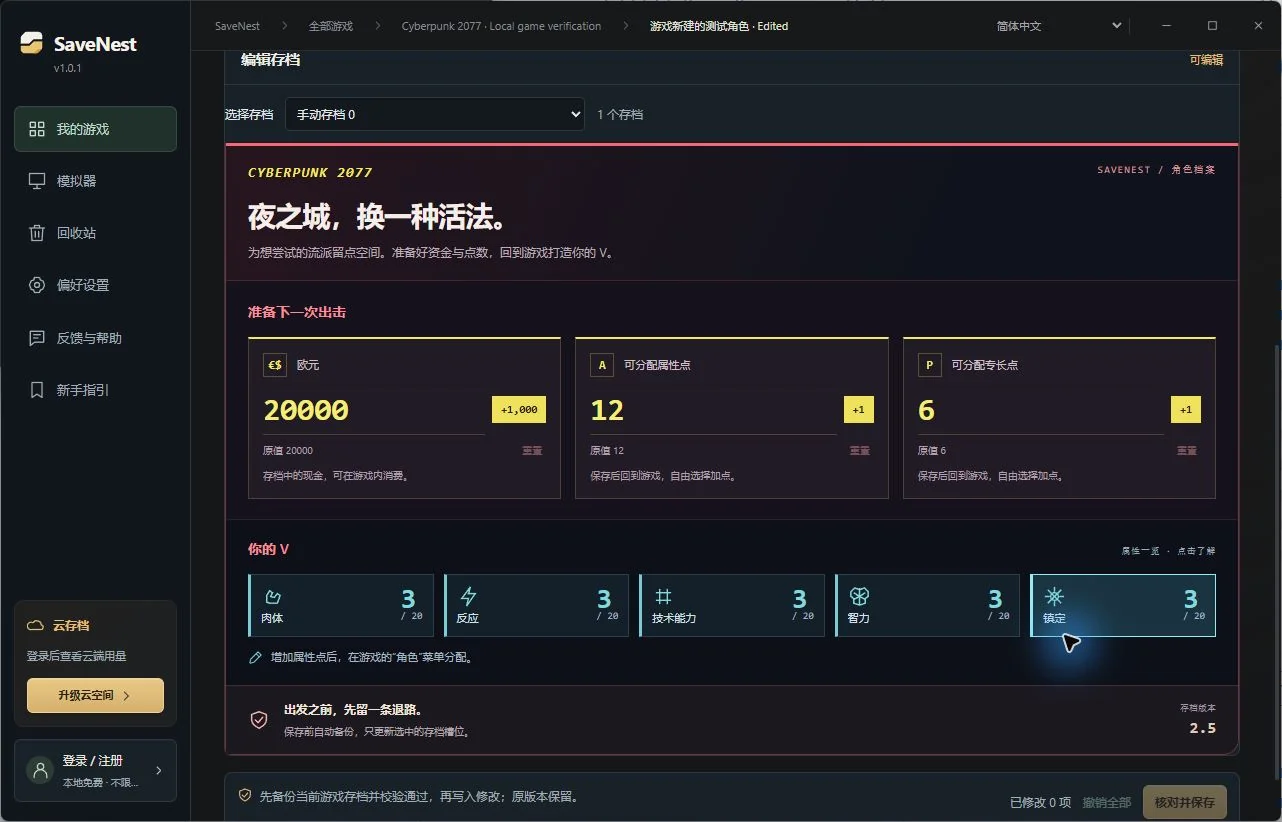
Novità della versione 1.0.7: componenti, munizioni e punti Relic.
Aggiorna il client alla versione 1.0.7 o successiva, quindi apri l’editor per il relativo backup. I campi indicati sono modificabili solo quando il salvataggio viene correttamente riconosciuto e i campi stessi risultano abilitati.
| Cosa puoi modificare | Cosa è possibile fare ora | Cosa verificare prima di procedere |
|---|---|---|
| Componenti per oggetti (livelli 1–5) | Modifica la quantità dei componenti già presenti | La voce corrispondente deve essere già presente nel salvataggio; le voci mancanti non vengono create automaticamente. |
| Munizioni per pistole, fucili, fucili a pompa e fucili di precisione | Modifica le quantità delle munizioni rilevate | Assicurati di utilizzare il tipo di munizione corretto; questo non crea nuove armi |
| Punti Reliquia non spesi | Modifica dei punti disponibili rilevati | Assegnali all'interno del gioco; questa operazione non sblocca automaticamente abilità o contenuti |
Se un oggetto risulta mancante, controlla la versione del client e verifica se il salvataggio in questione contiene effettivamente quella risorsa. Mantieni i dati originali e non sostituire i campi di un oggetto con quelli di un altro. Esamina e salva le modifiche, quindi carica lo stesso slot di salvataggio nel gioco per verificare componenti, munizioni o punti Reliquia. Crea un nuovo salvataggio manuale e ricaricalo per confermare che le modifiche siano state mantenute.
Carica lo specifico slot di salvataggio nel gioco e verifica il risultato
Riavvia il gioco, accedi alla sezione "Carica partita" e seleziona il salvataggio manuale modificato, basandoti su numero, orario e scena. L'opzione "Continua" potrebbe caricare un salvataggio automatico diverso, contenente valori differenti.
Controlla gli eurodollari nell'inventario e i punti attributo e vantaggio disponibili nel menu del personaggio. Assegna i punti all'interno del gioco, quindi crea un nuovo salvataggio manuale. Esci dal gioco, riavvialo, carica il nuovo salvataggio e verifica la quantità di denaro, i punti rimanenti e gli attributi.
Nel test effettuato su Steam (versione 2.5), il personaggio utilizzato è passato da 300 eurodollari, 7 punti attributo e 0 punti vantaggio a 20.000, 12 e 6. Dopo aver speso 1 punto attributo e aver appreso due vantaggi, aver salvato, riavviato completamente il gioco e ricaricato il salvataggio, quest'ultimo presentava 20.000 eurodollari, 4 punti in "Fisico", 11 punti attributo e 4 punti vantaggio. Questo test non ha preso in esame l'acquisto di oggetti.
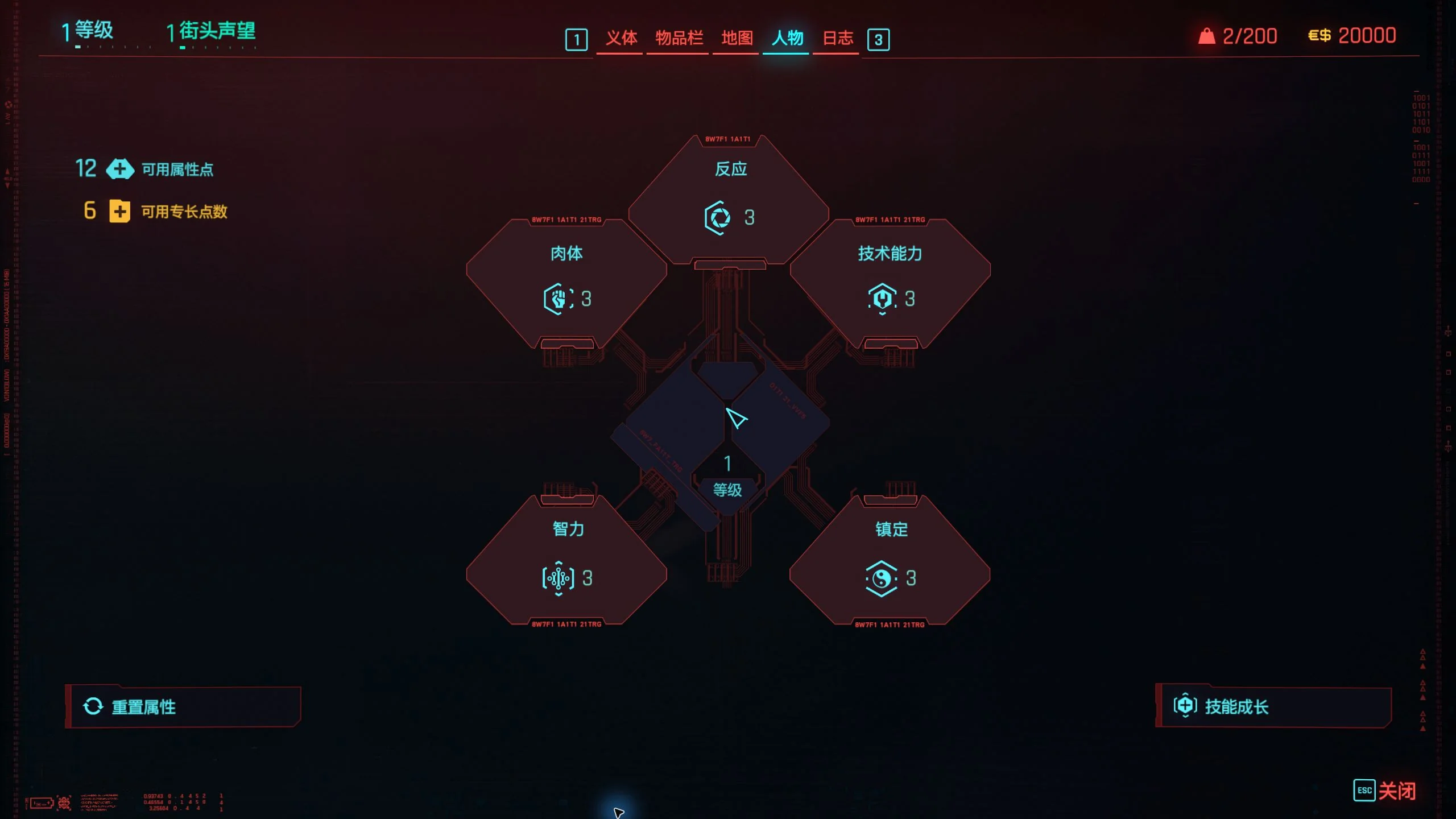
Se i valori non cambiano, o se desideri annullare l'operazione
- Valori invariati: Verifica il numero dello slot di salvataggio manuale e gli account Windows utilizzati dal gioco e da SaveNest. Il salvataggio manuale 0 e il salvataggio automatico 0 sono file distinti.
- Punti disponibili ma un talento rimane bloccato: I punti non ancora spesi non annullano i requisiti relativi agli attributi o ai talenti propedeutici. Segui le condizioni indicate all'interno del gioco.
- Compare il messaggio “Richiedi supporto per questo salvataggio”: Conserva il file originale e indica la versione del gioco insieme ai campi che desideri modificare. Il fatto che il gioco venga rilevato non garantisce che quella specifica versione del salvataggio sia modificabile.
- Annullare l'assegnazione di punti o le scelte narrative: Esegui innanzitutto un backup dei progressi attuali, ripristina il backup precedente pertinente dalla libreria permanente e carica lo slot desiderato. Senza una copia risalente a un momento precedente alla scelta, il software di backup non è in grado di ricostruire quello stato passato.
Per proseguire la diagnosi, consulta i passaggi se i progressi non cambiano dopo il ripristino. Per i conflitti di versione del launcher, consulta la guida ai conflitti di Steam Cloud.
FAQ
SaveNest può modificare i flag delle missioni (quest flags) o sbloccare tutti i finali?
No. L'ambito di modifica attuale riguarda denaro, punti non spesi, nonché componenti e munizioni già presenti nel salvataggio. Per esplorare un diverso ramo narrativo, carica un salvataggio precedente alla scelta in questione e soddisfa i requisiti richiesti dalla missione nel gioco. Un backup non riscrive i flag delle missioni.
L'editor di salvataggi per CP2077, CyberCAT e Cyber Engine Tweaks sono la stessa cosa?
CP2077 è un'abbreviazione comune per Cyberpunk 2077. CyberCAT è un editor di salvataggi distinto che include, tra le sue funzionalità, la modifica dei flag delle missioni. Cyber Engine Tweaks (CET) fornisce un framework Lua e una console utilizzabile durante il gioco. Questo articolo tratta i backup locali di SaveNest e le risorse o i punti ivi elencati; non include le altre funzionalità offerte da tali strumenti.
È possibile aggiungere componenti per oggetti o munizioni che non sono originariamente presenti nel salvataggio?
Questi campi consentono esclusivamente di modificare le quantità di elementi già esistenti. Non è possibile creare oggetti assenti o generare equipaggiamento da zero. Se un campo non è presente o risulta in sola lettura, conserva il salvataggio originale e verifica quali elementi sono effettivamente supportati.


