 SaveNest
บทความนี้ครอบคลุมถึงไฟล์เซฟเกมบนเครื่อง PC (Windows) ภาพหน้าจอและการตรวจสอบภายในเกมอ้างอิงจาก Steam เวอร์ชัน 2.5 โดยใช้ตัวละครทดสอบที่ไม่มีการติดตั้งม็อด (Mod) ข้อมูล ณ วันที่ 24 ตุลาคม 2026 ซึ่งแสดงตัวอย่างการแก้ไขจำนวนเงิน แต้มคุณสมบัติ (Attribute Points) และแต้มเพิร์ก (Perk Points) ทั้งนี้ โปรแกรม SaveNest เวอร์ชัน 1.0.7 สามารถแก้ไขส่วนประกอบ (Components) กระสุน และแต้ม Relic ที่ยังไม่ได้ใช้ได้ โดยรายการที่แก้ไขได้จะขึ้นอยู่กับไฟล์เซฟที่เปิดขึ้นมา สำหรับคุณสมบัติพื้นฐานทั้ง 5 อย่างนั้นไม่สามารถแก้ไขได้ (อ่านได้อย่างเดียว) ส่วนสถานะเควสต์ (Quest flags) คุณสมบัติของอุปกรณ์ และไฟล์เซฟที่สร้างผ่านคอนโซลคำสั่ง (Console) นั้นไม่อยู่ในขอบเขตการแก้ไขที่กล่าวถึงในบทความนี้
01 / เริ่มต้นด้วยวิธีบันทึกเกมด้วยตนเอง (Manual Save)
ไฟล์เซฟของเกม Cyberpunk อยู่ที่ไหน? ให้ระบุตำแหน่งช่องเซฟแบบ Manual ก่อน
คัดลอกและวางพาธ (Path) ต่อไปนี้ลงในแถบที่อยู่ (Address bar) ของโปรแกรม File Explorer:
%USERPROFILE%\Saved Games\CD Projekt Red\Cyberpunk 2077ส่วน “%USERPROFILE%” ในพาธดังกล่าวจะอ้างอิงถึงบัญชีผู้ใช้ Windows ที่คุณกำลังใช้งานอยู่ หากหาโฟลเดอร์ไม่พบ โปรดตรวจสอบให้แน่ใจว่าคุณกำลังใช้บัญชีที่ถูกต้องในการเล่นเกม และได้ทำการบันทึกเกมไว้แล้ว ทั้งนี้ โฟลเดอร์ดังกล่าวจะอยู่ในไดเรกทอรี “Saved Games” (ไม่ใช่โฟลเดอร์ที่ติดตั้งตัวเกม)
เข้าไปที่เมนู “Save Game” ในเกม แล้วสร้างไฟล์เซฟแบบ Manual ขึ้นมาใหม่ จากนั้นจดจำหมายเลขช่องเซฟ ระยะเวลาที่เล่น และฉากในเกมเอาไว้ จากนั้นออกจากเกมและรอให้โปรแกรม Launcher ซิงค์ข้อมูลให้เสร็จสิ้น ตัวอย่างเช่น “ManualSave-0” อาจเป็นช่องเซฟแบบ Manual หมายเลข 0 โดยมีข้อมูลเกมเก็บอยู่ใน “sav.dat” ส่วน “AutoSave-0” และ “QuickSave-0” จะเป็นช่องเซฟอื่น ๆ
หากต้องการสำรองข้อมูลด้วยตนเอง ให้คัดลอกโฟลเดอร์ “ManualSave” ทั้งโฟลเดอร์ออกมาไว้ภายนอกไดเรกทอรีเซฟเกม โดยต้องเก็บไฟล์ข้อมูลเมตา (Metadata) และภาพหน้าจอไว้ด้วยกัน ตั้งชื่อโฟลเดอร์สำรองที่สร้างขึ้นใหม่ว่า “Before changing build” (หรือชื่ออื่นที่สื่อความหมาย) แล้วเก็บโฟลเดอร์ช่องเซฟเดิมไว้ภายในนั้น
หากต้องการลองเล่นเนื้อเรื่องในเส้นทางอื่น ให้บันทึกเกมก่อนถึงจุดตัดสินใจ
ก่อนเข้าสู่บทสนทนาสำคัญหรือเส้นทางที่นำไปสู่ฉากจบที่แตกต่างกัน ให้สร้างไฟล์เซฟแบบ Manual ไว้ (ในจังหวะที่เกมอนุญาตให้บันทึกได้) ก่อนที่จะทำการตัดสินใจเลือก จดบันทึกชื่อเควสต์ หมายเลขช่องเซฟ และความคืบหน้าเอาไว้ จากนั้นให้สำรองข้อมูลทั้งหมดเก็บไว้ตามขั้นตอนที่อธิบายไปข้างต้น ไฟล์บันทึกอัตโนมัติ (Autosave) และไฟล์บันทึกด่วน (Quicksave) จะมีการเปลี่ยนแปลงอยู่ตลอดเวลา จึงไม่สามารถใช้เป็นจุดเริ่มต้นถาวรสำหรับการแยกเส้นทางเนื้อเรื่องได้
หลังจากเล่นจบเส้นทาง A ให้สร้างไฟล์บันทึกด้วยตนเอง (Manual Save) ขึ้นมาอีกหนึ่งไฟล์แล้วสำรองข้อมูลไว้ หากต้องการลองเล่นเส้นทาง B ให้โหลดไฟล์บันทึกจากช่วงเวลาก่อนการตัดสินใจนั้น หากช่องบันทึกดังกล่าวไม่อยู่แล้ว ให้ปิดเกม สำรองไฟล์บันทึกปัจจุบันเก็บไว้ จากนั้นนำไฟล์ที่สำรองไว้ก่อนหน้านี้กลับไปวางในตำแหน่งเดิมและใช้ชื่อโฟลเดอร์เดิม จากนั้นในเมนู “โหลดเกม” (Load Game) ให้ตรวจสอบจุดเริ่มต้นโดยดูจากเควสต์ ช่วงเวลา และฉากที่ปรากฏ
การดำเนินการนี้เป็นการกู้คืนสถานะที่เคยบันทึกไว้เท่านั้น เนื่องจากเควสต์ ความสัมพันธ์ และการตัดสินใจในช่วงก่อนหน้าอาจส่งผลต่อตัวเลือกในภายหลังได้ การโหลดไฟล์บันทึกในช่วงใกล้จบเกมจึงไม่ได้เป็นการรับประกันว่าเงื่อนไขสำหรับการปลดล็อกฉากจบทุกรูปแบบจะครบถ้วนสมบูรณ์
02 / ปรับปรุงขั้นตอนการทำงานให้ง่ายขึ้นด้วย SaveNest
แยกการบันทึก “จุดเริ่มต้นการแยกเส้นทาง” และ “ผลลัพธ์ของเส้นทางนั้นๆ” ออกจากกัน
- ค้นหาเกม Cyberpunk 2077 ในโปรแกรม SaveNest และตรวจสอบว่าไดเรกทอรีของไฟล์บันทึกตรงกับบัญชี Windows ของคุณหรือไม่ ให้ทำการบันทึกเกมแล้วออกจากเกม จากนั้นคลิก “สำรองข้อมูลทันที” (Back Up Now) และตรวจสอบให้แน่ใจว่ารายการดังกล่าวถูกบันทึกไว้อย่างถูกต้อง
- เก็บไฟล์สำรองนี้ไว้ในคลังถาวร (Permanent Library) โดยตั้งชื่อว่า “เควสต์ — ก่อนการตัดสินใจ” หรือ “ก่อนเปลี่ยนรูปแบบตัวละคร (Build)” พร้อมทั้งจดบันทึกหมายเลขช่องบันทึก (Slot number) ไว้ เพื่อให้สามารถระบุได้ง่ายในภายหลังโดยไม่ต้องเดาจากวันที่ที่บันทึก
- หลังจากเล่นจบเส้นทาง A ให้ทำการสำรองข้อมูลอีกครั้งโดยตั้งชื่อว่า “เควสต์ — ผลลัพธ์เส้นทาง A” ก่อนที่จะย้อนกลับไปยังจุดเริ่มต้น ให้สำรองความคืบหน้าปัจจุบันของคุณไว้ก่อน จากนั้นเลือกไฟล์สำรองต้นฉบับและตรวจสอบขอบเขตของการกู้คืนข้อมูล เนื่องจากหากกู้คืนทั้งไดเรกทอรี อาจส่งผลกระทบต่อไฟล์บันทึกในช่องอื่นๆ ได้
สำหรับการบันทึกประวัติการเล่นทั่วไป ให้เปิดใช้งานฟังก์ชัน “สำรองข้อมูลอัตโนมัติ” (Automatic Backup) สำหรับเกมนี้ โดยกำหนดช่วงเวลาในการตรวจสอบและเปิดโปรแกรม SaveNest ทิ้งไว้ ทั้งนี้ การเปิดใช้งานฟังก์ชันดังกล่าวไม่ได้เป็นการยืนยันว่าการสำรองข้อมูลสำเร็จเสมอไป ดังนั้นควรตรวจสอบรายการในไทม์ไลน์ให้แน่ใจ และก่อนการตัดสินใจครั้งสำคัญ ควรตรวจสอบให้มั่นใจว่ามีการสำรองข้อมูลไว้แล้วและเก็บไฟล์นั้นไว้ในคลังถาวร
| งานที่ต้องทำ | วิธีการแบบทำด้วยตนเอง (Manual method) | การใช้ SaveNest |
|---|---|---|
| เก็บรักษาจุดเริ่มต้นของเส้นทางแยก (Branch starting point) | คัดลอกโฟลเดอร์เซฟ (Slot folder) ทั้งหมด แล้วตั้งชื่อใหม่แยกต่างหาก | เก็บไฟล์สำรองไว้ในคลังถาวร พร้อมระบุชื่อเควสต์และช่องเซฟ (Slot) ให้ชัดเจน |
| เก็บผลลัพธ์จากเส้นทาง (Route) ต่างๆ ไว้ | สร้างสำเนาแยกสำหรับแต่ละเส้นทาง | เก็บจุดเริ่มต้นและแต่ละเส้นทางไว้เป็นจุดบันทึกความคืบหน้า (Milestone) แยกจากกัน |
| เตรียมไฟล์เซฟชุดใหม่ | การคัดลอกไฟล์จะคงไว้เพียงค่าดั้งเดิมเท่านั้น | แก้ไขจำนวนเงินยูโรดอลลาร์ (Eurodollars) และแต้มที่ยังไม่ได้ใช้ จากนั้นค่อยนำแต้มไปจัดสรรภายในเกม |
แก้ไขจำนวนเงินยูโรดอลลาร์ แต้มคุณสมบัติ (Attribute points) และแต้มความสามารถพิเศษ (Perk points)
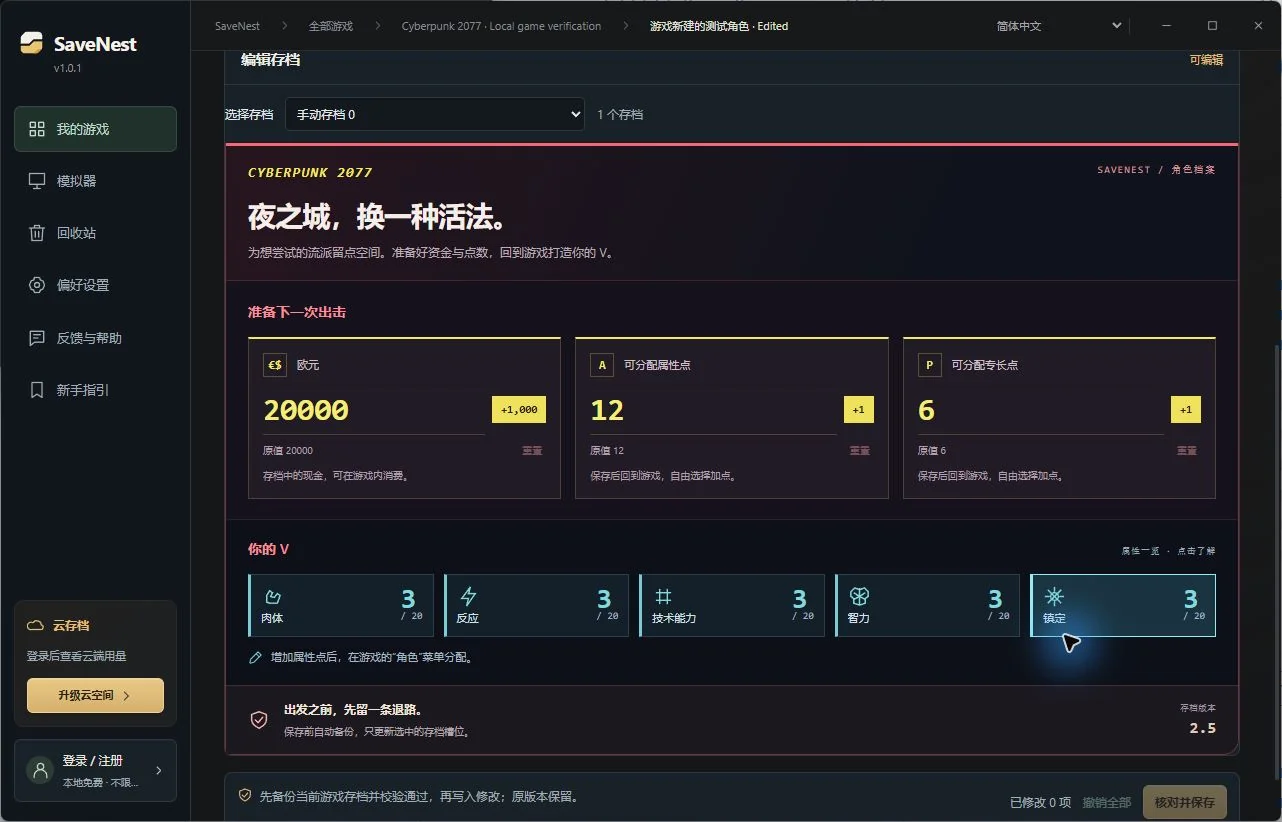
เปิดเมนู “Edit Save” ในรายละเอียดไฟล์สำรอง แล้วเลือกช่องเซฟ (Slot) ที่คุณจดไว้ เริ่มจากการแก้ไขจำนวนเงินยูโรดอลลาร์ แต้มคุณสมบัติที่ยังไม่ได้ใช้ และแต้มความสามารถพิเศษที่ยังไม่ได้ใช้ โดยระบุยอดรวมที่ต้องการ เช่น การเปลี่ยนจาก 7 เป็น 12 จะทำให้คุณมีแต้มคุณสมบัติเพิ่มขึ้นมาอีก 5 แต้ม ทั้งนี้ วิธีนี้ไม่ได้เป็นการปรับค่าสถานะ (เช่น Body) ให้เป็น 12 โดยตรง และไม่ใช่การคืนแต้มที่ใช้ไปแล้วแต่อย่างใด
คลิก “บันทึกการเปลี่ยนแปลง” (Save Changes) ตรวจสอบค่าเดิมเปรียบเทียบกับค่าที่แก้ไข ตรวจสอบให้แน่ใจว่าปิดเกมแล้ว จากนั้นเลือก “สำรองข้อมูลและบันทึก” (Back Up and Save) โดย SaveNest จะทำการสำรองข้อมูลไว้เพื่อความปลอดภัยก่อนที่จะเขียนข้อมูลลงในไฟล์ sav.dat ที่เลือกไว้ คุณสามารถจัดสรรแต้มให้กับคุณสมบัติ (Attributes) ทั้ง 5 ด้านได้ผ่านเมนูตัวละครภายในเกม
ใหม่ในเวอร์ชัน 1.0.7: รองรับการแก้ไขจำนวนชิ้นส่วนอุปกรณ์ (Components) กระสุน และแต้ม Relic
อัปเดตโปรแกรมเป็นเวอร์ชัน 1.0.7 หรือใหม่กว่า จากนั้นเปิดไฟล์เซฟเดิมผ่านโปรแกรมแก้ไข โดยช่องข้อมูลต่างๆ จะสามารถแก้ไขได้ก็ต่อเมื่อโปรแกรมตรวจพบไฟล์เซฟและเปิดใช้งานช่องเหล่านั้นแล้วเท่านั้น
| สิ่งที่คุณต้องการปรับเปลี่ยน | สิ่งที่สามารถทำได้ในขณะนี้ | สิ่งที่ควรตรวจสอบก่อนดำเนินการ |
|---|---|---|
| ชิ้นส่วนอุปกรณ์ (Item Components) ระดับ Tier 1–5 | ปรับเปลี่ยนจำนวนชิ้นส่วนอุปกรณ์ที่มีอยู่ | รายการดังกล่าวจะต้องมีอยู่ในไฟล์เซฟอยู่แล้ว โปรแกรมจะไม่สร้างรายการใหม่ขึ้นมาหากยังไม่มีรายการนั้นอยู่ในไฟล์ |
| กระสุนสำหรับปืนพก ปืนไรเฟิล ปืนลูกซอง และปืนไรเฟิลซุ่มยิง (Sniper Rifle) | ปรับเปลี่ยนจำนวนกระสุนที่โปรแกรมตรวจพบ | โปรดเลือกใช้ประเภทกระสุนให้ถูกต้อง การดำเนินการนี้ไม่ได้เป็นการสร้างอาวุธใหม่ขึ้นมา |
| คะแนน Relic (Relic points) ที่ยังไม่ได้ใช้ | ปรับเปลี่ยนจำนวนคะแนนที่ระบบตรวจพบว่ามีอยู่ | จัดสรรคะแนนเหล่านั้นภายในเกม ทั้งนี้ การดำเนินการดังกล่าวจะไม่ปลดล็อกความสามารถหรือเนื้อหาโดยอัตโนมัติ |
หากไอเทมชิ้นใดหายไป ให้ตรวจสอบเวอร์ชันของเกม (Client version) และตรวจสอบว่าไฟล์เซฟนั้นมีทรัพยากรดังกล่าวอยู่หรือไม่ โดยให้คงข้อมูลเดิมไว้และห้ามนำข้อมูลจากไอเทมอื่นมาแทนที่ ตรวจสอบและบันทึกการเปลี่ยนแปลง จากนั้นโหลดไฟล์เซฟเดิมภายในเกมเพื่อตรวจสอบส่วนประกอบ กระสุน หรือคะแนน Relic จากนั้นให้สร้างไฟล์เซฟใหม่ด้วยตนเอง (Manual save) แล้วโหลดไฟล์นั้นขึ้นมาอีกครั้งเพื่อยืนยันว่าการเปลี่ยนแปลงยังคงอยู่
โหลดไฟล์เซฟที่ต้องการภายในเกมเพื่อตรวจสอบผลลัพธ์
รีสตาร์ทเกม เข้าไปที่เมนู “โหลดเกม” (Load Game) แล้วเลือกไฟล์เซฟที่แก้ไขไว้ โดยสังเกตจากหมายเลข เวลา และฉากในเกม ทั้งนี้ การเลือก “เล่นต่อ” (Continue) อาจเป็นการโหลดไฟล์เซฟอัตโนมัติ (Autosave) อื่นที่มีค่าข้อมูลแตกต่างกันได้
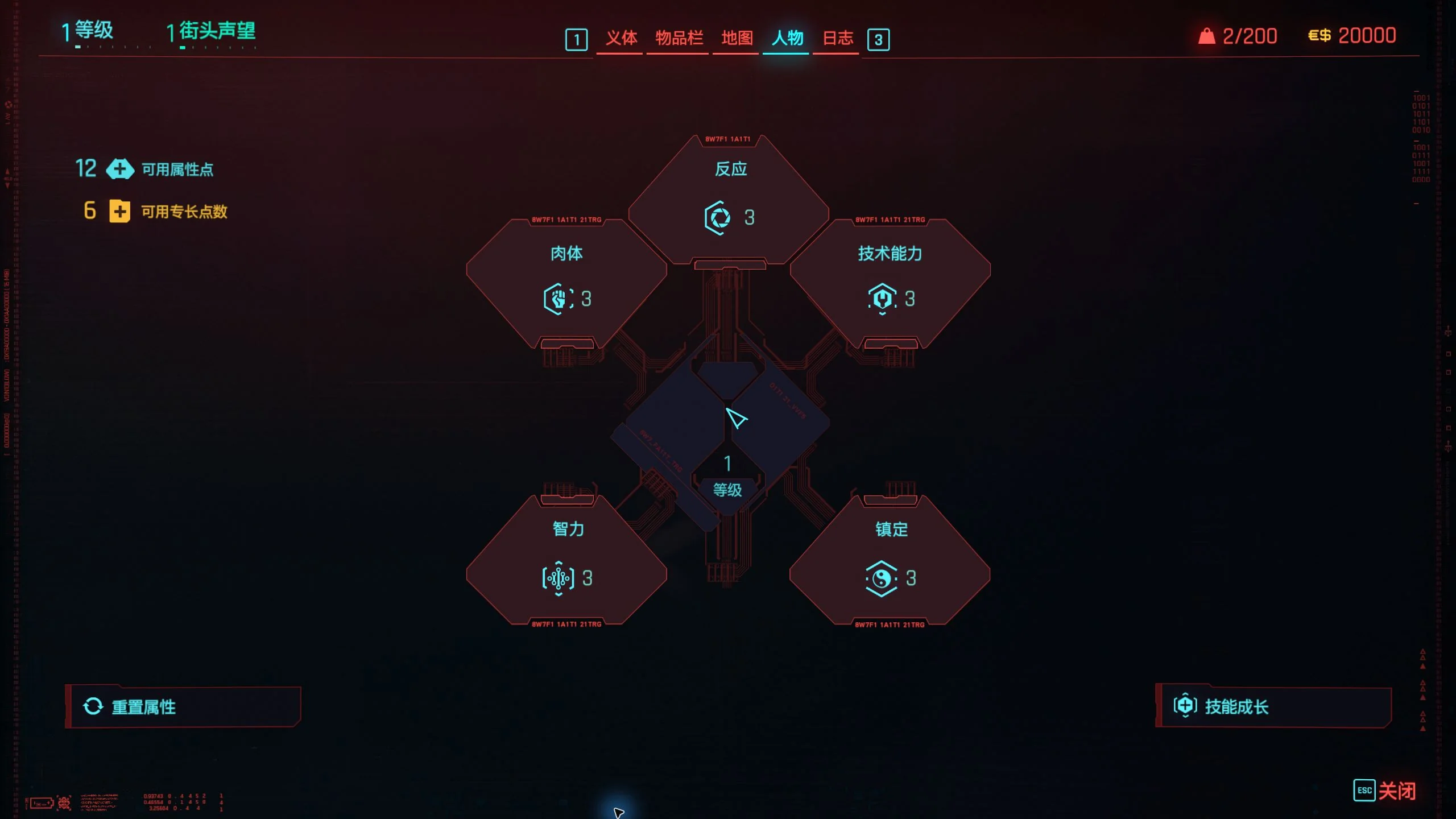
ตรวจสอบจำนวนเงินยูโรดอลลาร์ (Eurodollars) ในช่องเก็บของ รวมถึงคะแนนคุณสมบัติ (Attribute points) และคะแนนความสามารถพิเศษ (Perk points) ที่เหลืออยู่ในเมนูตัวละคร ให้จัดสรรคะแนนภายในเกม จากนั้นสร้างไฟล์เซฟใหม่ด้วยตนเอง ออกจากเกมแล้วรีสตาร์ทใหม่ จากนั้นโหลดไฟล์เซฟดังกล่าวขึ้นมาเพื่อตรวจสอบจำนวนเงิน คะแนนที่เหลืออยู่ และค่าคุณสมบัติต่างๆ
ในการทดสอบบน Steam เวอร์ชัน 2.5 ตัวละครทดสอบมีการเปลี่ยนแปลงจากเดิมที่มีเงิน 300 ยูโรดอลลาร์ คะแนนคุณสมบัติ 7 แต้ม และคะแนนความสามารถพิเศษ 0 แต้ม เป็นเงิน 20,000 ยูโรดอลลาร์ คะแนนคุณสมบัติ 12 แต้ม และคะแนนความสามารถพิเศษ 6 แต้ม หลังจากใช้คะแนนคุณสมบัติไป 1 แต้ม และเรียนรู้ความสามารถพิเศษ 2 อย่าง จากนั้นทำการบันทึกเกม รีสตาร์ทเกมใหม่ทั้งหมด แล้วโหลดไฟล์เซฟขึ้นมา พบว่าไฟล์เซฟยังคงมีเงิน 20,000 ยูโรดอลลาร์ ค่าสถานะร่างกาย (Body) อยู่ที่ 4 คะแนนคุณสมบัติเหลือ 11 แต้ม และคะแนนความสามารถพิเศษเหลือ 4 แต้ม ทั้งนี้ การทดสอบนี้ไม่ได้ตรวจสอบกรณีไอเทมที่ซื้อมา
หากค่าต่าง ๆ ไม่เปลี่ยนแปลง หรือคุณต้องการยกเลิกการแก้ไขที่ทำไปแล้ว
- ค่าต่าง ๆ ไม่เปลี่ยนแปลง: โปรดตรวจสอบหมายเลขช่องบันทึกเกม (slot number) รวมถึงบัญชีผู้ใช้ Windows ที่ใช้เล่นเกมและที่ใช้ในโปรแกรม SaveNest ทั้งนี้ ช่องบันทึกเกมแบบ Manual 0 และ Autosave 0 ถือเป็นไฟล์คนละไฟล์กัน
- มีแต้มเหลืออยู่แต่ Perk ยังคงถูกล็อกไว้: การมีแต้มที่ยังไม่ได้ใช้ไม่ได้ช่วยยกเว้นเงื่อนไขด้านค่าสถานะ (Attribute) หรือ Perk ที่จำเป็นต้องมีก่อนหน้า โปรดปฏิบัติตามเงื่อนไขที่ระบุไว้ภายในเกม
- ปรากฏข้อความ “Request Support for This Save” (ขอรับการสนับสนุนสำหรับไฟล์บันทึกเกมนี้): โปรดเก็บไฟล์ต้นฉบับไว้ และแจ้งเวอร์ชันของเกมรวมถึงข้อมูลส่วนที่คุณต้องการแก้ไขให้เราทราบ ทั้งนี้ การที่โปรแกรมตรวจพบเกมไม่ได้หมายความว่าไฟล์บันทึกเกมเวอร์ชันนั้นจะสามารถแก้ไขได้เสมอไป
- การย้อนคืนแต้มหรือการตัดสินใจในเนื้อเรื่อง: ให้สำรองข้อมูลความคืบหน้าปัจจุบันไว้ก่อน จากนั้นกู้คืนไฟล์สำรองข้อมูลเก่าที่ต้องการจากคลังข้อมูลถาวร (Permanent Library) แล้วโหลดเข้าสู่ช่องบันทึกเกมที่ต้องการ หากไม่มีไฟล์สำรองที่บันทึกไว้ก่อนการตัดสินใจนั้น ซอฟต์แวร์สำรองข้อมูลจะไม่สามารถย้อนสถานะกลับไปยังจุดก่อนหน้าได้
หากต้องการตรวจสอบเพิ่มเติม โปรดดู ขั้นตอนเมื่อความคืบหน้าไม่เปลี่ยนหลังจากกู้คืนไฟล์เซฟ หากเกิดความขัดแย้งของเวอร์ชันในตัวเปิดเกม โปรดดู คู่มือความขัดแย้งของ Steam Cloud
คำถามที่พบบ่อย (FAQ)
SaveNest สามารถแก้ไขสถานะเควสต์ (quest flags) หรือปลดล็อกฉากจบทั้งหมดได้หรือไม่?
ไม่ได้ ขอบเขตที่สามารถแก้ไขได้ในปัจจุบันครอบคลุมเฉพาะจำนวนเงิน แต้มที่ยังไม่ได้ใช้ รวมถึงส่วนประกอบ (components) และกระสุนที่มีอยู่แล้วในไฟล์เซฟเท่านั้น หากต้องการลองเล่นเส้นทางเนื้อเรื่องอื่น ให้โหลดไฟล์เซฟจากช่วงเวลาก่อนการตัดสินใจนั้นๆ แล้วดำเนินการตามเงื่อนไขของเควสต์ภายในเกม การสำรองข้อมูล (backup) ไม่สามารถเปลี่ยนแปลงสถานะเควสต์ได้
CP2077 Save Editor, CyberCAT และ Cyber Engine Tweaks เป็นสิ่งเดียวกันหรือไม่?
CP2077 เป็นตัวย่อที่ใช้เรียกเกม Cyberpunk 2077 ส่วน CyberCAT เป็นโปรแกรมแก้ไขไฟล์เซฟอีกตัวหนึ่ง ซึ่งมีฟีเจอร์รวมถึงการแก้ไขสถานะเควสต์ด้วย สำหรับ Cyber Engine Tweaks (CET) นั้น เป็นเครื่องมือที่จัดเตรียมเฟรมเวิร์กภาษา Lua และหน้าต่างคอนโซลสำหรับใช้งานระหว่างการเล่นเกม บทความนี้จะกล่าวถึงเฉพาะการสำรองข้อมูลในเครื่อง (local backups) รวมถึงทรัพยากรและแต้มต่างๆ ที่ SaveNest รองรับเท่านั้น ไม่ครอบคลุมถึงฟีเจอร์อื่นๆ ของเครื่องมือเหล่านั้น
สามารถเพิ่มส่วนประกอบไอเทมหรือกระสุนที่ไม่มีอยู่ในไฟล์เซฟเดิมได้หรือไม่?
ช่องข้อมูลเหล่านี้ทำหน้าที่ปรับเปลี่ยนจำนวนของรายการที่มีอยู่แล้วเท่านั้น ไม่สามารถสร้างไอเทมใหม่หรือเพิ่มอุปกรณ์ที่ยังไม่มีในไฟล์เซฟได้ หากช่องข้อมูลใดไม่ปรากฏหรือเป็นแบบอ่านอย่างเดียว (read-only) ให้คงไฟล์เซฟต้นฉบับไว้และตรวจสอบขอบเขตที่รองรับในปัจจุบัน


