 SaveNest
Este artículo trata sobre las partidas guardadas localmente en PC (Windows). Las capturas de pantalla y las comprobaciones dentro del juego se realizaron utilizando la versión 2.5 de Steam y un personaje de prueba sin modificaciones, a fecha de 24 de octubre de 2026; en ellas se muestran el dinero, los puntos de atributo y los puntos de ventaja. SaveNest 1.0.7 permite editar componentes existentes, munición y puntos de Reliquia no gastados; los campos disponibles dependen de la partida guardada que se abra. Los cinco atributos básicos son de solo lectura. Los indicadores de misiones, las propiedades del equipamiento y las partidas guardadas desde la consola de comandos quedan fuera del alcance de edición de este artículo.
01 / Comienza con el método manual
¿Dónde se guardan las partidas de Cyberpunk? Primero, identifica la ranura (slot) de guardado manual
Pega la siguiente ruta en la barra de direcciones del Explorador de archivos:
%USERPROFILE%\Saved Games\CD Projekt Red\Cyberpunk 2077«%USERPROFILE%» hace referencia a tu cuenta de Windows actual. Si no encuentras el directorio, asegúrate de que estás usando la cuenta con la que juegas y de que has guardado la partida dentro del juego. Esta es la carpeta de guardado (dentro de «Saved Games»), no la carpeta donde está instalado el juego.
Abre «Guardar partida» (Save Game), crea una nueva partida guardada manualmente y anota su número, el tiempo de juego y la escena. Sal del juego y espera a que el lanzador (launcher) complete la sincronización. «ManualSave-0» corresponde a la partida guardada manualmente número 0, con los datos del juego contenidos en «sav.dat». «AutoSave-0» y «QuickSave-0» corresponden a otras ranuras distintas.
Para realizar una copia de seguridad manual, copia toda la carpeta seleccionada (p. ej., «ManualSave») fuera del directorio de guardado, manteniendo juntos sus metadatos y la captura de pantalla. Ponle a la carpeta de la copia de seguridad un nombre como «Antes de cambiar la configuración» (Before changing build) y conserva dentro el nombre original de la carpeta de la ranura.
Para probar otra rama de la historia, guarda la partida antes de tomar una decisión
Antes de una conversación clave o de seguir una ruta hacia un final distinto, crea una partida guardada manualmente (siempre que el juego lo permita) antes de tomar la decisión. Anota la misión, la ranura y tu progreso; después, conserva una copia completa tal como se ha descrito anteriormente. Las partidas guardadas automáticamente y las partidas rápidas cambian constantemente, por lo que no sirven como puntos de partida permanentes para una bifurcación en la historia.
Tras completar la ruta A, crea una nueva partida guardada manualmente y realiza una copia de seguridad. Para probar la ruta B, carga la partida guardada anterior a la elección. Si dicho espacio ya no está disponible, cierra el juego, conserva la partida actual y, a continuación, restaura la copia guardada en su ubicación original, manteniendo el nombre de la carpeta original. En el menú «Cargar partida», verifica el punto de partida basándote en la misión, el momento y la escena.
Esta acción solo restaura un estado guardado previamente. Las misiones, relaciones y decisiones anteriores pueden influir en las opciones posteriores; una partida guardada cerca del final no garantiza que se cumplan todos los requisitos necesarios para obtener un desenlace específico.
02 / Simplifica tu flujo de trabajo con SaveNest.
Guarda por separado los «puntos de partida de una bifurcación» y los «resultados de una ruta».
- Localiza Cyberpunk 2077 en SaveNest y comprueba que el directorio de guardado coincida con el de tu cuenta de Windows. Guarda la partida dentro del juego y sal; después, haz clic en «Realizar copia de seguridad ahora» («Back Up Now») y confirma que la entrada se ha creado correctamente.
- Conserva esta copia de seguridad en la biblioteca permanente y asígnale un nombre, por ejemplo: «Misión — Antes de la elección» o «Antes de cambiar la configuración del personaje». Anota el número de espacio de guardado para no tener que deducirlo más tarde basándote únicamente en la fecha.
- Tras completar la ruta A, realiza otra copia de seguridad y guárdala como «Misión — Resultado de la ruta A». Antes de volver al punto de partida, conserva tu progreso actual, selecciona la copia de seguridad original y comprueba qué elementos se restaurarán. Ten en cuenta que restaurar un directorio completo puede afectar a otros espacios de guardado.
Para llevar un registro de tu historial, activa la «Copia de seguridad automática» («Automatic Backup») para este juego, define el intervalo de comprobación y mantén SaveNest en ejecución. El hecho de tener esta opción activada no garantiza que la copia de seguridad se haya realizado correctamente; verifica siempre la entrada en la cronología. Antes de tomar decisiones importantes, asegúrate de realizar una copia de seguridad y guárdala en la biblioteca permanente.
| Tarea | Método manual | Uso de SaveNest |
|---|---|---|
| Conservar un punto de partida para una ramificación | Copiar la carpeta completa de la ranura de guardado y asignarle un nombre distinto | Guardar la copia de seguridad en la biblioteca permanente e identificar la misión y la ranura de guardado |
| Conservar los resultados de distintas rutas | Crear una copia adicional para cada ruta | Guardar el punto de partida y cada ruta como hitos independientes |
| Preparar otra versión (build) | Al copiar los archivos, solo se conservan los valores originales. | Modificar la cantidad de eurodólares y los puntos sin asignar; posteriormente, distribuir dichos puntos dentro del juego |
Modificar los eurodólares, los puntos de atributo y los puntos de ventaja (perks)
Abrir «Edit Save» (Editar guardado) en los detalles de la copia de seguridad y seleccionar la ranura manual que habías anotado. Comienza con los eurodólares, los puntos de atributo sin asignar y los puntos de ventaja sin asignar. Introduce el total deseado: por ejemplo, cambiar 7 puntos a 12 te proporciona 5 puntos de atributo adicionales. Esto no establece el atributo «Cuerpo» (Body) en 12, ni devuelve los puntos que ya se han gastado.
Haz clic en «Guardar cambios» («Save Changes»), compara los valores originales con los editados, asegúrate de que el juego esté cerrado y selecciona «Realizar copia de seguridad y guardar» («Back Up and Save»). SaveNest crea una copia de seguridad de respaldo antes de aplicar los cambios al archivo sav.dat seleccionado. Asigna puntos a los cinco atributos a través del menú de personaje dentro del juego.
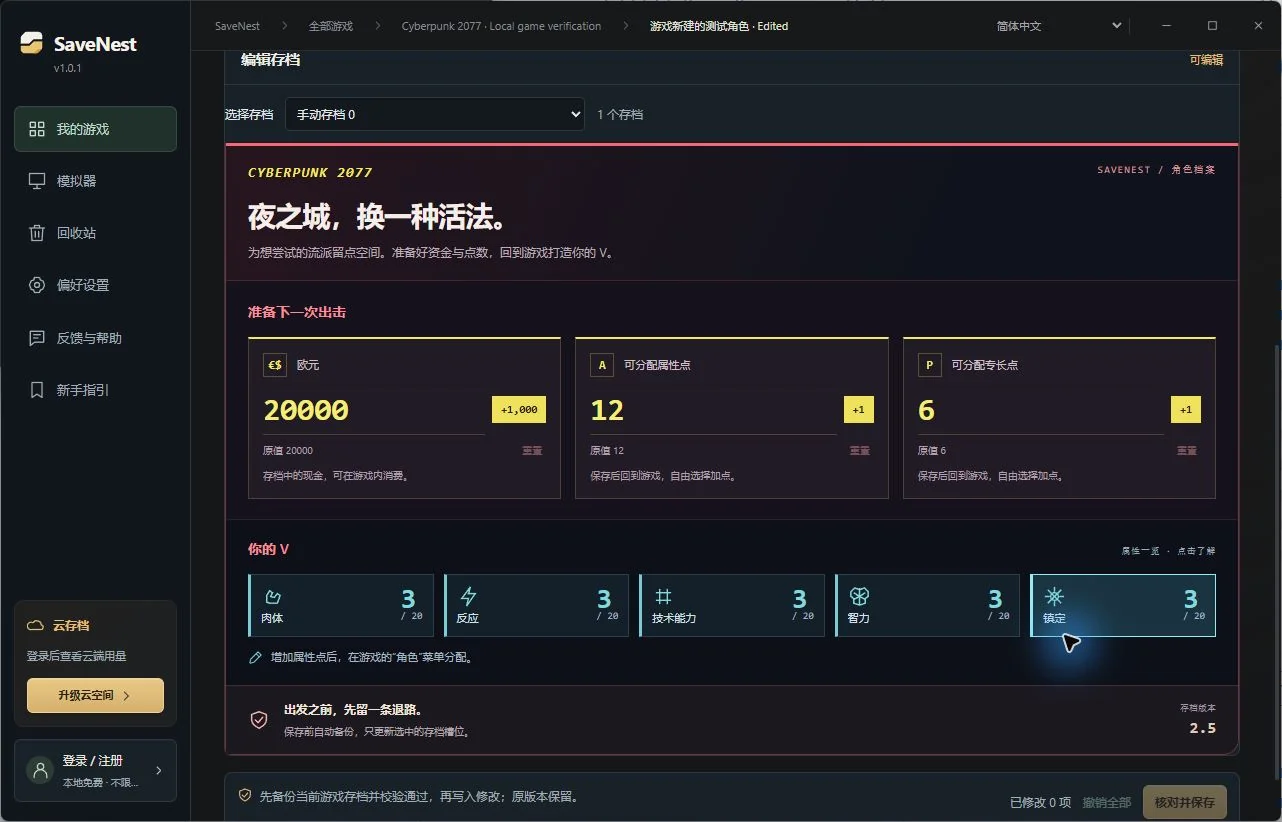
Novedades en la versión 1.0.7: componentes, munición y puntos de Reliquia (*Relic points*).
Actualiza a la versión 1.0.7 (o superior) del programa y abre el editor para la misma copia de seguridad. Los campos que se indican a continuación solo se pueden editar si el sistema reconoce la partida guardada y los campos aparecen habilitados.
| Lo que puedes ajustar | Lo que es posible hacer ahora | Qué comprobar primero |
|---|---|---|
| Componentes de objetos (niveles 1–5) | Modifica la cantidad de componentes que ya posees | La entrada correspondiente debe existir previamente en la partida guardada; el programa no crea entradas nuevas si no existen. |
| Munición para pistolas, rifles, escopetas y rifles de precisión | Modifica las cantidades de munición detectadas | Asegúrate de utilizar el tipo de munición correcto; Esto no crea armas nuevas. |
| Puntos de Reliquia sin gastar. | Modificar los puntos disponibles reconocidos. | Asignarlos dentro del juego; esto no desbloquea automáticamente habilidades ni contenido. |
Si falta algún objeto, comprueba la versión del cliente y verifica si esa partida guardada contiene el recurso en cuestión. Conserva el archivo original y no sustituyas los campos de un objeto por los de otro. Revisa y guarda los cambios; a continuación, carga la misma ranura de guardado en el juego para comprobar los componentes, la munición o los puntos de Reliquia. Crea una nueva partida guardada manualmente y vuelve a cargarla para confirmar que los cambios persisten.
Carga la ranura específica en el juego y verifica el resultado.
Reinicia el juego, abre la opción «Cargar partida» y selecciona la partida guardada manualmente que has editado, fijándote en el número, la hora y la escena. La opción «Continuar» podría cargar un autoguardado distinto con valores diferentes.
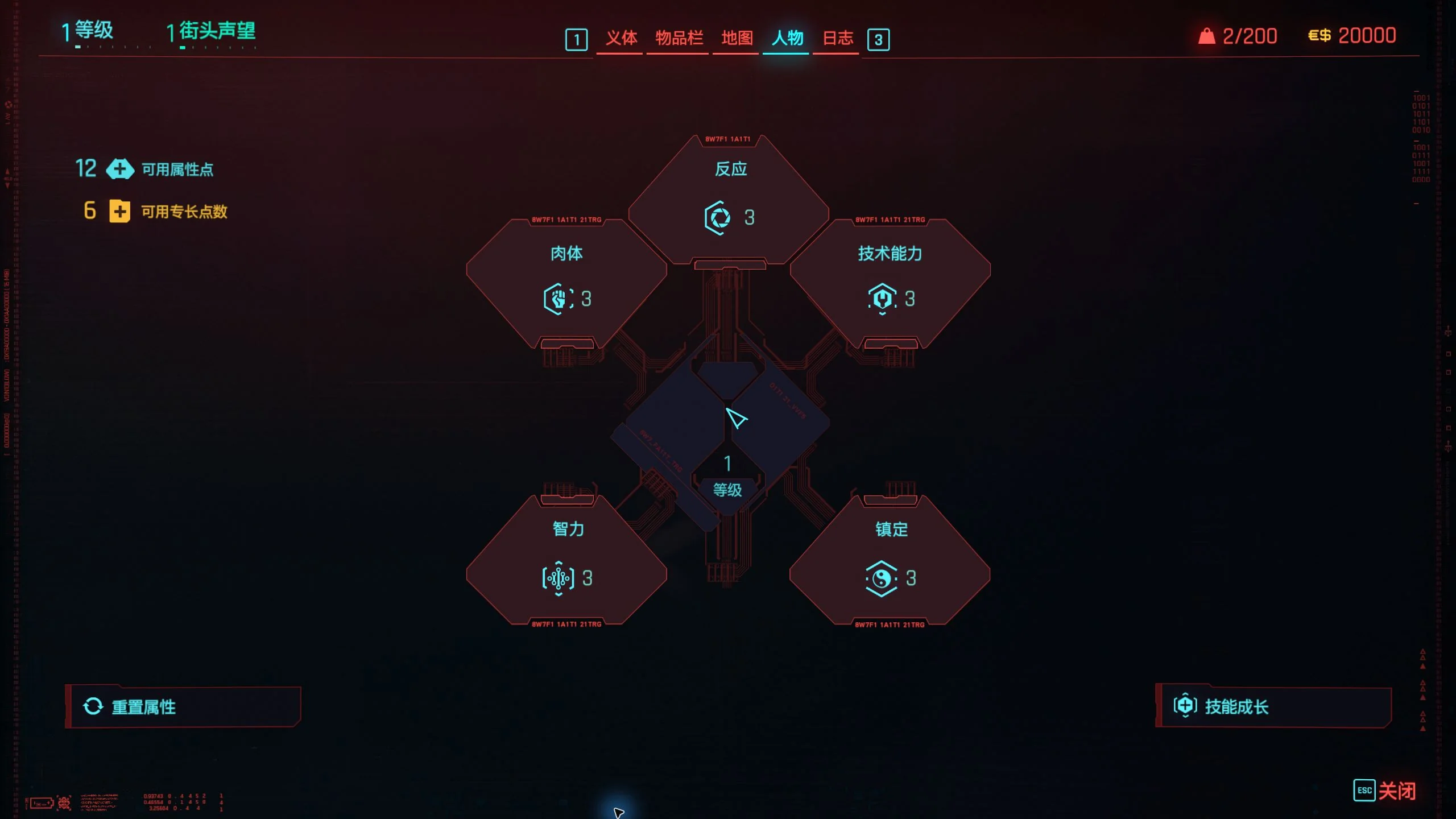
Comprueba los eurodólares en el inventario, así como los puntos de atributo y de ventaja disponibles en el menú del personaje. Asigna los puntos dentro del juego y, después, crea una nueva partida guardada manualmente. Sal del juego, reinícialo, carga esa nueva partida guardada y comprueba el dinero, los puntos restantes y los atributos.
En la prueba realizada en la versión 2.5 de Steam, el personaje de prueba pasó de tener 300 eurodólares, 7 puntos de atributo y 0 puntos de ventaja a tener 20 000, 12 y 6, respectivamente. Tras gastar 1 punto de atributo, adquirir dos ventajas, guardar la partida, reiniciar el juego por completo y volver a cargarla, la partida conservaba 20 000 eurodólares, 4 puntos en el atributo «Constitución», 11 puntos de atributo y 4 puntos de ventaja. Esta prueba no verificó ningún objeto comprado.
Si los valores no cambian, o si deseas deshacer el intento
- Valores sin cambios: Verifica el número de ranura de guardado manual y las cuentas de Windows utilizadas tanto por el juego como por SaveNest. El guardado manual 0 y el autoguardado 0 son archivos distintos.
- Puntos disponibles, pero una ventaja (perk) permanece bloqueada: Tener puntos sin gastar no elimina los requisitos de atributos o de ventajas previas. Sigue las condiciones que se indican dentro del juego.
- Aparece el mensaje «Solicitar soporte para este archivo de guardado»: Conserva el archivo original e indica la versión del juego, así como los campos que deseas modificar. El hecho de que el programa detecte el juego no garantiza que esa versión específica del archivo de guardado sea editable.
- Deshacer cambios en puntos o decisiones de la historia: Primero, realiza una copia de seguridad de tu progreso actual; luego, restaura la copia de seguridad anterior correspondiente desde la biblioteca permanente y carga la ranura deseada. Si no dispones de una copia previa a la decisión, el software no podrá reconstruir ese estado anterior.
Para continuar el diagnóstico, consulta los pasos si el progreso no cambia después de restaurar. Para conflictos de versiones del lanzador, consulta la guía de conflictos de Steam Cloud.
Preguntas frecuentes (FAQ)
¿Puede SaveNest modificar los indicadores de misión (*quest flags*) o desbloquear todos los finales?
No. El alcance actual de edición abarca el dinero, los puntos sin gastar, así como los componentes y la munición que ya existen en la partida. Para explorar una rama narrativa distinta, carga una partida guardada anterior a la decisión en cuestión y cumple los requisitos de la misión dentro del juego. Una copia de seguridad no modifica los indicadores de misión.
¿Son lo mismo el editor de partidas de CP2077, CyberCAT y Cyber Engine Tweaks?
CP2077 es una abreviatura común de *Cyberpunk 2077*. CyberCAT es un editor de partidas independiente que incluye, entre sus funciones, la edición de indicadores de misión. *Cyber Engine Tweaks* (CET) proporciona un entorno de trabajo (*framework*) basado en Lua y una consola durante el juego. Este artículo trata sobre las copias de seguridad locales de SaveNest y los recursos mencionados; no abarca otras funcionalidades de dichas herramientas.
¿Puedo añadir componentes u objetos, o munición, que no estaban originalmente en la partida guardada?
Estos campos solo permiten modificar las cantidades de elementos que ya existen. No sirven para crear objetos nuevos ni para generar equipamiento que no esté presente. Si un campo no aparece o es de solo lectura, conserva la partida guardada original y consulta qué elementos son compatibles actualmente.


