 SaveNest
本記事では、Windows PC上のローカルセーブデータについて解説します。スクリーンショットおよびゲーム内での確認は、2026年10月24日時点のSteam版(バージョン2.5)を使用し、MODを導入していないテスト用キャラクターで行っています。ここでは、所持金、能力値ポイント、パークポイントの編集例を示します。「SaveNest 1.0.7」を使用すると、既存のコンポーネント、弾薬、および未使用のレリックポイントを編集できます(編集可能な項目は、開いたセーブデータによって異なります)。5つの基本能力値は読み取り専用です。クエストフラグ、装備のプロパティ、およびコンソール版のセーブデータは、本記事の編集対象外となります。
01 / まずは手動セーブの方法から
『サイバーパンク2077』のセーブデータはどこにあるのか?まずは手動セーブのスロットを特定しましょう。
エクスプローラーのアドレスバーに、以下のパスを貼り付けてください。
%USERPROFILE%\Saved Games\CD Projekt Red\Cyberpunk 2077「%USERPROFILE%」の部分は、現在使用しているWindowsアカウント名に置き換わります。ディレクトリが見つからない場合は、現在プレイしているアカウントが正しいか、またゲーム内で実際にセーブを行ったかを確認してください。これは「Saved Games(セーブされたゲーム)」フォルダ内のセーブ用ディレクトリであり、ゲームのインストールフォルダとは異なります。
「セーブデータ(Save Game)」を開き、新しく手動セーブを作成して、その番号、プレイ時間、シーンを控えておきましょう。ゲームを終了し、ランチャーの同期が完了するのを待ちます。「ManualSave-0」は手動セーブ0番に対応しており、そのゲームデータは「sav.dat」に格納されています。「AutoSave-0」や「QuickSave-0」は、それぞれ別のスロットです。
手動でバックアップを取る際は、対象となる「ManualSave」フォルダ全体を、セーブ用ディレクトリの外へコピーしてください。この際、メタデータやスクリーンショットも一緒にコピーされるようにします。バックアップ用フォルダには「ビルド変更前」といった名前を付け、その中に元のスロットフォルダをそのままの名称で保存しておきましょう。
ストーリーの別の分岐を試したい場合は、選択肢を選ぶ前にセーブしておきましょう。
重要な会話や、別のエンディングルートへ進む分岐点の前など、セーブが可能なタイミングで手動セーブを作成しておきます。その際、クエスト名、スロット番号、進行状況を控えておき、前述の手順に従ってフォルダ全体をコピーして保存しておきましょう。オートセーブやクイックセーブは常に上書きされていくため、分岐の起点として永続的に利用することはできません。
ルートAを完了したら、別途手動セーブを作成し、それをバックアップしておきましょう。ルートBを試す際は、選択肢を選ぶ前のセーブデータを読み込みます。もしそのスロットが残っていない場合は、一度ゲームを終了し、現在のセーブデータを保存(退避)させた上で、先ほどバックアップしておいたデータを元の場所・元のフォルダ名に戻してください。「ゲームのロード」画面で、クエスト、時刻、シーンを確認し、正しい起点であることを確かめましょう。
セーブデータの復元は、あくまでその時点の状態に戻すだけです。過去のクエスト、人間関係、下した決断が後の選択肢に影響を与えることがあるため、エンディング付近のセーブデータであっても、すべてのエンディング条件を満たしているとは限りません。
02 / SaveNestを使って作業フローを効率化する
「分岐の起点」となるデータと、「ルートの結果」となるデータを分けて保存する
- SaveNestで『サイバーパンク2077(Cyberpunk 2077)』を選択し、セーブディレクトリが自身のWindowsアカウントと一致しているか確認します。ゲーム内でセーブして終了した後、「今すぐバックアップ(Back Up Now)」をクリックし、バックアップが正しく作成されたことを確認してください。
- このバックアップを「永続ライブラリ」に保存し、「クエスト — 選択前」や「ビルド変更前」といった名前を付けておきましょう。後から日付だけで判断しなくて済むよう、スロット番号も記録しておくことをお勧めします。
- ルートA完了後、再度バックアップを取り、「クエスト — ルートAの結果」として保存します。分岐の起点に戻る前に、現在の進行状況を保存(退避)しておきましょう。その後、元のバックアップを選択し、復元範囲を確認してください。ディレクトリ全体を復元すると、他のスロットに影響が及ぶ可能性があります。
プレイ履歴を管理するために、対象ゲームの「自動バックアップ」を有効にし、チェック間隔を設定した上で、SaveNestを起動したままにしておきましょう。自動バックアップを有効にしたからといって、必ずしもバックアップが成功しているとは限りません。タイムラインに記録が残っていることを必ず確認してください。重要な選択を行う前には、バックアップが確実に取れているかを自分自身で確認し、それを「永続ライブラリ」に保存しておくようにしましょう。
| タスク | 手動で行う方法 | 「SaveNest」を使用する |
|---|---|---|
| 分岐の起点となるデータを保存する | スロットフォルダ全体をコピーし、別の名前を付ける | バックアップを恒久的なライブラリに保管し、クエスト名とスロット名をラベルとして付ける |
| 異なるルートの結果をそれぞれ保存する | ルートごとにコピーを作成する | 起点となるデータと各ルートの結果を、それぞれ独立したマイルストーンとして保存する |
| 別のビルドを用意する | ファイルをコピーしても、元の値がそのまま保持されるだけです。 | ユーロドルや未使用ポイントの数値を編集し、ゲーム内でポイントを割り振る |
ユーロドル、能力値ポイント、パークポイントを編集する
バックアップ詳細から「Edit Save(セーブデータの編集)」を開き、記録しておいた手動スロットを選択します。まずはユーロドル、未使用の能力値ポイント、未使用のパークポイントから編集しましょう。目標とする合計値を入力します。例えば、7ポイントを12ポイントに変更すると、割り振り可能な能力値ポイントが5ポイント増えます。なお、この操作で「肉体(Body)」が直接12になるわけではなく、すでに消費済みのポイントが返還されることもありません。
「変更を保存(Save Changes)」をクリックし、編集前後の値を比較します。ゲームが終了していることを確認した上で、「バックアップして保存(Back Up and Save)」を選択してください。SaveNestは、選択したファイル(sav.dat)を書き換える前に、安全のためのバックアップを作成します。ゲーム内のキャラクターメニューから、5つの能力値にポイントを割り当てることができます。
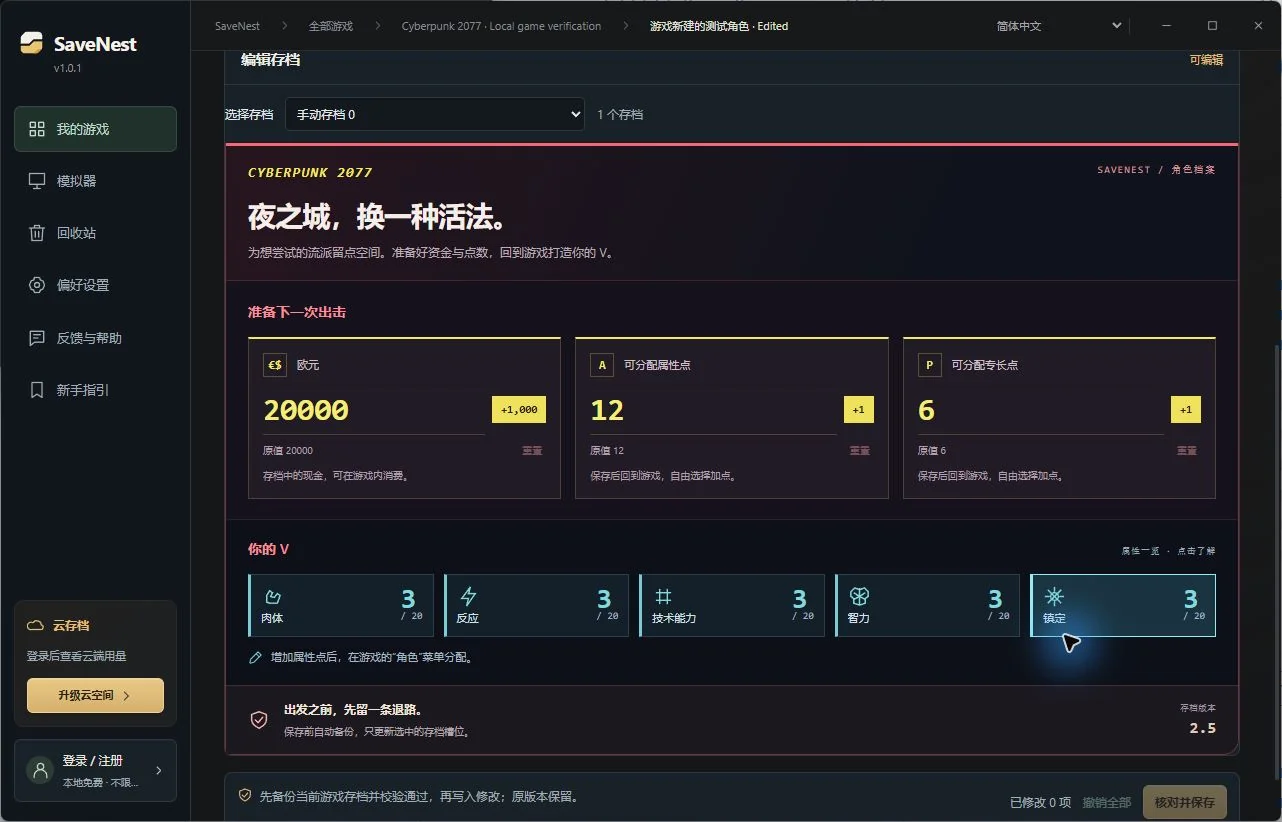
バージョン1.0.7の新機能:アイテム構成パーツ、弾薬、レリックポイントに対応。
クライアントをバージョン1.0.7以降にアップデートし、同じバックアップデータのエディタを開いてください。セーブデータが正しく認識され、各項目が有効になっている場合にのみ、編集が可能となります。
| 調整したい項目 | 現在可能な操作 | まず確認すべきこと |
|---|---|---|
| ティア1~5のアイテム構成パーツ | 既存の構成パーツの数量を変更する | セーブデータ内に該当する項目が既に存在している必要があります。データ内に存在しない項目を新規作成することはできません。 |
| ピストル、ライフル、ショットガン、スナイパーライフルの弾薬 | 認識された弾薬の数量を変更する | 正しい種類の弾薬を選択してください。これによって新しい武器が作成されることはありません。 |
| 未使用のレリックポイント | 認識されている利用可能なポイントを変更する | ゲーム内でポイントを割り当てます。これを行っても、アビリティやコンテンツが自動的にアンロックされるわけではありません。 |
アイテムが見当たらない場合は、クライアントのバージョンを確認し、そのセーブデータに該当するリソースが含まれているか確認してください。元のデータを保持し、他のアイテムの項目を流用(代入)しないでください。変更内容を確認して保存した後、ゲーム内で同じスロットをロードし、コンポーネント、弾薬、またはレリックポイントの状態を確認します。新たに手動セーブを作成し、それを再ロードして、変更が維持されていることを確認してください。
ゲーム内で該当するスロットをロードし、結果を確認します。
ゲームを再起動し、「ゲームのロード」から、編集した手動セーブデータを番号、時刻、シーンに基づいて選択してください。「コンティニュー」を選択すると、異なる値を持つ別のオートセーブデータが読み込まれる可能性があります。
インベントリ内のユーロドル、およびキャラクターメニュー内の利用可能な属性ポイントとパークポイントを確認します。ゲーム内でポイントを割り当て、新たに手動セーブを作成してください。ゲームを終了して再起動し、その新しいセーブデータをロードして、所持金、残りのポイント、および属性値を確認します。
Steam版バージョン2.5におけるテストでは、テスト用キャラクターのステータスが「ユーロドル300、属性ポイント7、パークポイント0」から「ユーロドル20,000、属性ポイント12、パークポイント6」へと変更されました。属性ポイントを1消費し、2つのパークを習得した状態でセーブを行い、ゲームを完全に再起動して再ロードしたところ、セーブデータには「ユーロドル20,000、肉体(Body)4、属性ポイント11、パークポイント4」が保持されていました。なお、このテストではアイテムの購入については検証していません。
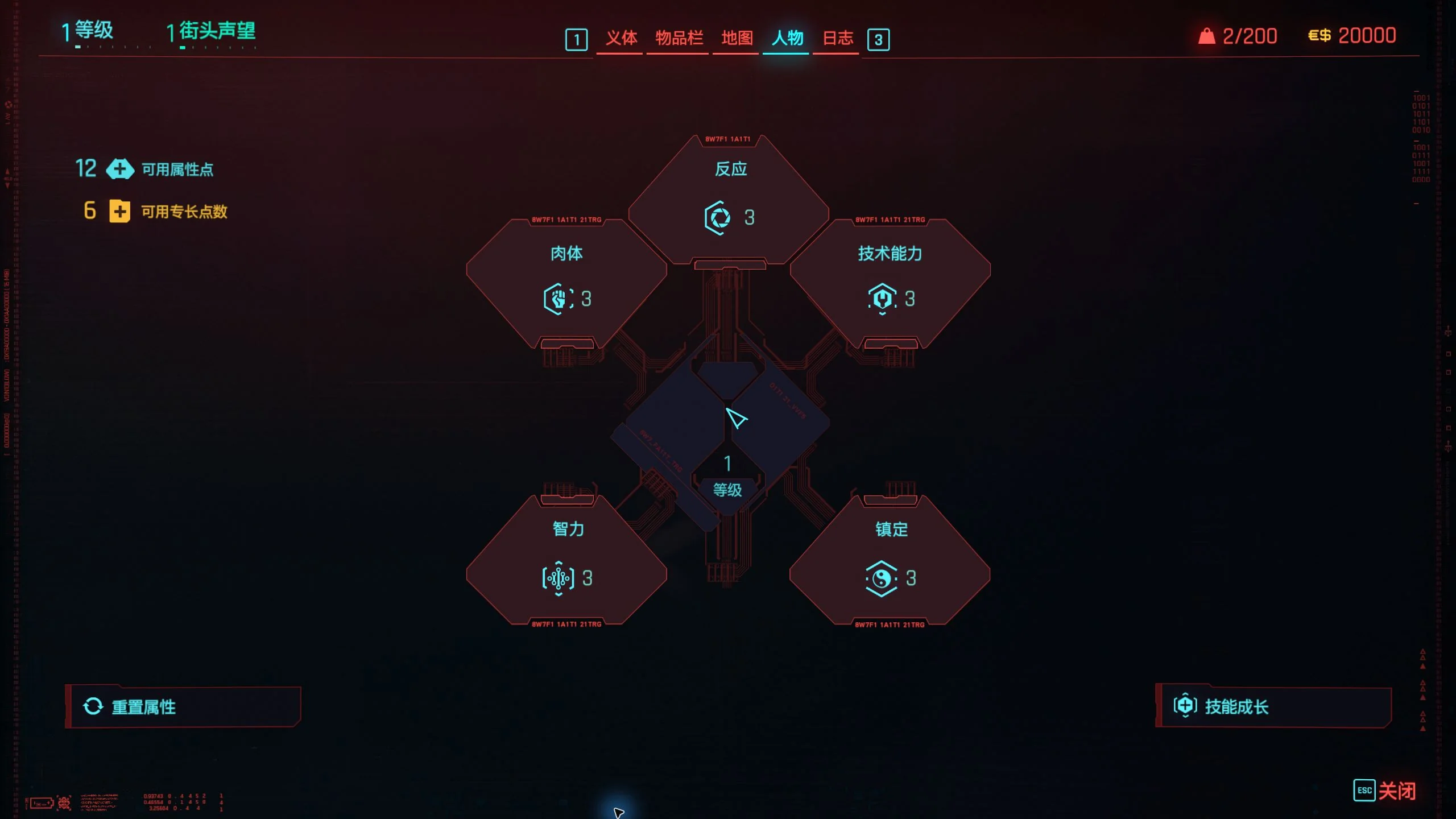
値が変更されない場合、または変更の試みを元に戻したい場合
- 値が変更されない: 手動セーブスロット番号、およびゲームとSaveNestがそれぞれ使用しているWindowsアカウントを確認してください。手動セーブ0とオートセーブ0は、それぞれ別のファイルです。
- ポイントはあるのにパークがアンロックされない: 未使用のポイントがあっても、能力値やパーク習得の前提条件は満たされません。ゲーム内に表示されている条件を確認してください。
- 「このセーブデータに関するサポートをリクエスト」と表示される: 元のセーブデータを保存した上で、ゲームのバージョンと編集したい項目を提示してください。ゲームが検出されたからといって、そのセーブデータのバージョンが編集可能であるとは限りません。
- ポイントの割り振りやストーリーの選択を元に戻す: まず現在の進行状況をバックアップし、ライブラリに保存されている過去のバックアップから適切なものを選んで復元し、該当するスロットを読み込んでください。選択を行う前のコピーがない場合、バックアップソフトウェアで過去の状態を再現することはできません。
さらに調べる場合は、復元しても進行状況が変わらないときの対処手順を参照してください。ランチャーのバージョン競合は、Steamクラウドの競合ガイドを確認してください。
よくある質問 (FAQ)
SaveNestでクエストフラグを編集したり、すべてのエンディングをアンロックしたりできますか?
いいえ、できません。現在編集可能な範囲は、所持金、未使用ポイント、およびゲーム内で認識されている既存のアイテム素材や弾薬に限られます。別のストーリー分岐を試したい場合は、選択肢を選ぶ前の適切なセーブデータを読み込み、ゲーム内のクエスト条件を満たすようにしてください。バックアップデータによってクエストフラグが書き換わることはありません。
「CP2077セーブエディタ」、「CyberCAT」、「Cyber Engine Tweaks」は同じものですか?
「CP2077」は『サイバーパンク2077(Cyberpunk 2077)』の一般的な略称です。「CyberCAT」は別のセーブエディタであり、クエストフラグの編集といった機能が含まれています。「Cyber Engine Tweaks (CET)」は、ゲームプレイ中にLuaフレームワークやコンソール機能を提供するツールです。本記事では、SaveNestのローカルバックアップ機能および対応項目について解説しますが、これら他のツールの全機能については対象外です。
セーブデータに本来存在しないアイテム素材や弾薬を追加することはできますか?
これらの項目は、あくまで既存のデータの数量を変更するものです。存在しないアイテムを新規作成したり、あらゆる装備品を生成したりすることはできません。項目が表示されない場合や読み取り専用となっている場合は、元のセーブデータを保持した上で、現在サポートされている編集範囲を確認してください。


