SaveNest
Estas etapas referem-se aos seus próprios salvamentos locais suportados Windows. SaveNest captura arquivos que o jogo já gravou; ele não pode criar um ponto de verificação no jogo em um momento arbitrário ou reverter o progresso mantido apenas em um servidor de jogo.
Mantenha um início de prática e um resultado bem-sucedido como entradas separadas
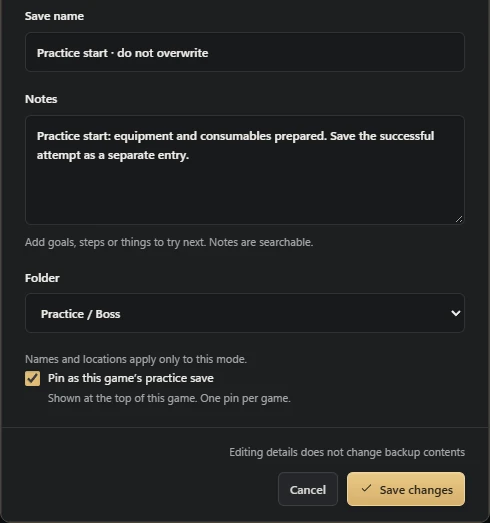
Abra a entrada salva da biblioteca, escolha Editar e dê a ela um nome que identifique o ponto de nova tentativa. Adicione uma nota descrevendo a configuração que você deseja repetir. Defina-o como o salvamento de treino fixado do jogo. A caixa de seleção seleciona uma entrada existente para restauração rápida; editar o nome ou a nota não captura novos progressos do jogo.
Após uma tentativa bem-sucedida, deixe o jogo salvar e use Fazer backup e arquivar para criar uma entrada de vitória separada. Só então retorne ao início fixado. Renomear a entrada antiga para “vitória” apenas renomearia os bytes antigos. O arranjo de duas entradas permite praticar sem perder o resultado positivo.
Como fazer save scumming no PC sem instalar uma ferramenta
Save scumming geralmente significa recarregar um salvamento anterior para tentar novamente uma decisão, encontro ou resultado. As mesmas ferramentas de salvar/carregar também podem apoiar a prática do chefe, o planejamento de rotas e a gravação de uma cena novamente. Escolha um ponto de partida que você realmente manteve e guarde o resultado de uma boa tentativa antes de voltar.
Uma recarga não garante um resultado aleatório diferente nem desbloqueia uma conquista. Os jogos podem armazenar estados aleatórios, progresso da conta compartilhada ou resultados do servidor de maneira diferente. Este guia cobre a preservação e restauração de seus próprios arquivos locais, com as regras reais de salvamento do jogo determinando o que muda.
- Localize a pasta de saves documentada para o jogo, a edição e a conta. Salve dentro do jogo, feche-o e espere as transferências do inicializador terminarem.
- Copie o conjunto completo de saves para uma pasta separada chamada A_before-attempt. Preserve os nomes e a estrutura das pastas e anote o personagem e o marco de progresso ao lado da cópia.
- Depois de uma tentativa cujo resultado queira manter, salve e feche o jogo novamente. Copie esse novo estado completo para B_after-attempt antes de voltar a A.
- Com o jogo fechado, proteja o conjunto atual e restaure A no local documentado, seguindo as instruções do jogo para substituir arquivos. Não misture contêineres de contas nem arquivos de tentativas diferentes.
- Abra o jogo e confira o personagem, o slot e o progresso. Mantenha as duas cópias até verificar; restaure B da mesma forma quando quiser recuperar o resultado bem-sucedido.
Salvamento no jogo, backups e carregamento rápido
O jogo decide quando o progresso chega ao disco. Um backup externo copia esse estado gravado em uma versão separada. Uma restauração coloca uma versão retida de volta no local configurado. O jogo ainda precisa carregar o personagem ou slot correto posteriormente.
Por exemplo, pressionar o atalho de backup no meio de uma luta pode manter o último ponto de verificação que o jogo escreveu. Ele não captura o quadro exato, a saúde do inimigo ou o inventário não salvo na memória. Primeiro aprenda onde o jogo realmente é salvo e, em seguida, escolha um estado inicial útil.
Save scumming e saves na nuvem: evitar conflitos de sincronização
Um inicializador pode sincronizar arquivos durante uma sessão de jogo. Se relatar um conflito após uma reversão, compare as versões retidas e o progresso desejado antes de selecionar uma direção. Um carimbo de data/hora posterior por si só não identifica a jogada correta. Siga as instruções desse jogo e inicializador.
O histórico da nuvem SaveNest é separado do Steam Cloud. Baixar uma versão da nuvem SaveNest adiciona-a ao histórico local; ele não o aplica automaticamente ao salvamento ativo. Selecione e confirme uma restauração posteriormente. Mantenha o jogo fechado durante a substituição de arquivos e evite que dois dispositivos gravem progressos concorrentes.
Quando Ctrl+S ou Ctrl+L não faz nada
- Verifique se SaveNest está em execução, o backup está ativado e o jogo correto é reconhecido em primeiro plano. Esses atalhos não controlam a demonstração do navegador.
- Inspecione os atalhos configurados e qualquer erro ou conflito de registro. Use o botão do cliente para verificar se a operação subjacente funciona antes de alterar as ligações.
- Leia o estágio com falha. Um problema de saída ou reinicialização é diferente de uma restauração com falha. Se a restauração for concluída, inspecione o estado do jogo antes de iniciar outra substituição.
- Se o jogo ainda mostrar progresso mais recente, verifique a conta, o slot, o local de salvamento e a atividade de sincronização do inicializador. Retenha ambos os candidatos enquanto investiga.
Como escolher uma ferramenta de backup para save scumming
Use os slots extras do jogo quando preservarem o estado necessário. Cópias manuais de pastas servem para tentativas ocasionais. Para tentativas repetidas, procure pontos nomeados, um escopo de restauração claro e uma cópia atual protegida antes da substituição. A sincronização na nuvem, sozinha, não garante um histórico de pontos de retorno.
O SaveNest é uma opção para saves locais compatíveis do Windows: backup, restauração e exportação funcionam sem login. Por padrão, Ctrl+S copia arquivos já gravados e Ctrl+L abre o seletor de restauração. Guarde os pontos de treino na biblioteca permanente; a linha do tempo mantém as 100 entradas mais recentes por jogo. Verifique um ponto descartável antes de confiar a ele uma campanha importante.
Treinar contra um chefe sem perder uma vitória
Quando o jogo terminar de salvar antes da luta, guarde uma cópia de treino com nome na biblioteca permanente. Restaure uma vez para conferir o local e o equipamento. Após vencer, espere o jogo salvar e guarde a vitória separadamente antes de restaurar a cópia de treino. Um backup feito durante a luta pode conter apenas o ponto de controle anterior.
Explorar outro final mantendo a campanha principal
Guarde um ponto de controle antes da escolha irreversível e dê um nome diferente a cada ramificação posterior. Antes de restaurar, confira se os arquivos incluem outros personagens ou progresso compartilhado da conta. O nome não limita a restauração a um único espaço. Preserve primeiro todos os arquivos atuais. Restaurar não desfaz conquistas, compras ou escolhas do servidor que não estavam no backup local.
Perguntas comuns
Qual ferramenta escolher para salvar e carregar partidas rapidamente?
Para jogos compatíveis no Windows com saves locais, o SaveNest oferece atalhos de backup e de seleção do save a restaurar, além de uma biblioteca permanente. Confira a edição do jogo e a pasta dos saves; teste primeiro a restauração de um ponto sem importância.
O SaveNest salva a qualquer momento e volta instantaneamente?
O SaveNest copia arquivos já gravados pelo jogo, não a memória em execução. Por padrão, Ctrl+S faz backup do jogo reconhecido e Ctrl+L abre o seletor de restauração. O jogo precisa estar fechado antes da restauração dos arquivos. Não é possível reverter progresso armazenado apenas no servidor.
Qual ferramenta escolher para salvar e carregar partidas rapidamente?
Para jogos compatíveis no Windows com saves locais, o SaveNest oferece atalhos de backup e de seleção do save a restaurar, além de uma biblioteca permanente. Confira a edição do jogo e a pasta dos saves; teste primeiro a restauração de um ponto sem importância.
O SaveNest salva a qualquer momento e volta instantaneamente?
O SaveNest copia arquivos já gravados pelo jogo, não a memória em execução. Por padrão, Ctrl+S faz backup do jogo reconhecido e Ctrl+L abre o seletor de restauração. O jogo precisa estar fechado antes da restauração dos arquivos. Não é possível reverter progresso armazenado apenas no servidor.
Save scumming é a mesma coisa que salvar na nuvem?
Não. Save scumming descreve tentar novamente a partir de um estado salvo; salvar na nuvem significa armazenar ou sincronizar arquivos remotamente. Você pode recarregar seu próprio ponto de partida local sem uma conta na nuvem.
O salvamento rápido pode capturar o progresso não salvo?
Ele faz backup dos arquivos que o jogo já gravou. Aguarde até que o jogo conclua seu salvamento antes de capturar o ponto de verificação.
Preciso de uma assinatura para usar o salvamento/carregamento local?
Backup local, restauração e exportação em SaveNest são gratuitos sem login. O armazenamento em nuvem opcional tem requisitos separados de conta e associação.
Isso funcionará para todos os jogos ou conquistas?
O suporte depende do formato de salvamento local, edição e fluxo de trabalho. O progresso do servidor e as regras de conquista de cada jogo permanecem controladas pelo jogo. Verifique o jogo pretendido antes de usar um salvamento valioso.
Referências e leituras adicionais
Os locais dos jogos e o comportamento de sincronização podem mudar. Verifique as instruções da sua edição.