 SaveNest
У цій статті розглядаються локальні файли збережень для ПК (Windows). Скріншоти та приклади в грі базуються на версії Steam 2.5 із використанням окремого тестового персонажа без модифікацій (станом на 24 жовтня 2026 року); на них показано кількість грошей, очки характеристик та очки здібностей. Програма SaveNest версії 1.0.7 дозволяє редагувати наявні предмети, боєприпаси та невитрачені очки Реліквії; доступні для редагування поля залежать від конкретного файлу збереження. П’ять основних характеристик доступні лише для перегляду (редагування неможливе). Прапорці виконання завдань, властивості спорядження та збереження, створені через консоль, не розглядаються в цій статті.
01 / Почнемо з ручного збереження
Де знаходяться файли збережень Cyberpunk? Спочатку визначте потрібний слот для ручного збереження
Вставте наведений нижче шлях у адресний рядок Провідника (Explorer):
%USERPROFILE%\Saved Games\CD Projekt Red\Cyberpunk 2077%USERPROFILE% вказує на поточний обліковий запис Windows. Якщо ви не можете знайти цю папку, переконайтеся, що ви використовуєте саме той обліковий запис, під яким граєте, і що ви вже створили збереження в грі. Це папка зі збереженнями, розташована в каталозі «Збережені ігри» (Saved Games), а не папка, куди встановлена сама гра.
Відкрийте меню «Зберегти гру» (Save Game), створіть нове ручне збереження та запам’ятайте його номер, час гри й ігрову сцену. Вийдіть із гри та дочекайтеся завершення синхронізації в лаунчері. ManualSave-0 — це ручне збереження №0, а ігрові дані для нього містяться в папці sav.dat. AutoSave-0 та QuickSave-0 — це інші слоти для збережень.
Щоб створити резервну копію вручну, скопіюйте вибрану папку (наприклад, ManualSave) в інше місце — за межі каталогу зі збереженнями. Важливо зберегти метадані та скріншот разом із файлами. Назвіть цю резервну папку, наприклад, «Перед зміною білду» (Before changing build), а всередині залиште оригінальну назву папки слота.
Щоб випробувати інший варіант розвитку сюжету, зробіть збереження перед прийняттям рішення
Перед важливою розмовою або вибором шляху до іншого фіналу створіть ручне збереження (поки гра дозволяє це зробити) — ще до того, як зробите вибір. Занотуйте назву завдання, номер слота та поточний прогрес, а потім створіть повну копію папки, як описано вище. Автозбереження та швидкі збереження постійно оновлюються, тому вони не є надійними постійними точками для початку нових гілок проходження.
Після завершення гілки A створіть ще один файл збереження вручну та зробіть його резервну копію. Щоб спробувати пройти гілку B, завантажте збереження, зроблене перед прийняттям відповідного рішення. Якщо цей слот більше недоступний, вийдіть із гри, збережіть поточний стан, а потім відновіть раніше збережену копію, повернувши її в початкову папку (зберігши оригінальну назву папки). У меню «Завантажити гру» перевірте правильність точки початку, орієнтуючись на завдання, час і сцену.
Ця дія лише відновлює раніше збережений стан гри. Попередні завдання, стосунки та прийняті рішення можуть впливати на подальші варіанти вибору; наявність збереження ближче до фіналу не гарантує, що виконано всі умови для отримання конкретної кінцівки.
02 / Оптимізація робочого процесу за допомогою SaveNest
Зберігайте «точку початку гілки» та «результат проходження гілки» окремо.
- Знайдіть Cyberpunk 2077 у програмі SaveNest і перевірте, чи відповідає шлях до папки зі збереженнями вашому обліковому запису Windows. Збережіть гру та вийдіть із неї, потім натисніть «Створити резервну копію» (Back Up Now) і переконайтеся, що запис успішно додано.
- Збережіть цю копію в постійній бібліотеці, назвавши її, наприклад, «Завдання — Перед вибором» або «Перед зміною збірки (білду)». Запишіть номер слота, щоб згодом не довелося вгадувати його вміст за датою.
- Після завершення гілки A створіть ще одну резервну копію та назвіть її «Завдання — Результат гілки A». Перш ніж повернутися до початкової точки, збережіть поточний прогрес, виберіть потрібну резервну копію та перевірте, які саме дані будуть відновлені. Відновлення всієї папки може вплинути на інші слоти збережень.
Для ведення історії проходжень увімкніть функцію «Автоматичне резервне копіювання» (Automatic Backup) для цієї гри, налаштуйте інтервал перевірки та тримайте SaveNest запущеним. Сам факт увімкнення цієї функції не гарантує успішного створення копії — обов’язково перевірте наявність запису в хронології. Перед прийняттям важливих рішень переконайтеся, що резервну копію створено, і збережіть її в постійній бібліотеці.
| Завдання | Ручний спосіб | Використання SaveNest |
|---|---|---|
| Збереження початкової точки розгалуження | Копіювання всієї папки збереження (слоту) з наданням їй окремої назви | Збереження резервної копії в постійній бібліотеці з позначенням завдання (квесту) та слоту |
| Збереження результатів різних варіантів проходження | Створення окремої копії для кожного варіанту проходження | Збереження початкової точки та кожного варіанту проходження як окремих контрольних точок |
| Підготовка іншого варіанту розвитку персонажа (білду) | Копіювання файлів дозволяє зберегти лише початкові значення. | Відредагуйте кількість євродоларів і невитрачених очок, а потім розподіліть очки безпосередньо в грі |
Редагування кількості євродоларів, очок характеристик та очок здібностей (перків)
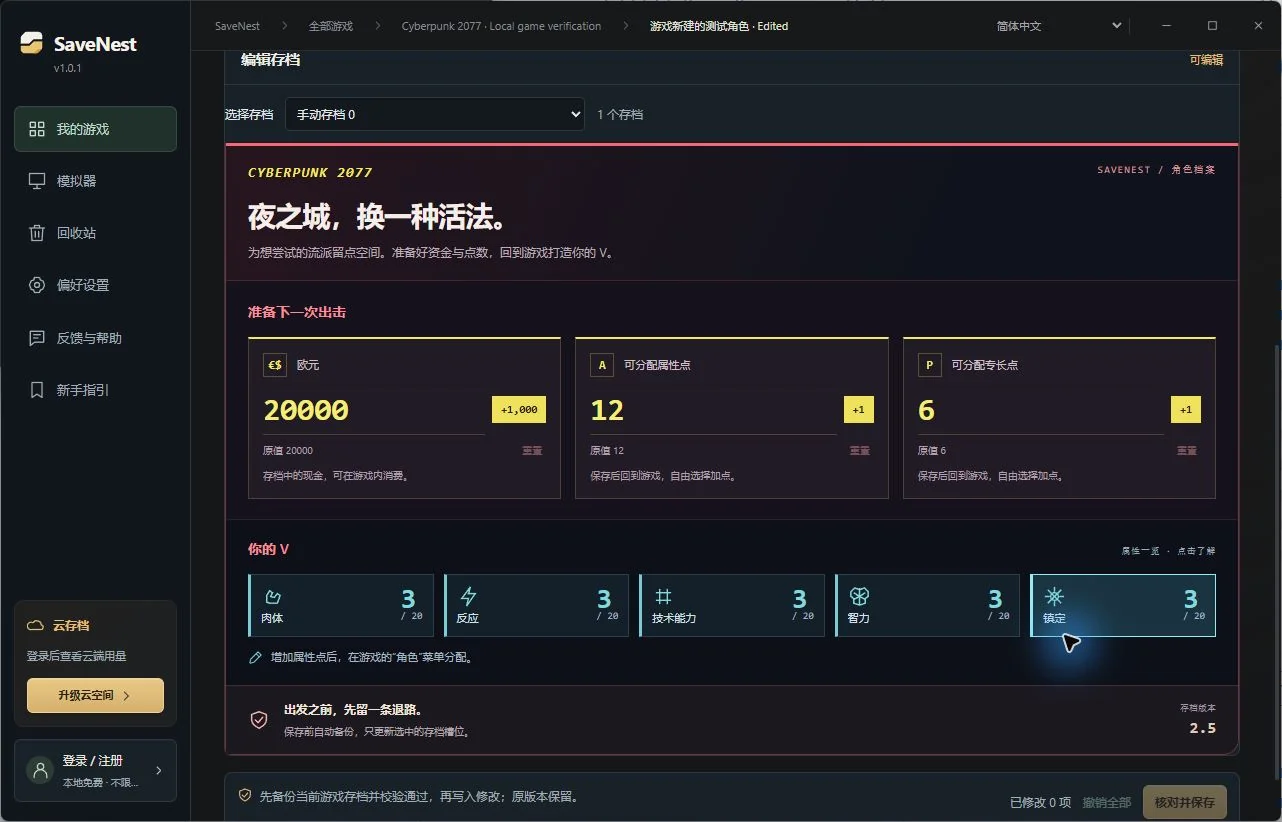
Відкрийте «Edit Save» (Редагувати збереження) у відомостях про резервну копію та виберіть потрібний слот (той, що ви запам’ятали). Почніть із євродоларів, невитрачених очок характеристик та очок здібностей. Введіть бажану підсумкову кількість: наприклад, зміна значення з 7 на 12 дасть вам 5 додаткових доступних очок характеристик. Це не встановлює значення характеристики «Тіло» (Body) на 12 і не повертає очки, які вже були витрачені.
Натисніть «Зберегти зміни» (Save Changes), порівняйте початкові та відредаговані значення, переконайтеся, що гру закрито, і виберіть «Створити резервну копію та зберегти» (Back Up and Save). SaveNest створює резервну копію перед записом вибраних даних (sav.dat). Розподіліть очки між п’ятьма характеристиками через меню персонажа в грі.
Нове у версії 1.0.7: компоненти для предметів, боєприпаси та очки «Реліквії» (Relic).
Оновіть клієнт до версії 1.0.7 або новішої, а потім відкрийте редактор для того самого файлу збереження. Редагування відповідних полів можливе лише тоді, коли програма розпізнала файл збереження і ці поля стали активними.
| Що саме ви хочете змінити | Що можна зробити зараз | Що потрібно перевірити насамперед |
|---|---|---|
| Компоненти для предметів (рівні 1–5) | Зміна кількості наявних компонентів | Відповідний запис уже має існувати у файлі збереження; нові записи не створюються. |
| Боєприпаси для пістолетів, гвинтівок, дробовиків та снайперських гвинтівок | Зміна кількості розпізнаних боєприпасів | Використовуйте правильний тип боєприпасів; це не створює нову зброю |
| Невитрачені очки реліквій | Зміна кількості доступних очок | Розподіліть їх безпосередньо в грі; це не розблоковує здібності чи контент автоматично |
Якщо якийсь предмет відсутній, перевірте версію клієнта та наявність відповідного ресурсу в цьому файлі збереження. Збережіть оригінальні дані й не підставляйте значення з інших предметів. Перевірте та збережіть зміни, потім завантажте цей самий слот у грі, щоб перевірити компоненти, боєприпаси або очки реліквій. Створіть нове збереження вручну та перезавантажте його, щоб переконатися, що зміни збереглися.
Завантажте відповідний слот у грі та перевірте результат
Перезапустіть гру, відкрийте меню «Завантажити гру» та виберіть відредаговане збереження (орієнтуючись на номер, час і сцену). Вибір опції «Продовжити» може завантажити інший файл автозбереження з іншими значеннями.
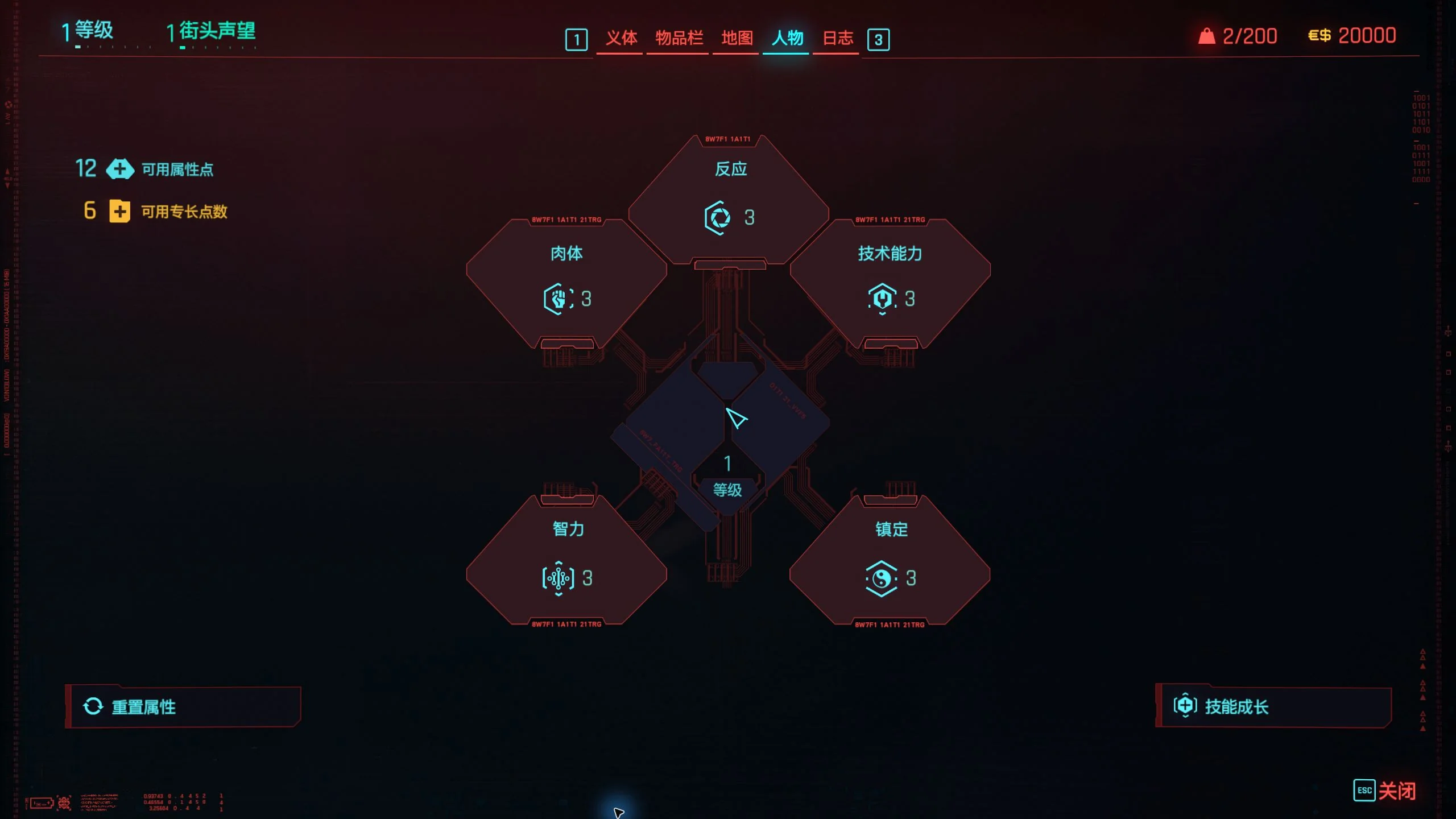
Перевірте кількість євродоларів в інвентарі, а також доступні очки характеристик і здібностей у меню персонажа. Розподіліть очки в грі, а потім створіть нове збереження вручну. Вийдіть із гри, перезапустіть її, завантажте це нове збереження та перевірте кількість грошей, залишок очок і характеристики.
У проведеному тесті (версія Steam 2.5) показники персонажа змінилися з 300 євродоларів, 7 очок характеристик і 0 очок здібностей на 20 000, 12 і 6 відповідно. Після витрачання 1 очка характеристики, вивчення двох здібностей, збереження гри, повного перезапуску та повторного завантаження, у файлі збереження залишилося 20 000 євродоларів, значення «Тіло» — 4, а також 11 очок характеристик і 4 очки здібностей. Цей тест не передбачав перевірку придбаних предметів.
Якщо значення не змінюються або ви хочете скасувати внесені зміни
- Значення не змінилися: Перевірте номер слота для збереження вручну, а також облікові записи Windows, які використовують гра та SaveNest. Слот для ручного збереження №0 і слот для автозбереження №0 — це різні файли.
- Очки є, але навичка залишається заблокованою: Наявність невитрачених очок не скасовує вимоги до характеристик або наявність попередніх навичок, необхідних для розблокування. Дотримуйтесь умов, зазначених у грі.
- З’являється повідомлення «Запит на підтримку для цього збереження» (Request Support for This Save): Збережіть оригінальний файл, а також підготуйте інформацію про версію гри та поля, які ви хочете змінити. Те, що програма розпізнала гру, ще не означає, що цю версію збереження можна редагувати.
- Скасування витрачених очок або сюжетних рішень: Спочатку створіть резервну копію поточного прогресу, потім відновіть потрібну старішу копію з постійної бібліотеки та завантажте відповідний слот. Якщо немає копії, зробленої до прийняття рішення, програма для резервного копіювання не зможе відновити попередній стан гри.
Для подальшої перевірки див. кроки, якщо прогрес не змінився після відновлення. У разі конфлікту версій у лаунчері див. посібник із конфліктів Steam Cloud.
Часті запитання (FAQ)
Чи може SaveNest редагувати прапорці завдань (quest flags) або розблокувати всі кінцівки гри?
Ні. Поточний діапазон редагованих даних охоплює гроші, невитрачені очки, а також уже наявні в грі компоненти та боєприпаси. Щоб спробувати інший варіант розвитку сюжету, завантажте відповідний файл збереження, створений до моменту прийняття рішення, і виконайте ігрові умови для потрібного завдання. Створення резервної копії не змінює прапорці завдань.
Чи є CP2077 Save Editor, CyberCAT та Cyber Engine Tweaks одним і тим самим інструментом?
CP2077 — це поширене скорочення назви гри Cyberpunk 2077. CyberCAT — це окремий редактор збережень, у переліку функцій якого, зокрема, є редагування прапорців завдань. Cyber Engine Tweaks (CET) надає середовище для роботи зі скриптами Lua та ігрову консоль. У цій статті розглядаються локальні резервні копії SaveNest, а також згадані ресурси та очки; інші можливості цих інструментів тут не розглядаються.
Чи можна додати компоненти для предметів або боєприпаси, яких спочатку не було у файлі збереження?
Ці поля дозволяють змінювати лише кількість уже наявних у грі елементів. Вони не створюють нові предмети, яких раніше не було, і не генерують спорядження «з нуля». Якщо певне поле відсутнє або доступне лише для читання, збережіть оригінальний файл і перевірте, які саме дані підтримуються програмою.


