 SaveNest
Partidas do tutorial, saves na loja e outras versões ainda não podem ser editados. Curingas e cartas na mão são apenas para consulta; não é possível adicionar cartas ou desbloquear a coleção aqui.
01 / O método manual
Encontre a partida que você está jogando
%APPDATA%\Balatro\<perfil>\save.jkrEscolha seu perfil no Balatro, comece uma partida normal, entre em um blind e receba as cartas. Volte ao menu principal e feche o jogo. No Windows, os saves ficam em %APPDATA%\Balatro; cada pasta numerada corresponde a um perfil. A partida atual é save.jkr. Não use profile.jkr ou settings.jkr como arquivo da partida.
Para fazer um backup manual, copie toda a pasta numerada do perfil para outro local e anote a semente, a ante e a rodada. Para voltar, feche Balatro, guarde o perfil atual separadamente e restaure a pasta escolhida com seu número original. Continue nesse mesmo perfil.
02 / Simplificar com SaveNest
Detectar o save, ativar backups e manter um ponto de retorno
Abra Balatro no SaveNest, confira a pasta e escolha ‘Faça backup agora’. Guarde a cópia na biblioteca permanente como ‘Antes de editar esta partida’ e clique no nome para abrir os detalhes. Selecione o perfil certo e confira semente, aposta e rodada.
Mantenha SaveNest em execução para verificações automáticas e confirme se a automação está habilitada para este jogo. O intervalo é um cronograma de verificação, não uma garantia de que cada tick produza um novo salvamento distinto. Arquivos ocupados ou em alteração podem exigir outra tentativa; inspecionar falhas visíveis.
- Encontre o jogo e a edição exatos em SaveNest. Ative o backup e revise o local de salvamento detectado e a conta do jogador. Se nada for encontrado, confirme se o jogo criou um save e resolva o problema de detecção antes de continuar.
- Conclua o salvamento do jogo, saia normalmente e aguarde as transferências do inicializador. Escolha Fazer backup agora. Permaneça no resultado até que apareça o sucesso ou um erro acionável; habilitar a automação por si só não prova que existe uma cópia.
- Ative o backup automático deste jogo e escolha um intervalo. Mantenha o SaveNest aberto; após uma mudança no progresso, confira na linha do tempo se um backup foi concluído com sucesso.
Role a tabela lateralmente em telas pequenas.
| Tarefa | Método manual | Com SaveNest |
|---|---|---|
| Encontrar o save ativo | Pesquisar o caminho e identificar a pasta da conta por conta própria. | Detectar jogos e locais compatíveis e confirmar a conta correspondente uma vez. |
| Manter várias versões | Lembrar de copiar, datar e organizar cada backup. | Ativar backups automáticos na linha do tempo e guardar marcos importantes na biblioteca permanente. |
| Editar o save | Copiar um save preserva seus valores atuais. | Editar dinheiro, mãos e descartes restantes na mesma tela. |
Dê outra chance a este blind
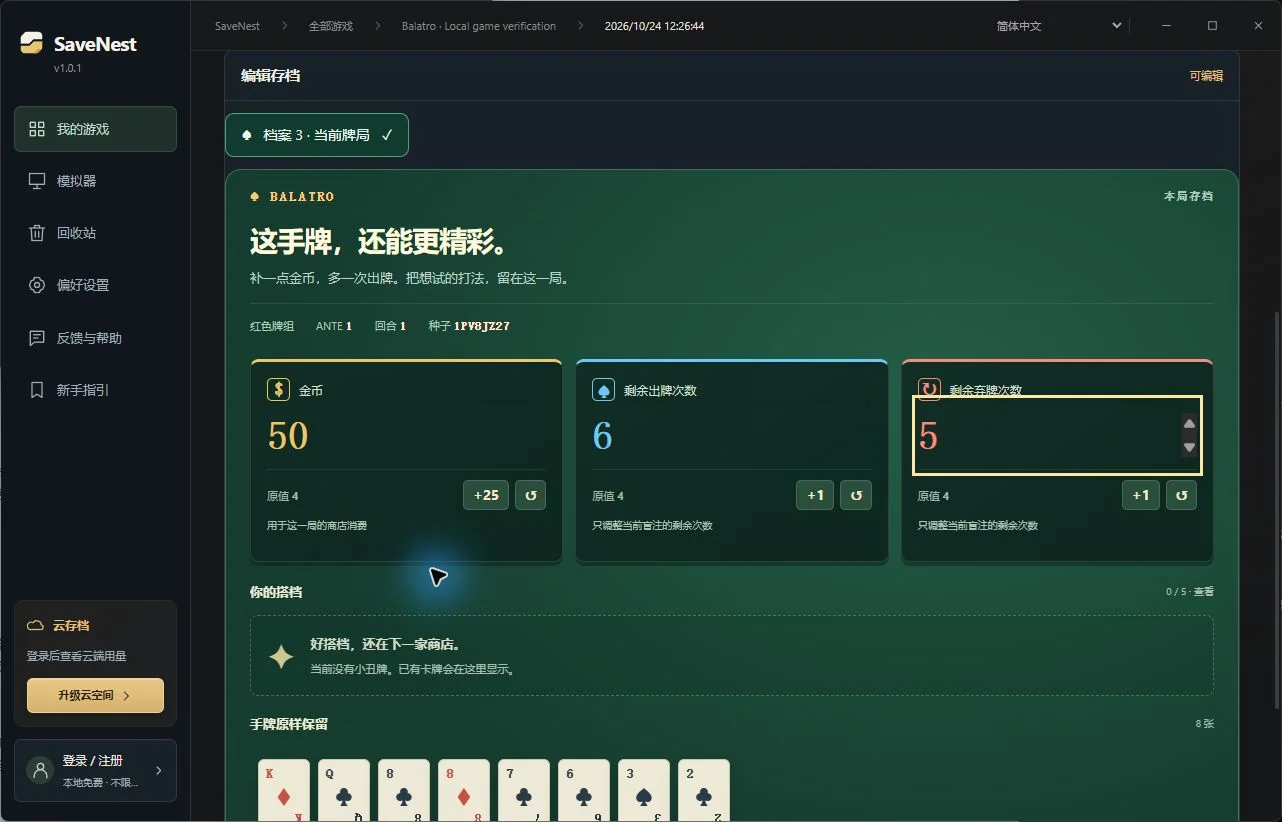
O editor reúne dinheiro, mãos e descartes restantes. Comece com uma mudança pequena, como 50 de dinheiro, 6 mãos e 5 descartes. Mãos e descartes alteram apenas os usos restantes deste blind, sem mudar permanentemente a quantidade por rodada do baralho.
Escolha ‘Revisar e salvar’, compare os valores, confirme que o jogo está fechado e clique em ‘Criar backup e salvar’. SaveNest copia os arquivos atuais antes de aplicar as alterações. A partida original da biblioteca permanente continua disponível para voltar atrás.
Continue a partida e jogue uma mão
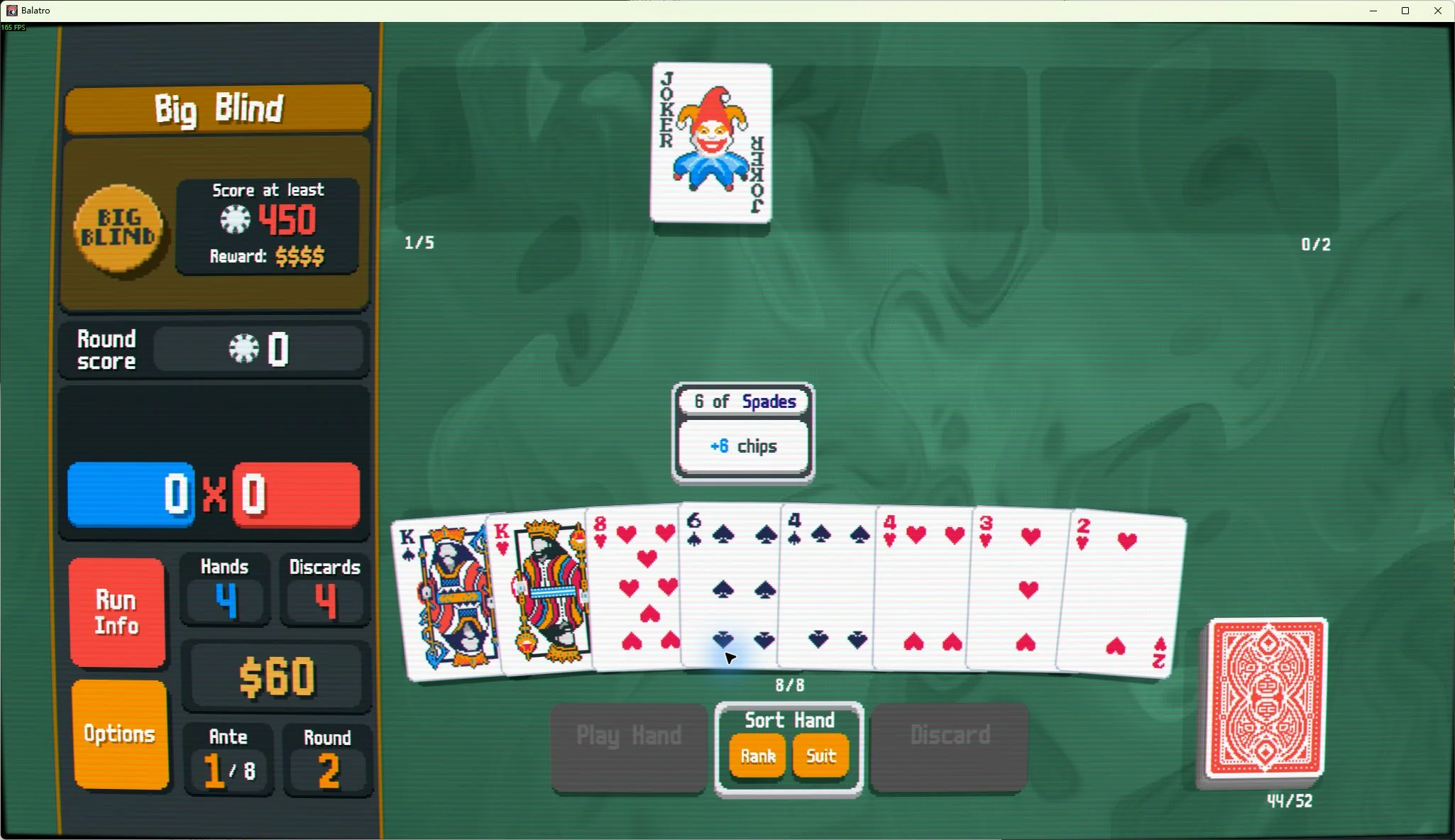
Abra Balatro novamente e escolha Continuar no mesmo perfil, sem iniciar uma nova partida. Confira dinheiro, mãos e descartes à esquerda e realmente jogue ou descarte uma mão.
Neste teste, 4 de dinheiro, 4 mãos e 4 descartes viraram 50, 6 e 5 no jogo. Um descarte deixou 4 descartes; uma mão jogada deixou 5 mãos. Voltar ao menu e continuar manteve esses valores e os 280 pontos já obtidos.
Depois de vencer o blind, a partida tinha 62 de dinheiro. Comprar um curinga por 2 deixou 60. Entrar no blind seguinte, fechar e reiniciar manteve os 60 e o curinga comprado. Mãos e descartes voltaram às quantidades normais do baralho para o novo blind.
Se os valores não mudaram
Para voltar ao original, feche o jogo, encontre ‘Antes de editar esta partida’ na biblioteca permanente e confira o alcance antes de restaurar. Se o backup inclui outros perfis ou configurações, eles também podem ser afetados: guarde primeiro o progresso atual.
- Sem a opção Continuar ou de volta ao tutorial: termine o tutorial, comece uma partida normal e faça backup dentro de um blind. Partidas do tutorial não podem ser retomadas por este procedimento.
- Aparece outra partida: confira o número do perfil e a semente. Não sobrescreva outra pasta numerada.
- Uma carta comprada desaparece ao reiniciar: no teste, fechar diretamente na loja voltou a um ponto de salvamento anterior. Após comprar, entre no próximo blind e depois feche e reinicie para conferir.
- Aparece ‘Solicitar suporte para este save’: guarde o arquivo original e informe a versão do jogo e o que deseja editar. A solicitação não envia automaticamente o save inteiro nem significa que a compatibilidade já está pronta.


