 SaveNest
В этой статье рассматриваются локальные файлы сохранений для ПК (Windows). Скриншоты и проверка игровых данных выполнены в версии Steam 2.5 с использованием отдельного тестового персонажа (без модификаций) по состоянию на 24 октября 2026 года; в примере показаны значения денег, очков характеристик и очков способностей. Программа SaveNest версии 1.0.7 позволяет редактировать имеющиеся предметы, боеприпасы и нераспределенные очки Реликвии; доступные для изменения поля зависят от конкретного файла сохранения. Пять основных характеристик доступны только для чтения. Редактирование флагов заданий, свойств снаряжения и сохранений, созданных через консоль, в данной статье не рассматривается.
01 / Начнем с ручного сохранения
Где находятся сохранения Cyberpunk? Сначала определите слот для ручного сохранения
Вставьте следующий путь в адресную строку «Проводника» (Explorer):
%USERPROFILE%\Saved Games\CD Projekt Red\Cyberpunk 2077Фрагмент «%USERPROFILE%» соответствует вашей текущей учетной записи Windows. Если вы не можете найти эту папку, убедитесь, что используете именно ту учетную запись, под которой играете, и что вы хотя бы раз сохранялись в игре. Обратите внимание: речь идет о папке в разделе «Сохраненные игры» (Saved Games), а не о папке, куда установлена сама игра.
Откройте меню «Сохранить игру» (Save Game), создайте новое ручное сохранение и запомните его номер, время игры и текущую сцену. Выйдите из игры и дождитесь завершения синхронизации в программе запуска (лаунчере). «ManualSave-0» — это ручное сохранение №0, а игровые данные для него находятся в папке «sav.dat». Папки «AutoSave-0» и «QuickSave-0» соответствуют другим слотам.
Чтобы создать резервную копию вручную, скопируйте нужную папку (например, «ManualSave») в другое место — за пределы основной директории сохранений. Важно сохранить все содержимое папки, включая метаданные и скриншот. Назовите созданную резервную папку, например, «Перед изменением билда», и оставьте внутри нее исходную папку слота.
Чтобы опробовать другой вариант развития сюжета, сохранитесь перед принятием решения
Перед важным диалогом или выбором, ведущим к другой концовке, создайте ручное сохранение (пока игра позволяет это сделать). Запомните название задания, номер слота и текущий прогресс, а затем создайте полную резервную копию папки, как описано выше. Автосохранения и быстрые сохранения постоянно перезаписываются, поэтому их нельзя использовать в качестве надежных точек для возврата к развилкам сюжета.
После завершения варианта А создайте отдельное сохранение вручную и сделайте его резервную копию. Чтобы пройти по варианту Б, загрузите сохранение, сделанное до принятия решения. Если этот слот больше недоступен, выйдите из игры, сохраните текущие данные, а затем восстановите ранее созданную копию, вернув ее в исходную папку. В меню «Загрузить игру» проверьте, соответствует ли точка восстановления нужному заданию, моменту времени и сцене.
Восстановление возвращает игру только к тому состоянию, в котором она была в момент сохранения. Поскольку предыдущие задания, отношения и принятые решения влияют на дальнейший ход событий, наличие сохранения ближе к финалу не гарантирует выполнения всех условий для получения конкретной концовки.
02 / Упрощение процесса работы с помощью SaveNest
Сохраняйте «точки развилки» и «результаты прохождения» отдельно друг от друга.
- Найдите Cyberpunk 2077 в программе SaveNest и убедитесь, что путь к папке сохранений соответствует вашей учетной записи Windows. Сохраните игру, выйдите из нее, нажмите «Создать резервную копию» (Back Up Now) и убедитесь, что запись успешно добавлена.
- Переместите эту резервную копию в постоянную библиотеку и присвойте ей понятное название, например: «Задание — перед выбором» или «Перед сменой билда». Запишите номер слота, чтобы впоследствии не гадать, что именно в нем сохранено, ориентируясь только на дату.
- После завершения варианта А создайте еще одну резервную копию и назовите ее «Задание — результат варианта А». Перед возвратом к исходной точке сохраните текущий прогресс, выберите нужную резервную копию и проверьте, какие именно данные будут восстановлены. Восстановление всей папки целиком может затронуть и другие слоты сохранений.
Для ведения истории прохождения включите функцию «Автоматическое резервное копирование» (Automatic Backup) для этой игры, задайте интервал проверки и оставьте SaveNest запущенной. Сам факт включения функции не гарантирует создание копии — обязательно проверяйте наличие записи в журнале событий. Перед принятием важных решений принудительно создайте резервную копию и сохраните ее в постоянной библиотеке.
| Задача | Ручной способ | Использование SaveNest |
|---|---|---|
| Сохранение исходной точки для ответвления | Копирование всей папки сохранения с присвоением ей отдельного имени | Сохраните резервную копию в постоянной библиотеке и укажите задание и слот |
| Сохранить результаты разных сюжетных веток | Создание отдельной копии для каждого варианта прохождения | Сохранение исходной точки и каждого варианта прохождения в качестве отдельных контрольных этапов |
| Подготовка другого варианта развития персонажа | При копировании файлов сохраняются только исходные значения. | Измените количество имеющихся евродолларов и нераспределенных очков, а затем распределите очки непосредственно в игре. |
Редактирование количества евродолларов, очков характеристик и очков способностей.
В разделе сведений о резервной копии выберите пункт «Edit Save» («Редактировать сохранение») и укажите нужный слот (тот, который вы запомнили ранее). Начните с евродолларов, нераспределенных очков характеристик и очков способностей. Введите желаемое итоговое значение: например, если изменить 7 очков на 12, вы получите 5 дополнительных очков характеристик. Это действие не устанавливает значение характеристики «Тело» (Body) на 12 и не возвращает очки, которые уже были потрачены.
Нажмите «Сохранить изменения» (Save Changes), сравните исходные и измененные значения, убедитесь, что игра закрыта, и выберите «Создать резервную копию и сохранить» (Back Up and Save). SaveNest создает резервную копию перед внесением изменений в файл сохранения (например, sav.dat). Распределите очки по пяти основным характеристикам через внутриигровое меню персонажа.
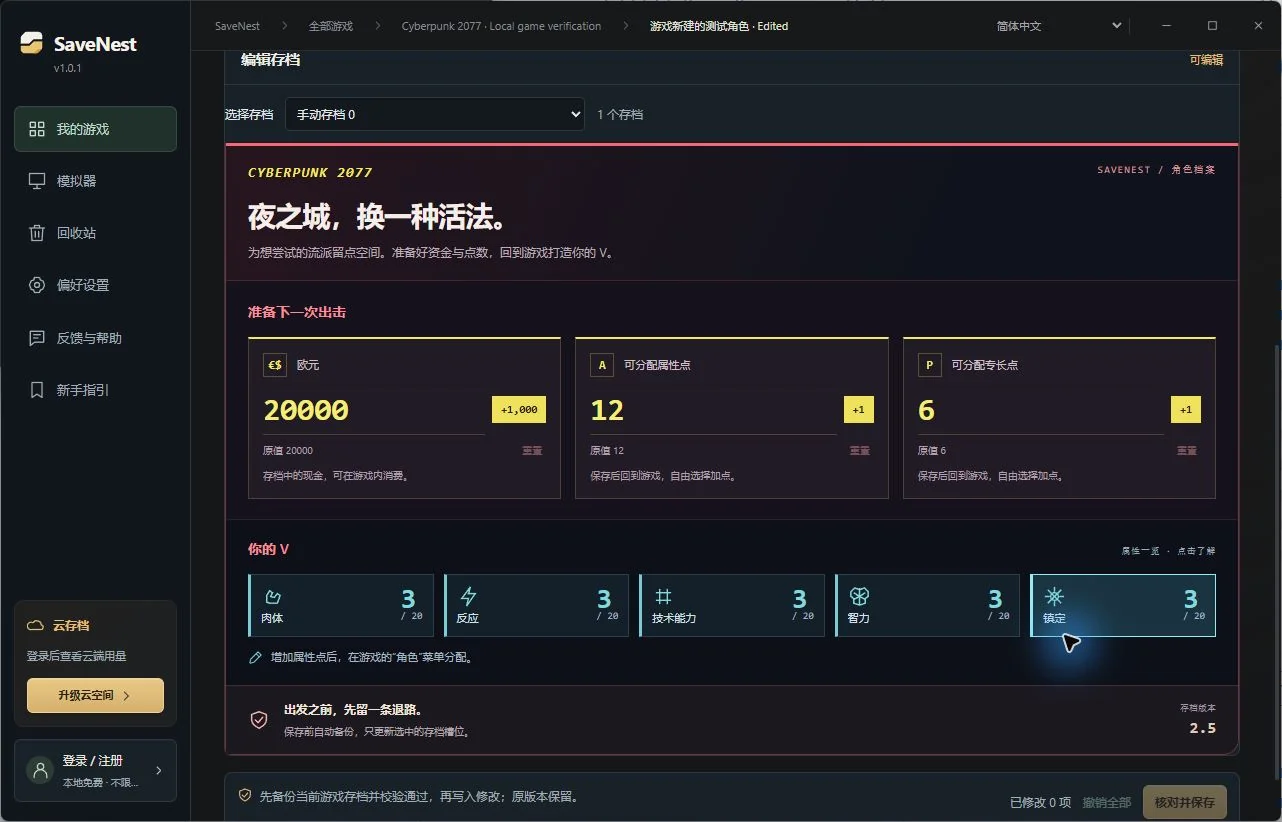
Новое в версии 1.0.7: компоненты для предметов, боеприпасы и очки «Реликвии» (Relic points).
Обновите клиент до версии 1.0.7 или выше, затем откройте редактор для нужного файла сохранения. Поля доступны для редактирования только в том случае, если программа распознала текущее сохранение и активировала соответствующие параметры.
| Что можно изменить | Доступные на данный момент возможности | Что нужно проверить перед внесением изменений |
|---|---|---|
| Компоненты для предметов (уровни 1–5) | Изменение количества имеющихся компонентов | Соответствующая запись уже должна присутствовать в файле сохранения; новые записи не создаются. |
| Боеприпасы для пистолетов, винтовок, дробовиков и снайперских винтовок | Изменение количества распознанных боеприпасов | Используйте правильный тип боеприпасов; Это не создает новое оружие. |
| Нераспределенные очки «Реликвии» (Relic points). | Изменение доступных очков. | Распределяйте их непосредственно в игре; это действие не разблокирует способности или контент автоматически. |
Если какой-либо предмет отсутствует, проверьте версию игры (клиента) и убедитесь, что в данном файле сохранения вообще присутствует этот ресурс. Сохраняйте исходные данные, не подменяя их значениями от других предметов. Проверьте и сохраните внесенные изменения, затем загрузите этот же слот в игре, чтобы проверить наличие компонентов, боеприпасов или очков «Реликвии». Создайте новое сохранение вручную и перезагрузите его, чтобы убедиться, что изменения сохранились.
Загрузите соответствующий слот в игре и проверьте результат.
Перезапустите игру, откройте меню «Загрузить игру» и выберите отредактированное сохранение (ориентируясь на номер, время создания и сцену). Использование функции «Продолжить» (Continue) может привести к загрузке другого автосохранения с иными значениями.
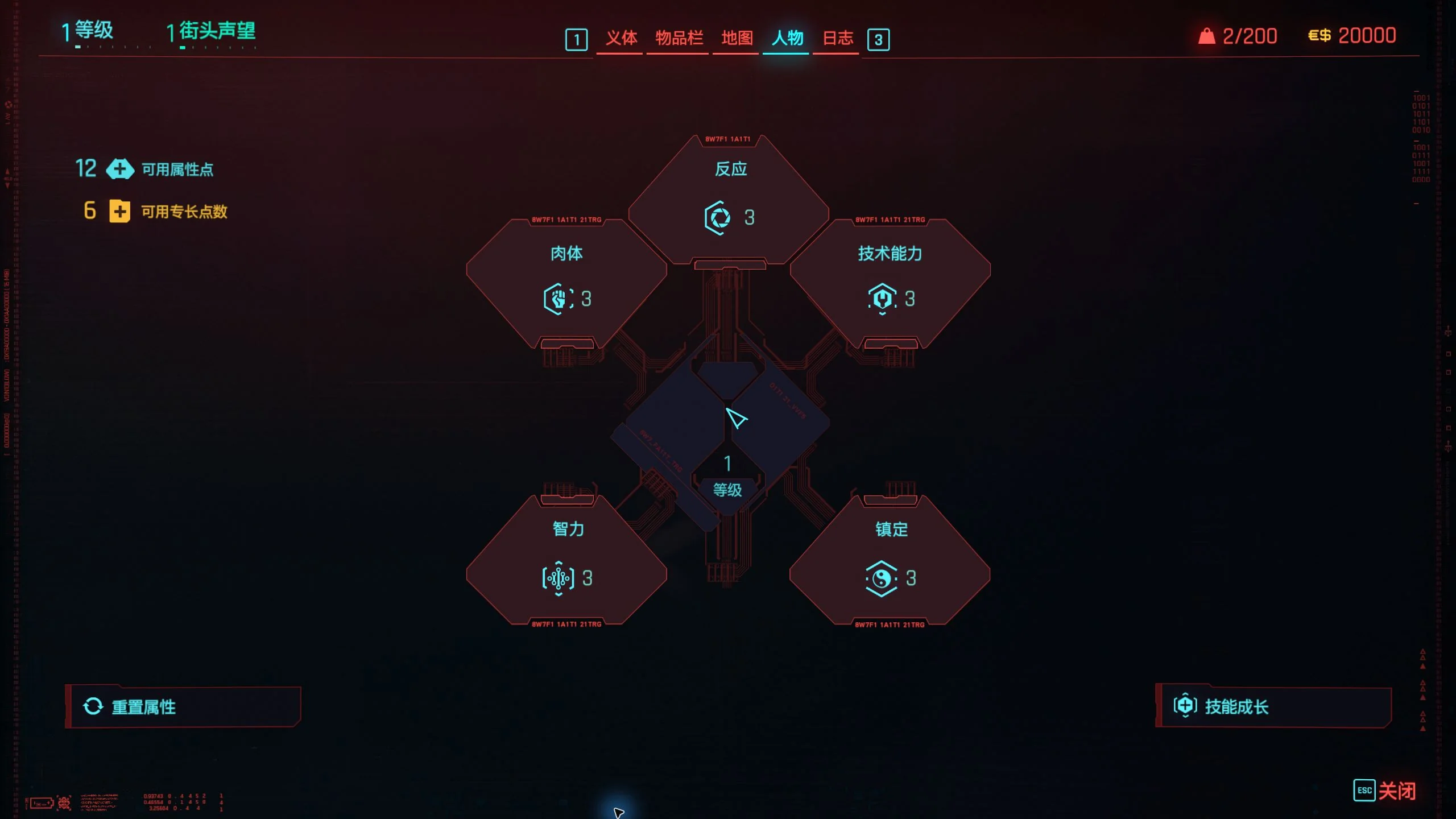
Проверьте количество евродолларов в инвентаре, а также доступные очки характеристик и способностей в меню персонажа. Распределите очки в игре, затем создайте новое сохранение вручную. Выйдите из игры, перезапустите ее, загрузите созданный файл и проверьте состояние средств, оставшихся очков и характеристик.
В ходе тестирования (версия Steam 2.5) показатели персонажа изменились: с 300 евродолларов, 7 очков характеристик и 0 очков способностей — на 20 000, 12 и 6 соответственно. После того как было потрачено 1 очко характеристик и изучены две способности, игра была сохранена, полностью перезапущена и загружена снова. В результате в файле сохранились следующие данные: 20 000 евродолларов, характеристика «Тело» (Body) — 4, 11 очков характеристик и 4 очка способностей. Данный тест не включал проверку приобретенных предметов.
Если значения не меняются или вы хотите отменить внесенные изменения
- Значения не изменились: Проверьте номер слота для ручного сохранения, а также учетные записи Windows, используемые игрой и программой SaveNest. Ручное сохранение №0 и автосохранение №0 — это разные файлы.
- Очки есть, но навык остается заблокированным: Наличие нераспределенных очков не отменяет требования к характеристикам или наличие обязательных предварительных навыков. Следуйте условиям, указанным в самой игре.
- Появилось сообщение «Запросить поддержку для этого сохранения» (Request Support for This Save): Сохраните исходный файл и предоставьте информацию о версии игры, а также укажите поля, которые вы хотите изменить. Тот факт, что программа распознала игру, еще не означает, что данную версию сохранения можно редактировать.
- Отмена распределения очков или сюжетных решений: Сначала создайте резервную копию текущего прогресса, затем восстановите более раннюю копию из постоянного архива и загрузите нужный слот. Если у вас нет копии, сделанной до принятия решения, программа для восстановления не сможет вернуть состояние игры к более раннему моменту.
Для дальнейшей проверки см. порядок действий, если прогресс не изменился после восстановления. При конфликте версий в лаунчере см. руководство по конфликтам Steam Cloud.
Часто задаваемые вопросы (FAQ)
Можно ли с помощью SaveNest изменять флаги заданий (квестов) или открывать все концовки?
Нет. В текущей версии программы можно редактировать количество денег, нераспределенные очки, а также уже имеющиеся в инвентаре компоненты и боеприпасы. Чтобы попробовать другой вариант развития сюжета, загрузите сохранение, сделанное до принятия ключевого решения, и выполните игровые требования для нужного задания. Резервная копия не позволяет изменять флаги заданий.
Являются ли CP2077 Save Editor, CyberCAT и Cyber Engine Tweaks одним и тем же инструментом?
CP2077 — это общепринятое сокращение названия игры Cyberpunk 2077. CyberCAT — отдельный редактор сохранений, в функционал которого, согласно описанию проекта, входит изменение флагов заданий. Cyber Engine Tweaks (CET) — это инструмент, предоставляющий среду для выполнения скриптов Lua и внутриигровую консоль. В данной статье рассматриваются функции SaveNest, связанные с локальными резервными копиями и редактированием указанных параметров; другие возможности упомянутых инструментов здесь не затрагиваются.
Можно ли добавить компоненты для создания предметов или боеприпасы, которых изначально не было в сохранении?
Эти поля позволяют изменять только количество уже существующих в сохранении предметов. Они не создают новые объекты и не генерируют снаряжение, которого у вас еще нет. Если какое-либо поле отсутствует или доступно только для чтения, сохраните исходный файл и ознакомьтесь со списком поддерживаемых параметров.


