 SaveNest
ロード一覧にないからといって、削除されたとは限りません
ゲームのエディション、購入したストア、ログイン中のアカウント、最後に正常だった進行を記録します。新しい Windows ユーザーや別のゲームアカウントでは、異なるフォルダーを使っている場合があります。新しいキャラクターを作ったりファイルを置き換えたりする前に、そのゲームとストアに対応する保存先をセーブ保存先 Wikiで確認してください。
ファイルが残っているのに読み込めない場合は、エラーメッセージを記録し、バージョン、DLC、MOD の要件を確認します。なくなったファイルを探す作業と、壊れたファイルの原因を調べる作業は別です。一覧に表示させるためだけに、他のプレイヤーのアカウントフォルダー名を変えたり、セーブを編集したりしないでください。
以前の進行が残っていそうな保存元を探す
小さな画面では表を横にスクロールします。
| 候補の保存元 | 行うこと | 確認できること |
|---|---|---|
| 以前の PC やドライブ | ゲームを再び起動したり同期したりする前に、残っているセーブフォルダーを別のストレージへコピーします。元のデータは変更しないでください。 | 以前の端末に、アップロードされなかった進行が残っている場合があります。 |
| Steam Remote Storage | そのゲームで使っていた Steam アカウントにログインし、表示されるファイルを確認します。利用できる候補を別のフォルダーにダウンロードしてください。 | 確認できるのは現在そこにあるファイルで、過去のバージョンが残っている保証はありません。 |
| 既存のバックアップやエクスポート | コピーを選ぶ前に、ゲーム、アカウント、バックアップ日時、記録された進行を確認します。候補自体も別途コピーして保管してください。 | 問題が起きる前のバックアップに、目的の進行が残っている可能性があります。 |
| ゲーム固有の復旧用ファイル | まず元のフォルダー全体を保管してから、そのエディションに対応する開発元の復旧手順に従ってください。 | バックアップ名や付随ファイルの扱いは、ゲームによって異なります。 |
以前から SaveNest でバックアップしていた場合
「私のゲーム」で正しいゲームを選び、タイムラインと保管庫の両方を確認します。候補のセーブの詳細を開き、メモ、バックアップ日時、対象アカウントの範囲を、覚えている進行と照らし合わせてください。名前は目印にすぎず、項目名を変えても保存内容は変わりません。
クラウド上のコピーは、ダウンロードしてから別途「復元」を実行します。ゲームを終了し、保存先と復元範囲全体を確認して、選んだコピーを適用する前に現在のファイルを保管してください。現在の状態を保護できなかった場合は、その問題を解決してから先に進みます。
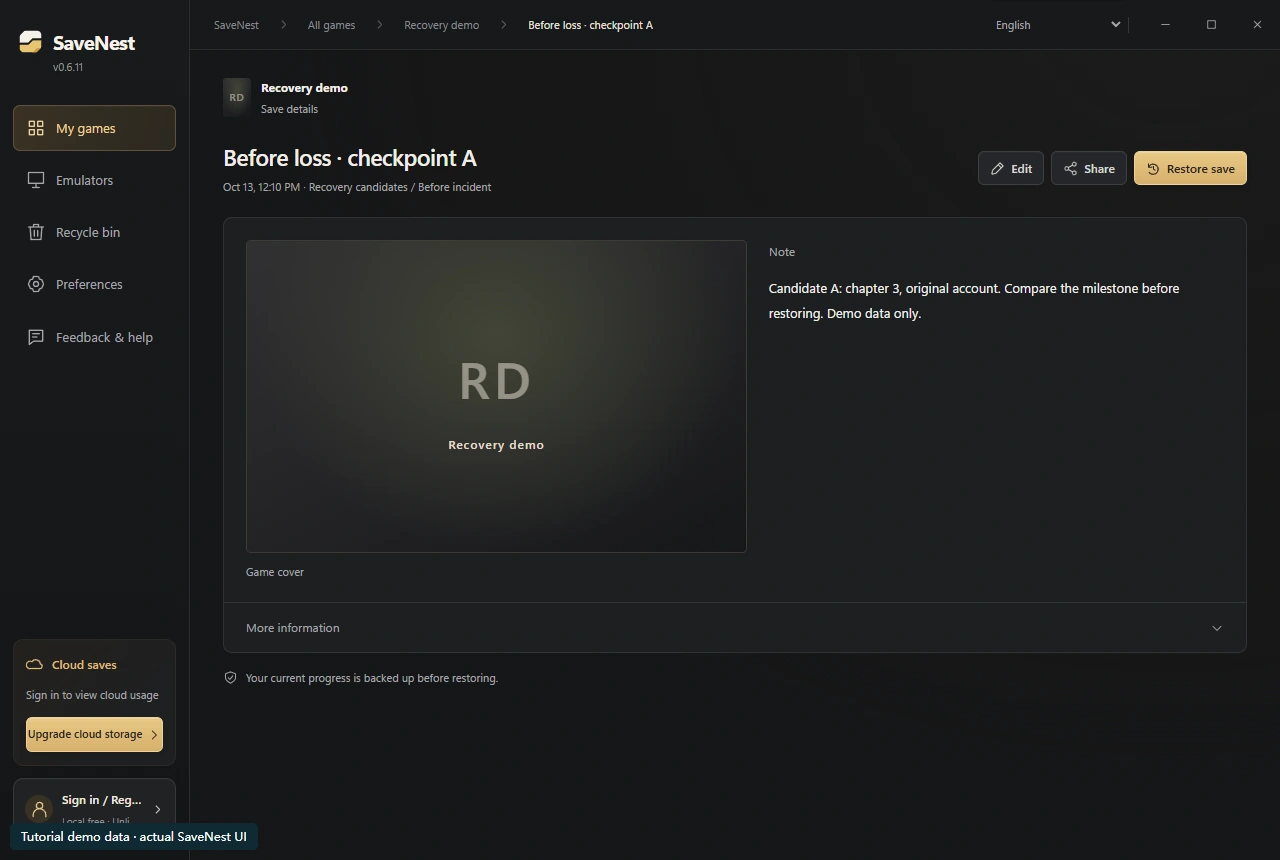
他のコピーを残したまま、一つの候補を検証する
- ゲームを終了し、現在のフォルダーと候補のコピーを別々に保管します。アカウント、エディション、必要なセーブデータ一式が合っているか確認してください。
- 確認済みの復元手順で一つの候補を適用し、ゲームのロードメニューから目的のスロットを選びます。キャラクターと、覚えのあるクエスト、日付、場所などを確認してください。
- 通常どおり保存してゲームを終了し、もう一度起動して進行が残っているか確認します。ランチャーの同期と、この二度目の読み込みを確認するまで、他のコピーも保管してください。
使えるコピーが残っていない場合
目的の進行が、利用できるすべての保存先で上書きされている場合、同期し直したり新しくバックアップツールを入れたりしても再構成はできません。アカウントに紐づくオンラインの進行は、正しいアカウントと問題の詳細を添えてゲームの公式サポートに相談してください。ローカルファイルを失った場合は、影響を受けたドライブをそのまま保管し、追加の書き込みをする前に適切なデータ復旧の支援を求めてください。
Steam サポートは、失われたセーブの復旧やクラウドの競合解消を代わりに行うことはできないと明記しています。使えるコピーがない場合にできることには限界があります。今後のプレイに備え、復元まで確認したバックアップを習慣にしましょう。
よくある質問
一度もバックアップしていないセーブを SaveNest で取り戻せますか?
残っているコピーは復元できますが、失われたデータそのものは作り直せません。まず、ゲームの復旧用ファイル、別の端末、クラウドサービスに残るコピーを確認してください。
参考文献と詳細な資料
ゲームの場所と同期動作は変更される可能性があります。お使いのエディションの手順を確認してください。


