 SaveNest
Tutorial, salvataggi nel negozio e altre versioni non sono ancora modificabili. Jolly e carte attuali sono di sola lettura: qui non si aggiungono carte né si sblocca la collezione.
01 / Il metodo manuale
Trova la partita che stai giocando
%APPDATA%\Balatro\<profilo>\save.jkrScegli il tuo profilo in Balatro, avvia una partita normale, entra in un buio e ricevi le carte. Torna al menu principale e chiudi il gioco. Su Windows i salvataggi sono in %APPDATA%\Balatro; le cartelle numerate corrispondono ai vari profili. La partita attuale è save.jkr. Non usare profile.jkr o settings.jkr come file della partita.
Per un backup manuale, copia altrove l’intera cartella numerata del profilo e annota seed, ante e round. Per tornare indietro, chiudi Balatro, conserva a parte il profilo attuale e ripristina la cartella scelta con il numero originale. Continua nello stesso profilo.
02 / Semplificare con SaveNest
Rilevare il salvataggio, attivare i backup e conservare un punto di ritorno
Apri Balatro in SaveNest, controlla la cartella e scegli «Esegui il backup adesso». Conserva la copia nella libreria permanente come «Prima di modificare la partita» e clicca sul nome per aprire i dettagli. Scegli il profilo giusto e controlla seme, ante e round.
Mantieni SaveNest in esecuzione per i controlli automatici e conferma che l'automazione è abilitata per questo gioco. L'intervallo è un programma di controllo, non una garanzia che ogni tick produca un nuovo salvataggio distinto. I file occupati o in modifica potrebbero richiedere un altro tentativo; ispezionare i guasti visibili.
- Trova il gioco e l'edizione esatti in SaveNest. Abilita il backup e controlla la posizione di salvataggio e l'account giocatore rilevati. Se non viene trovato nulla, conferma che il gioco ha creato un salvataggio e risolvi il rilevamento prima di continuare.
- Termina il salvataggio del gioco, esci normalmente e attendi i trasferimenti del launcher. Scegli Esegui il backup adesso. Rimani sul risultato finché non viene visualizzato il successo o un errore risolvibile; abilitare l'automazione da sola non dimostra che esista una copia.
- Attiva il backup automatico per questo gioco e scegli un intervallo. Lascia SaveNest in esecuzione; dopo un cambiamento dei progressi, verifica nella cronologia che il backup sia riuscito.
Scorri la tabella lateralmente su schermi piccoli.
| Operazione | Metodo manuale | Con SaveNest |
|---|---|---|
| Trovare il salvataggio attivo | Cercare il percorso e identificare da soli la cartella dell’account. | Rilevare giochi e percorsi supportati e confermare una volta l’account corrispondente. |
| Conservare più versioni | Ricordarsi di copiare, datare e organizzare ogni backup. | Attivare i backup automatici nella cronologia e conservare i passaggi importanti nella raccolta permanente. |
| Modificare il salvataggio | Copiare un salvataggio ne conserva i valori esistenti. | Modificare denaro, mani e scarti rimanenti nella stessa schermata. |
Dai un’altra possibilità a questo buio
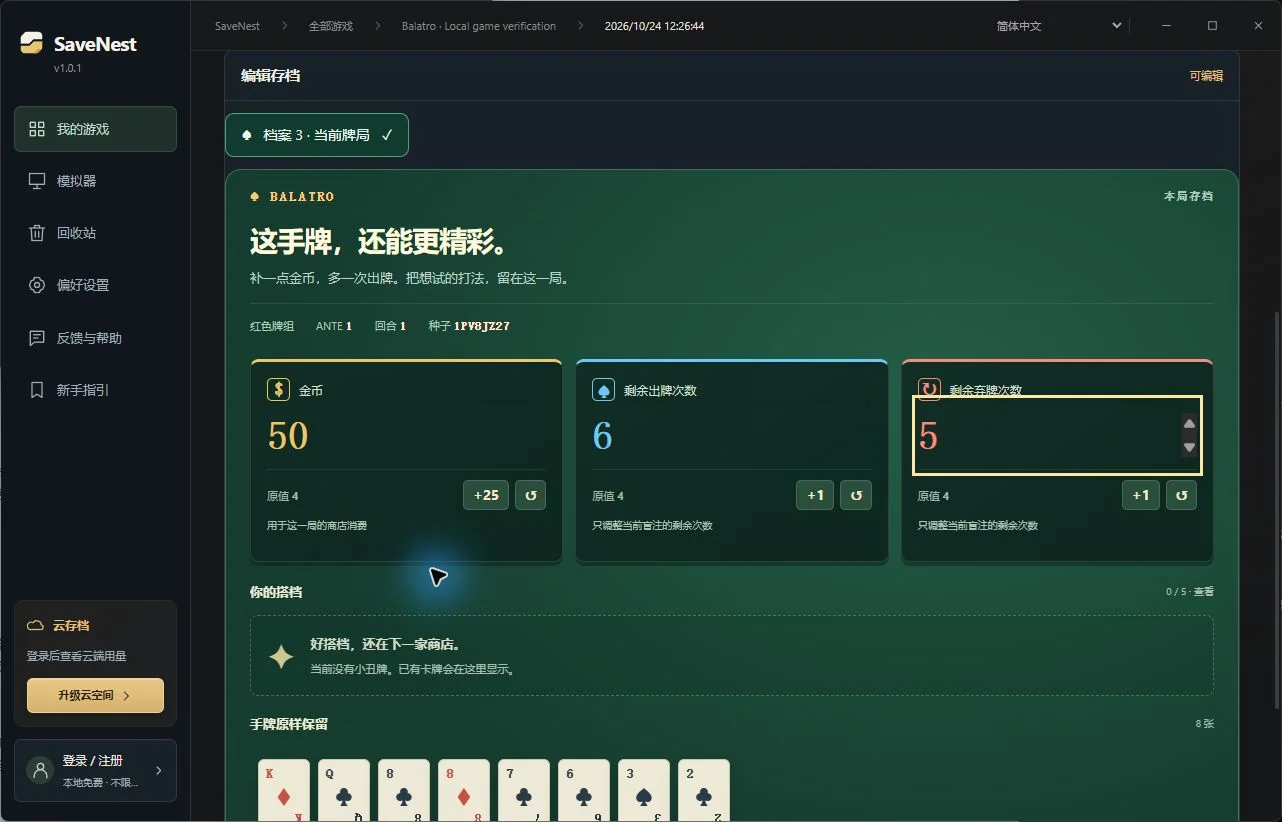
L’editor riunisce denaro, mani e scarti rimasti. Inizia con una piccola modifica, per esempio 50 di denaro, 6 mani e 5 scarti. Mani e scarti cambiano solo gli utilizzi rimasti in questo buio, non la quantità per round del mazzo in modo permanente.
Scegli «Controlla e salva», confronta i valori, conferma che il gioco è chiuso e premi «Crea backup e salva». SaveNest copia i file attuali prima di applicare le modifiche. La partita originale nella libreria permanente resta disponibile per tornare indietro.
Continua la partita e gioca una mano
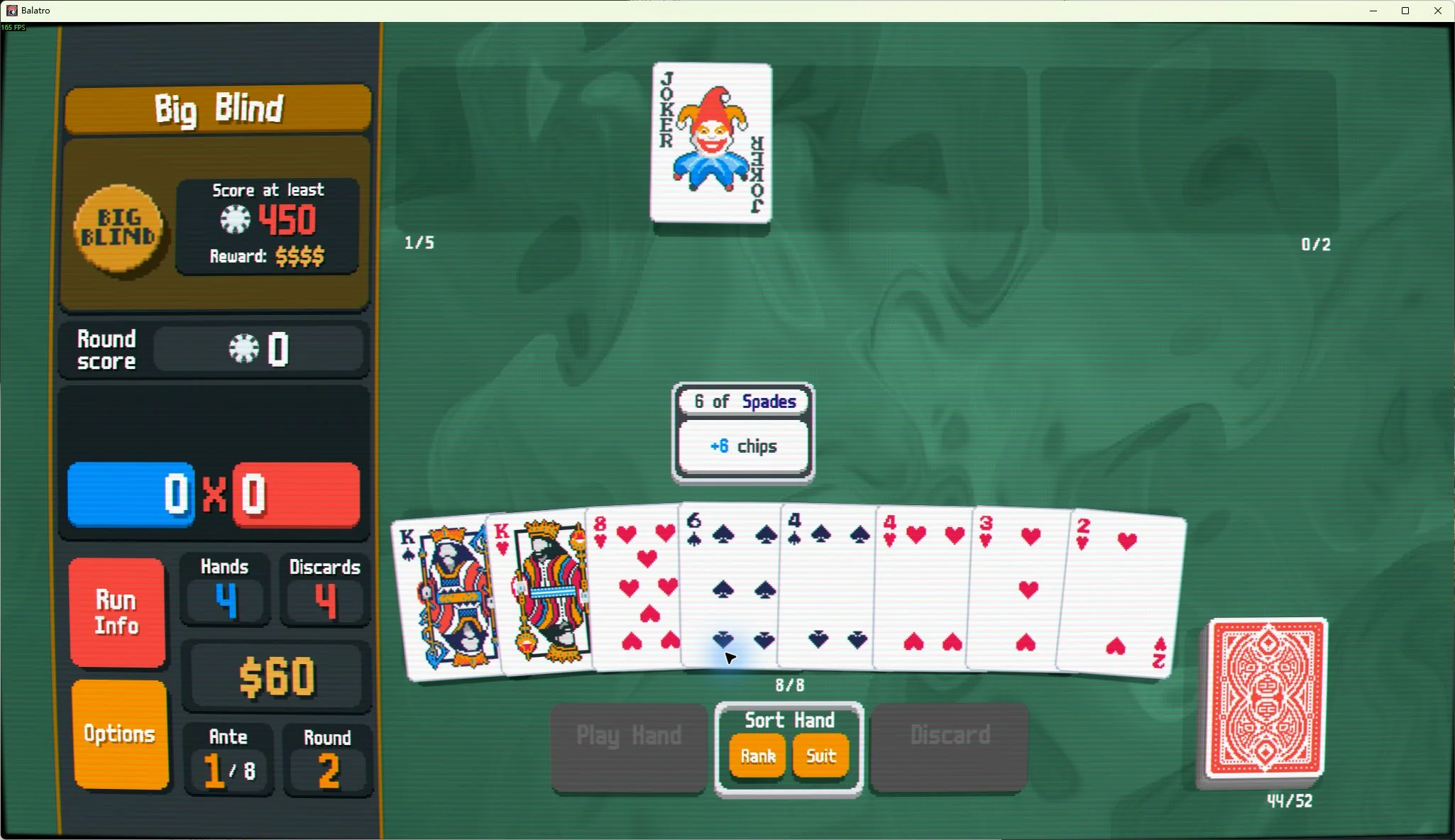
Riavvia Balatro e scegli Continua nello stesso profilo, non Nuova partita. Controlla denaro, mani e scarti a sinistra, poi gioca o scarta davvero una mano.
Nel test, 4 di denaro, 4 mani e 4 scarti sono diventati 50, 6 e 5 nel gioco. Uno scarto ha lasciato 4 scarti; una mano giocata ha lasciato 5 mani. Tornando al menu e continuando, sono rimasti gli stessi valori e i 280 punti già ottenuti.
Dopo la vittoria nel buio, la partita aveva 62 di denaro. Un jolly comprato per 2 ha lasciato 60. Entrare nel buio seguente, uscire e riavviare ha conservato i 60 e il jolly acquistato. Mani e scarti sono tornati ai valori normali del mazzo nel nuovo buio.
Se i valori non sono cambiati
Per tornare all’originale, chiudi il gioco, apri «Prima di modificare la partita» nella libreria permanente e controlla l’ambito del ripristino. Se la copia include altri profili o impostazioni, potrebbero essere modificati anche quelli: conserva prima i progressi attuali.
- Manca Continua o ricomincia il tutorial: completa il tutorial, inizia una partita normale e creane una copia dentro un buio. Questa guida non permette di riprendere il tutorial.
- Compare un’altra partita: controlla numero del profilo e seme. Non sovrascrivere un’altra cartella numerata.
- Una carta acquistata sparisce al riavvio: nel test, chiudere direttamente nel negozio riportava a un salvataggio precedente. Dopo l’acquisto entra nel buio successivo, poi esci e riavvia per verificare.
- Compare «Richiedi il supporto per questo salvataggio»: conserva l’originale e indica versione del gioco e modifiche desiderate. La richiesta non carica automaticamente tutto il salvataggio e non significa che il supporto sia già pronto.


