SaveNest
Questi passaggi riguardano i salvataggi locali Windows supportati. SaveNest cattura i file che il gioco ha già scritto; non può creare un checkpoint di gioco in un momento arbitrario o ripristinare i progressi conservati solo su un server di gioco.
Conserva l'inizio della pratica e il risultato positivo come voci separate
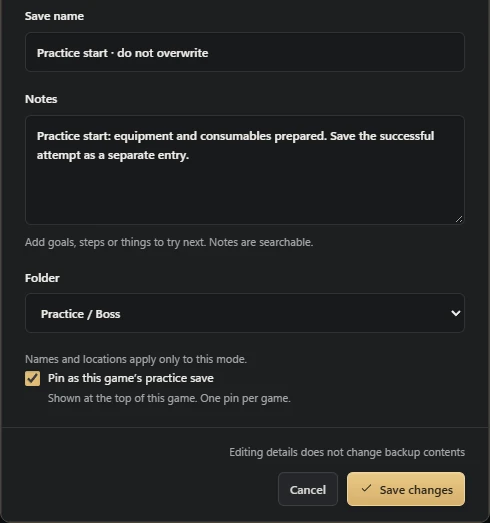
Apri la voce della libreria salvata, scegli Modifica e assegnale un nome che identifichi il punto di nuovo tentativo. Aggiungi una nota che descrive la configurazione che desideri ripetere. Impostalo come salvataggio di allenamento fissato del gioco. La casella di controllo seleziona una voce esistente per il ripristino rapido; la modifica del nome o della nota non cattura i nuovi progressi del gioco.
Dopo un tentativo riuscito, lascia che il gioco salvi e usa Backup e archiviazione per creare una voce di vittoria separata. Solo allora torna al punto iniziale fissato. Rinominare la vecchia voce in “vittoria” significherebbe semplicemente rietichettare i vecchi byte. La disposizione a due voci ti consente di esercitarti senza perdere il risultato positivo.
Come fare save scumming su PC senza installare strumenti
Il save scumming consiste di solito nel ricaricare un salvataggio precedente per ritentare una decisione, un incontro o un risultato. Gli stessi strumenti di salvataggio/caricamento possono anche supportare le esercitazioni del boss, la pianificazione del percorso e la registrazione di una nuova scena. Scegli un punto di partenza che hai effettivamente mantenuto e conserva il risultato di un buon tentativo prima di tornare indietro.
Una ricarica non garantisce un risultato casuale diverso né sblocca un risultato. I giochi possono memorizzare in modo diverso lo stato casuale, i progressi dell'account condiviso o i risultati lato server. Questa guida tratta la conservazione e il ripristino dei tuoi file locali, con le regole di salvataggio effettive del gioco che determinano cosa cambia.
- Trova la cartella dei salvataggi documentata per il gioco, l’edizione e l’account. Salva nel gioco, chiudilo e attendi la fine dei trasferimenti del launcher.
- Copia l’intero insieme dei salvataggi in una cartella separata chiamata A_before-attempt. Mantieni nomi e struttura delle cartelle e annota personaggio e punto di avanzamento accanto alla copia.
- Dopo un tentativo di cui vuoi conservare il risultato, salva e chiudi di nuovo il gioco. Copia il nuovo stato completo in B_after-attempt prima di tornare ad A.
- Con il gioco chiuso, proteggi i salvataggi attuali e ripristina A nella posizione documentata seguendo le istruzioni del gioco per sostituire i file. Non mescolare contenitori di account o file di tentativi diversi.
- Apri il gioco e controlla personaggio, slot e avanzamento. Conserva entrambe le copie fino alla verifica; ripristina B allo stesso modo quando vuoi recuperare il risultato riuscito.
Salvataggio nel gioco, backup e caricamento rapido
Il gioco decide quando i progressi raggiungono il disco. Un backup esterno copia lo stato scritto in una versione separata. Un ripristino riporta una versione conservata nella posizione configurata. Successivamente il gioco deve ancora caricare il personaggio o lo slot corretto.
Ad esempio, premendo la scorciatoia di backup a metà di un combattimento è possibile mantenere l'ultimo checkpoint scritto dal gioco. Non cattura il fotogramma esatto, la salute del nemico o l'inventario non salvato in memoria. Prima scopri dove il gioco effettivamente salva, quindi scegli uno stato iniziale utile.
Save scumming e salvataggi cloud: evitare conflitti di sincronizzazione
Un launcher può sincronizzare i file durante una sessione di gioco. Se segnala un conflitto dopo un rollback, confronta le versioni conservate e lo stato di avanzamento desiderato prima di selezionare una direzione. Un timestamp successivo da solo non identifica il playthrough corretto. Segui le istruzioni per quel gioco e per il launcher.
La cronologia cloud SaveNest è separata da Steam Cloud. Il download di una versione cloud SaveNest la aggiunge alla cronologia locale; non lo applica automaticamente al salvataggio attivo. Selezionare e confermare successivamente un ripristino. Mantieni il gioco chiuso durante la sostituzione dei file ed evita che due dispositivi scrivano progressi in competizione.
Quando Ctrl+S o Ctrl+L non fa nulla
- Controlla che SaveNest sia in esecuzione, che il backup sia abilitato e che il gioco corretto sia riconosciuto in primo piano. Queste scorciatoie non controllano la demo del browser.
- Esamina le scorciatoie configurate ed eventuali errori o conflitti di registrazione. Utilizzare il pulsante client per verificare se l'operazione sottostante funziona prima di modificare le associazioni.
- Leggi la fase fallita. Un problema di uscita o riavvio è diverso da un ripristino non riuscito. Se il ripristino è stato completato, controlla lo stato del gioco prima di attivare un'altra sostituzione.
- Se il gioco mostra ancora progressi più recenti, controlla l'account, lo slot, la posizione di salvataggio e l'attività di sincronizzazione del launcher. Trattenete entrambi i candidati durante le indagini.
Scegliere uno strumento di backup per il save scumming
Usa gli slot aggiuntivi del gioco se conservano lo stato necessario. Le copie manuali delle cartelle sono adatte a tentativi occasionali. Per tentativi frequenti, cerca punti con nome, un ambito di ripristino chiaro e una copia attuale protetta prima della sostituzione. La sola sincronizzazione cloud non garantisce uno storico dei punti di ritorno.
SaveNest è un’opzione per i salvataggi locali Windows supportati: backup, ripristino ed esportazione funzionano senza accesso. Per impostazione predefinita, Ctrl+S copia i file già scritti e Ctrl+L apre il selettore di ripristino. Conserva i punti di allenamento nella libreria permanente; la cronologia mantiene le ultime 100 voci per gioco. Verifica un punto sacrificabile prima di affidargli una partita importante.
Allenarsi contro un boss senza perdere una vittoria
Quando il gioco ha salvato prima dello scontro, conserva una copia di allenamento con un nome nella libreria permanente. Prova a ripristinarla per verificare posizione ed equipaggiamento. Dopo una vittoria, attendi il salvataggio del gioco e conserva la vittoria separatamente prima di ripristinare la copia di allenamento. Una copia fatta durante il combattimento potrebbe contenere solo il checkpoint precedente.
Esplorare un altro finale conservando la partita principale
Conserva un checkpoint prima della scelta irreversibile e assegna un nome distinto a ogni ramo successivo. Prima di ripristinare, controlla se i file includono altri personaggi o progressi condivisi dell’account. Il nome non limita il ripristino a un solo slot. Conserva prima tutti i file attuali. Il ripristino non annulla obiettivi, acquisti o scelte sul server che non erano nella copia locale.
Domande comuni
Quale strumento scegliere per salvare e caricare rapidamente?
Per i giochi Windows supportati con salvataggi locali, SaveNest offre scorciatoie per il backup e la selezione del salvataggio da ripristinare, oltre a una libreria permanente. Verifica edizione e percorso dei salvataggi, poi prova il ripristino di un punto non importante.
SaveNest può salvare in qualsiasi momento e tornare indietro all’istante?
SaveNest copia i file già scritti dal gioco, non la memoria in esecuzione. Per impostazione predefinita, Ctrl+S esegue il backup del gioco riconosciuto e Ctrl+L apre il selettore di ripristino. Il gioco deve essere chiuso prima di ripristinare i file. I progressi conservati solo sul server non possono essere annullati.
Quale strumento scegliere per salvare e caricare rapidamente?
Per i giochi Windows supportati con salvataggi locali, SaveNest offre scorciatoie per il backup e la selezione del salvataggio da ripristinare, oltre a una libreria permanente. Verifica edizione e percorso dei salvataggi, poi prova il ripristino di un punto non importante.
SaveNest può salvare in qualsiasi momento e tornare indietro all’istante?
SaveNest copia i file già scritti dal gioco, non la memoria in esecuzione. Per impostazione predefinita, Ctrl+S esegue il backup del gioco riconosciuto e Ctrl+L apre il selettore di ripristino. Il gioco deve essere chiuso prima di ripristinare i file. I progressi conservati solo sul server non possono essere annullati.
Il save scumming è la stessa cosa del salvataggio cloud?
No. Il save scumming indica il riprovare da uno stato salvato; il salvataggio cloud archivia o sincronizza i file a distanza. Puoi ricaricare il tuo punto di partenza locale senza un account cloud.
Il salvataggio rapido può acquisire progressi non salvati?
Esegue il backup dei file già scritti dal gioco. Attendi che il gioco completi il salvataggio prima di catturare il checkpoint.
Ho bisogno di un abbonamento per utilizzare il salvataggio/caricamento locale?
Il backup locale, il ripristino e l'esportazione in SaveNest sono gratuiti senza accesso. L'archiviazione cloud opzionale prevede requisiti di account e iscrizione separati.
Funzionerà per ogni gioco o obiettivo?
Il supporto dipende dal formato di salvataggio locale, dall'edizione e dal flusso di lavoro effettivi. I progressi lato server e le regole sugli obiettivi di ogni gioco rimangono controllati dal gioco. Controlla il gioco previsto prima di utilizzare un salvataggio prezioso.
Riferimenti e ulteriori letture
Le posizioni dei giochi e il comportamento di sincronizzazione possono cambiare. Controlla le istruzioni per la tua edizione.