SaveNest
Trova il controllo adatto al sintomo
Una copia completata, un ripristino completato e un caricamento in-game riuscito sono punti di controllo diversi. Inizia con il sintomo che puoi osservare. La tabella aiuta nella scelta dell'indagine successiva; non può certificare ogni gioco o riparare uno stato mancante.
Scorri la tabella lateralmente su schermi piccoli.
| Sintomo | Controlla | Azione successiva |
|---|---|---|
| Download del cloud terminato; gioco invariato | Il ripristino è stato confermato? | Esaminare la voce della cronologia e ripristinare esplicitamente la versione prevista. |
| Continua carica il punto sbagliato | Personaggio, profilo e slot di salvataggio | Utilizza il menu di caricamento e confronta la pietra miliare denominata. |
| La copia manuale non ha alcun effetto | Cartella dei salvataggi attiva e account utilizzato | Controlla i percorsi documentati, l'annidamento e il set di salvataggio completo. |
| I progressi cambiano dopo il lancio | Risultato della sincronizzazione del launcher | Mantieni entrambi i candidati e risolvi il problema di sincronizzazione visualizzato. |
| Il file non verrà caricato | Edizione, DLC, mod ed errore esatto | Segui le indicazioni sulla compatibilità per gli sviluppatori prima di sostituire altri file. |
| File di salvataggio corrotto | Errore esatto e una copia precedente sicuramente funzionante | Conserva il file illeggibile. Controlla le istruzioni di recupero dello sviluppatore e i backup compatibili prima di sostituire qualsiasi file. |
Segui il file dal backup al gioco
Se il ripristino ha segnalato un esito positivo ma il gioco è rimasto invariato, apri la schermata di ripristino e leggi la directory di destinazione. Confrontalo con la directory i cui file cambiano dopo un normale salvataggio nel gioco. Un profilo Windows diverso, un account Steam o una cartella Documenti reindirizzata possono produrre due posizioni plausibili. Registra entrambi i percorsi prima di provare un altro ripristino.
Se lo stato corretto appare una volta e scompare dopo aver riavviato il launcher, indaga sulla sincronizzazione del cloud. Se lo stato è già sbagliato prima della sincronizzazione, controlla il backup e l'account selezionati. Se il caricamento non riesce a causa di un errore esplicito della versione del gioco o del DLC, torna alla copia corrente conservata e risolvi la mancata corrispondenza; la ridenominazione della cartella non converte un salvataggio.
Verifica account, utente e directory
Una macchina può contenere diversi utenti Windows, account giocatore e cartelle della vecchia edizione. Verificali tutti rispetto alla sessione che intendi caricare. I documenti reindirizzati e le cartelle obsolete rimaste dopo la reinstallazione possono indurre in errore un ripristino manuale.
Verifica la presenza di un livello di nidificazione aggiuntivo introdotto durante l'estrazione e dei file associati previsti dal gioco. Non correggere una mancata corrispondenza dell'account modificando gli identificatori all'interno del salvataggio. Mantieni intatto il candidato originale mentre controlli la documentazione.
Sincronizzazione del launcher separata dal ripristino
Mantieni il gioco chiuso mentre applichi un ripristino. Controlla lo stato visualizzato del programma di avvio e utilizza la guida del gioco per i conflitti cloud. Giochi diversi utilizzano modelli di sincronizzazione diversi, quindi non fare affidamento su un'unica sequenza di attivazione/disattivazione universale.
Se è necessaria una decisione di sincronizzazione, conservare prima il candidato locale e confrontare la sessione e il dispositivo previsti. Un timestamp successivo da solo non ti dice se la pietra miliare desiderata è presente.
Verificare la compatibilità e i risultati dell'operazione
I controlli di integrità stabiliscono che i byte catturati o trasferiti corrispondano. Non stabiliscono la compatibilità con una nuova build di gioco, DLC mancanti, un set di mod modificato o un altro account giocatore. La coerenza dell'acquisizione è importante anche se il gioco stava scrivendo durante il backup.
Leggi il risultato effettivo del ripristino. Un'operazione bloccata potrebbe non aver apportato alcuna modifica; una voce della cronologia cloud potrebbe essere stata solo scaricata. Risolvere un errore segnalato specifico prima di avviare un'altra azione di modifica dei dati.
Torna ai progressi precedenti e ottieni assistenza
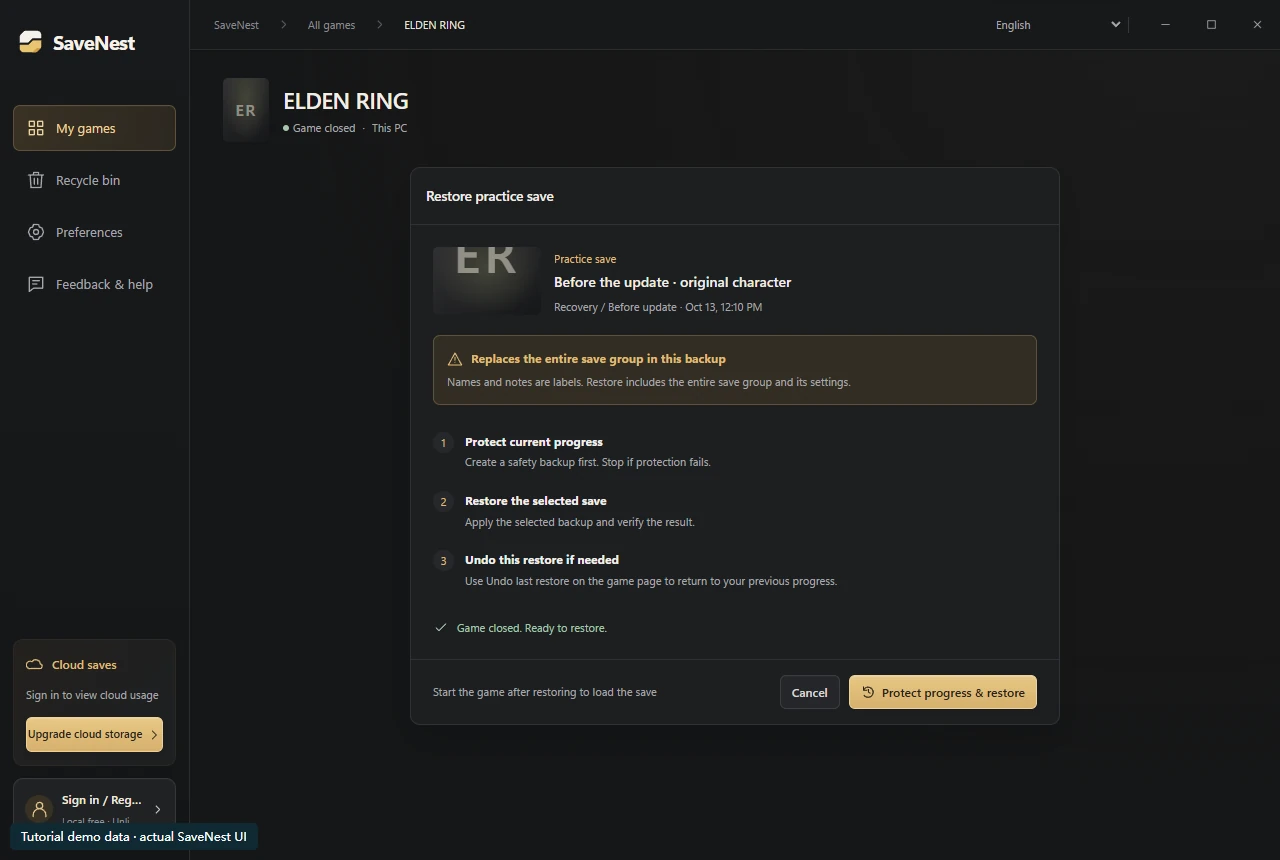
Nella cronologia di SaveNest, trova il backup creato prima del ripristino interessato e controllane data e ambito prima di scegliere Ripristina. Tornerai allo stato conservato prima di quel ripristino, proteggendo prima quello attuale. Non permette di annullare qualsiasi copia manuale o tutta la cronologia di gioco.
Se non rimane alcuna versione precedente utile, controlla i file di ripristino documentati del gioco e le copie indipendenti. Per supporto, fornire edizione, versione client, tempo approssimativo, traguardo previsto ed errore esatto. Descrivi cosa è successo senza inviare password, codici di verifica o contenuti di salvataggio privati.
Domande comuni
Dovrei continuare a ripristinare finché non cambia?
La sostituzione ripetuta senza una nuova scoperta può rimuovere prove utili. Identifica il checkpoint fallito e preserva i candidati prima di riprovare.
La reinstallazione ripristina il vecchio salvataggio?
Solo se esiste ancora una copia utilizzabile e il relativo sistema la rende disponibile. La reinstallazione non ricostruisce i progressi non acquisiti.
Il backup di un personaggio può influenzare gli altri?
Sì, se i personaggi condividono un contenitore di salvataggio o rientrano nello stesso ripristino. I file indicati nella conferma determinano l’effetto, non il nome del checkpoint.
SaveNest può riparare un salvataggio corrotto?
SaveNest può ripristinare un backup conservato, ma non ripara il formato interno dei salvataggi. Conserva il file danneggiato e consulta le istruzioni dello sviluppatore. Un checksum corrispondente non dimostra che il gioco possa caricarlo; recuperare i progressi richiede una copia esistente utilizzabile.
Riferimenti e ulteriori letture
Le posizioni dei giochi e il comportamento di sincronizzazione possono cambiare. Controlla le istruzioni per la tua edizione.