 SaveNest
SaveNest kopíruje soubory již zapsané hrou, nikoli běžící paměť. Ve výchozím nastavení Ctrl+S zálohuje rozpoznanou hru a Ctrl+L otevře výběr obnovy. Před obnovou souborů musí být hra ukončená. Postup uložený pouze na serveru nelze vrátit.
Krok za krokem
- Najděte správnou hru a její vydání v SaveNest. Zapněte zálohování a ověřte zjištěnou cestu i účet hráče. Pokud se nic nenajde, ověřte, že hra již vytvořila pozici, a před pokračováním vyřešte problém s detekcí.
- Dokončete ukládání ve hře, normálně ukončete a počkejte na přenosy spouštěče. Vyberte možnost Zálohovat nyní. Zůstaňte na výsledku, dokud se neobjeví úspěch nebo závada; samotné povolení automatizace neprokazuje existenci kopie.
- Prohlédněte si nový záznam na časové ose: hra, účet, čas zachycení a dostupné podrobnosti. Dejte důležitým milníkům explicitní název knihovny. Exportujte druhou kopii mimo tento disk, pokud chcete ochranu před ztrátou disku.
- Před obnovením hru zavřete, vyberte zamýšlenou verzi a zkontrolujte dotčenou sadu uložení. Nechte klienta chránit aktuální postup, dokončete obnovu a poté načtěte zamýšlený slot ve hře. Uschovejte bezpečnostní kopii, dokud nebude ověřena.
Jaký nástroj pro zálohování herních pozic vám vyhovuje?
Spravuje SaveNest. Oficiální zdroje níže byly zkontrolovány 21. října 2026. Toto porovnává pracovní postupy, nikoli měřený výkon nebo univerzální hodnocení.
- Alternativy k Ludusavi a GameSave Manager: vybírejte podle postupu práce
- Save scumming: ukládání a načítání herních pozic na PC
- Umístění souborů pro ukládání her na Windows a průvodce zálohováním
Na malých obrazovkách posouvejte tabulku do stran.
| Nástroj | Cena místních funkcí | Platformy a rozsah uložených dat | Datum ověření | Kdy jej zvolit |
|---|---|---|---|---|
| SaveNest | Místní funkce zdarma; volitelné cloudové tarify | Windows; podporované soubory uložených pozic, složky a klíče registru | 2026-10-21 | Místní zálohy ve Windows, pojmenované body a rychlé ukládání/načítání. Zdarma bez přihlášení; nejprve ověřte podporu hry. |
| Ludusavi | Zdarma, s otevřeným zdrojovým kódem | Windows, Linux, macOS; uložené pozice v souborech a registr Windows | 2026-10-21 | Zálohování s otevřeným kódem ve Windows, Linuxu nebo macOS, s grafickým rozhraním a skripty příkazového řádku. |
| OpenGameSave | Otevřený zdrojový kód; externí úložiště může být zpoplatněno zvlášť | Soubory Windows; u Xbox PGS pouze zálohování | 2026-10-21 | Snímky Windows s explicitní synchronizací GitHub nebo HTTPS WebDAV; zkontrolujte omezení obnovení Xbox PGS. |
| SaveState | Zdarma, s otevřeným zdrojovým kódem | Windows, Linux; soubory uložených pozic s rotací archivů ZIP | 2026-10-21 | Zálohování založené na profilech systému Windows nebo Linux s nastavením zástupce a zachováním podle profilu. |
| GameSave Manager | Ověřte oficiální podmínky používání | Uložené pozice PC her z oficiálního seznamu podpory; ověřte svou edici | 2026-10-21 | Zálohování, přenos a sdílení pozic PC. Porovnejte své hry s oficiálním seznamem podpory. |
| Steam Cloud | Součást her, které tuto funkci podporují | Cloudové soubory určuje hra; podpora mezi platformami se liší | 2026-10-21 | Synchronizace podporovaných her mezi zařízeními. Pro návrat ke konkrétnímu staršímu stavu uchovejte samostatný bod. |
| Ruční kopie | Bez poplatku za zálohovací aplikaci; náklady na úložiště zvlášť | Soubory, které určíte sami; uchovejte úplnou sadu uložených dat | 2026-10-21 | Občasné zálohy známé složky pozic. Při ukončené hře zkopírujte celou sadu souborů. |
Před výběrem nástroje vyzkoušejte pracovní postup obnovení
SaveNest udržuje toto srovnání. Pokyny OpenGameSave, SaveState a Ludusavi byly 21. října 2026 zkontrolovány proti jejich vlastní dokumentaci; neprovedli jsme srovnávací test výkonu ani spolehlivosti. Použijte jeden jednorázový herní kontrolní bod, ponechte si nezávislou kopii a porovnejte níže uvedené operace. Nedovolte, aby dva nástroje automaticky obnovily stejnou složku.
Na malých obrazovkách posouvejte tabulku do stran.
| Nástroj / úkol | Konkrétní postup | Co zkontrolovat |
|---|---|---|
| SaveNest | Moje hry → hra → Zálohovat a archivovat; pojmenujte kontrolní bod; vyberte jej v knihovně a obnovte jej se zastavenou hrou. | Přejmenovaná položka stále obsahuje své původní bajty. Chcete-li zachovat nový výsledek, pořiďte nový snímek. |
| OpenGameSave | Nastavte úložiště v Sync, prohledejte Library a pak vyberte Saves → Backup. V Saves → Restore vyberte snímek a zkontrolujte případný konflikt s novějšími místními daty. | Jeho oficiální dokumenty omezují Xbox PGS pouze na zálohování. Neodvozujte podporu obnovení z úspěšné detekce. |
| SaveState | Přetáhněte zástupce hry do aplikace nebo použijte Manage Steam / New Profile. Vyberte profil a poté Backup / Restore. | Před prvním obnovením zkontrolujte zjištěnou složku pro ukládání a zachování pro jednotlivé profily; zástupce spouštěče je vstupní bod, nikoli samotné uložení. |
| Ludusavi | Před vytvořením historie zkontrolujte uchovávání záloh v části Other → nastavení zálohování. | Odstraněním plné zálohy se odstraní také její závislé rozdílové kopie. Ověřte, že požadovaný kontrolní bod přežije rotaci. |
Použijte hru ke kontrole výsledku
Naše zachované záznamy Frostpunk 2 a The Witcher 3 níže ukazují, proč jsou ověřování souborů a načítání hry samostatné kontroly. Jsou to datované inženýrské případové studie, nikoli doporučení každé herní edice nebo důkaz dnešní klientské verze.
- Proveďte normální uložení ve hře a zaznamenejte jeden viditelný orientační bod: kapitolu, týden města nebo úkol. Zavřete hru a vytvořte kontrolní bod A ve zvoleném nástroji.
- V testovém průchodu, o který můžete přijít, proveďte malou vratnou změnu, znovu uložte a uchovejte B samostatně. Obnovte A až poté, co hra přestane zapisovat data.
- Otevřete nabídku Načíst hry a explicitně vyberte A. Zkontrolujte orientační bod; pak zkontrolujte, že B zůstává k dispozici. Oznámení „obnova dokončeno“ nebo běžící proces neprokazuje ani jeden z těchto výsledků.
- [Přečtěte si skutečné případové studie obnovení ↗](#recovery-frostpunk2)
Frostpunk 2: obnovený archiv musí znovu otevřít město
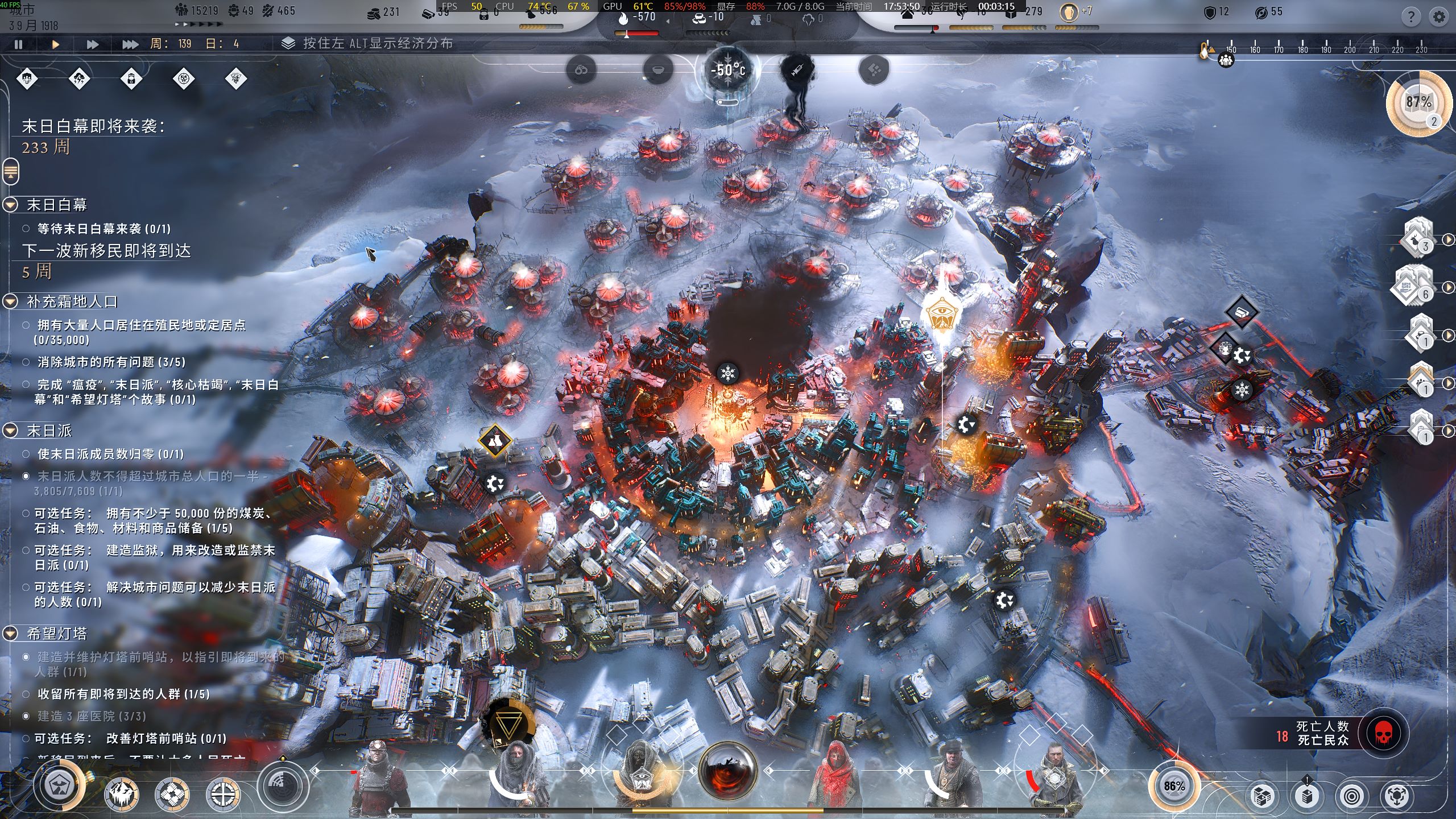
Historický test Windows/Steam, 16. října 2026, pomocí testovacího sestavení SaveNest AAA SL v3. Použili jsme skutečnou uloženou pozici a opravdu ji načetli ve hře. Číslo sestavení hry nebylo zachováno, takže výsledek je omezen na tuto zaznamenanou instalaci. Spustitelný soubor testu je uveden v důkazech ke stažení; nejde o aktuální vydání.
- Pro opakovatelný test města pozastavte město, zaznamenejte jeho týden/den a aktuální cíl, uložte hru a nechte zápis dokončit. Zachyťte tento kontrolní bod v SaveNest a ponechte si jakýkoli pozdější stav města samostatně.
- Vyberte uložený kontrolní bod v nabídce obnovy. Počkejte na ukončení hry a dokončení obnovy. Uchovaný záznam testu dokládá interval bez běžícího procesu hry, po němž následuje nový proces, a také samostatný bezpečnostní snímek před obnovou.
- Po spuštění otevřete zamýšlené město pomocí nabídky Načíst hry. Porovnejte skutečné město a cíl se svou poznámkou, místo abyste se zastavovali u spouštěče nebo hlavní nabídky. Ponechejte si oba snímky, dokud nebude tato kontrola dokončena.
Na malých obrazovkách posouvejte tabulku do stran.
| Zaznamenané pozorování | Výsledek |
|---|---|
| Ověření užitečného zatížení | 18 ověřených souborů užitečného zatížení; 17 ze 17 zdrojových souborů se shoduje; žádné rozdíly ve zdroji. |
| Přechod herního procesu (UTC) | 09:49:24 běží → 09:50:16 chybí → 09:50:34 znovu běží. |
| Důkazy ve hře | Uchovaný snímek města ukazuje týden 139, den 4 a cíl související s blížící se sněhovou bouří. Jde o skutečně pozorovanou obrazovku, nikoli vygenerovanou ilustraci. |
The Witcher 3: Oddělte změnu nastavení od ztraceného uložení
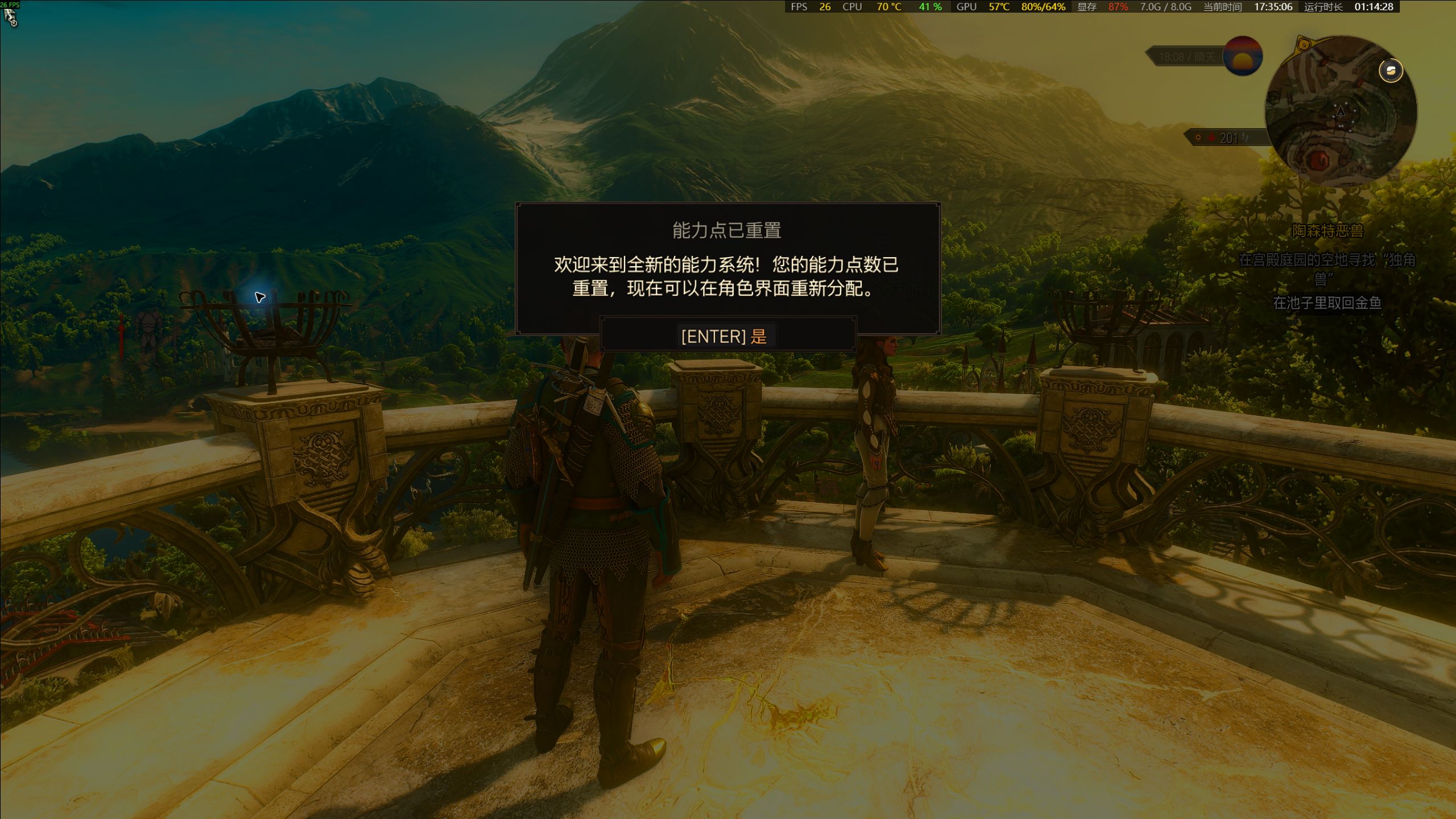
Test ze 16. října měl více než jednu iteraci. Dřívější srovnání zjistilo, že 27 z 28 zdrojových souborů je identických; rozdíl byl dx12user.settings. Pozdější obnova v3 zaznamenala 29 ověřených datových souborů a 28 z 28 odpovídajících zdrojových souborů. Dřívější neshoda sama o sobě neprokazuje její příčinu ani neprokazuje, že uložení příběhu bylo poškozeno.
- Před obnovou si poznamenejte čas uložení ve slotu, místo ve hře a nainstalovaná rozšíření. Uchovejte celou nalezenou sadu uložených souborů a pak hru zavřete. Nenahrazujte jednotlivý soubor pouze kvůli podobnému názvu.
- Obnovte vybraný kontrolní bod a znovu otevřete Načíst hru. Vyberte konkrétní slot, který jste si zaznamenali. Pokud hra hlásí chybějící rozšíření nebo mod, vyřešte tuto závislost než dojdete k závěru, že záloha selhala.
- Po načtení zkontrolujte úkol, umístění a postavu. Při zkoumání udržujte rozdíly v nastavení oddělené od rozdílů v obsahu uložených pozic. Zachycená obrazovka níže obsahuje upozornění na resetování bodů schopností; netvrďte, že prokazuje nezměněnou alokaci dovedností.
Proveďte první zálohu, kterou můžete identifikovat zítra
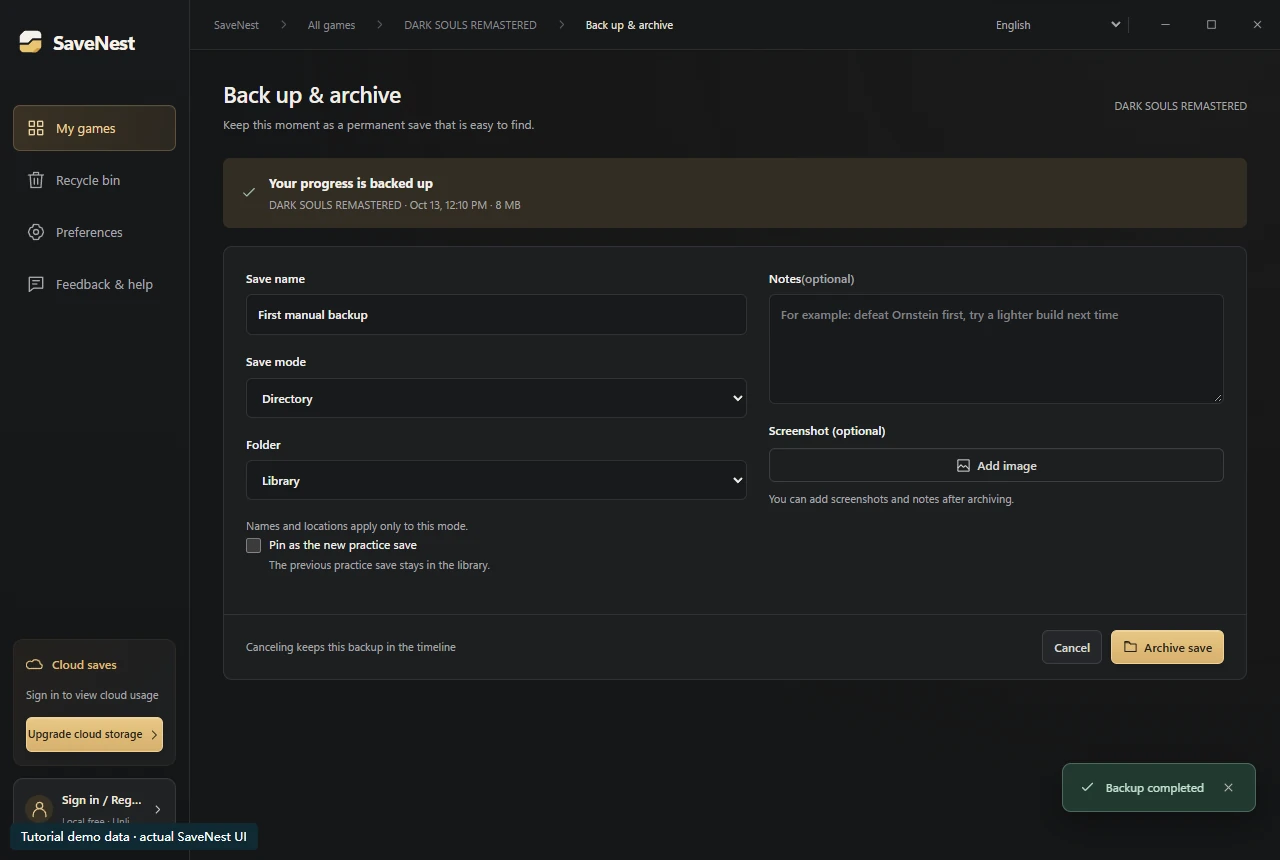
Pro tento návod dokončete normální ukládání, ukončete hru, otevřete Moje hry a vyberte hru. Použijte Zálohovat a archivovat. Zachycení proběhne před otevřením formuláře pojmenování: zrušením formuláře můžete ponechat zachycený snímek na časové ose bez přidání položky knihovny. Místo opakovaného klikání na zálohu zkontrolujte obě oblasti.
Dejte záznamu orientační bod ze hry, ne jen „záloha 1“: například „Anor Londo · před bossem“. Do poznámky zapište postavu, místo a co plánujete změnit. Uložte záznam a znovu otevřete jeho podrobnosti, abyste potvrdili název, počet souborů a velikost.
Vědět, co zálohujete
Spustitelný soubor hry, snímky obrazovky a instalační balíček nejsou spolehlivým popisem údajů o jejím průběhu. Hra může ukládat postup v Documents, AppData, podsložce účtu, několika souborech nebo hodnotách registru. Místo hádání z názvů složek použijte jeho skutečný nakonfigurovaný rozsah.
Před první kopií si zaznamenejte nastavení obchodu, vydání, účtu a modu. Stejný zobrazovaný název může pokrývat nekompatibilní formáty uložení. Tento malý záznam usnadňuje posouzení pozdější obnovy, zejména po přeinstalaci nebo změně účtu Windows.
Zkontrolujte první zálohu
Přiřaďte čas k relaci, kterou jste chtěli uchovat, a zkontrolujte dostupné podrobnosti o souboru. Udržujte zdroj a zálohu odděleně. Zachycení nulové délky nebo zjevně nesouvisející zachycení potřebuje prošetření; neodstraňujte zdroj jen proto, že se objevila zpráva o úspěchu.
Kontrolní součet kontroluje integritu bajtů; nemůže vám říci, zda postava dosáhla správného ohně, ani zda hra dokáže data načíst. Testujte nekritickým kontrolním bodem, chraňte aktuální stav a potvrďte skutečnou postavu a slot ve hře.
Vyberte historii, knihovnu nebo export
Historie časové osy je průběžný záznam nedávných zachycení. Aktuální klient uchovává pohromadě posledních 100 manuálních a automatických záznamů na časové ose pro každou hru. Uložte do knihovny záměrný milník, když by měl zůstat odlišný od rotace.
Používejte názvy, které popisují stav: „první průchod hrou, před hradním bossem“ je užitečnější než „záloha 3“. Export lze uchovat mimo stroj, ale stále musíte zkontrolovat, co bylo exportováno. Stálá místní kopie sdílí rizika disku, na kterém je uložena.
Obnovit záměrně
Čtěte potvrzení obnovení spíše než odvozování rozsahu z názvu kontrolního bodu. Poznámka o jedné postavě neznamená, že uložení celého účtu obnoví pouze tuto postavu. Podporované nativní toky chrání aktuální stav před jeho nahrazením; před pokračováním vyřešte jakékoli selhání ochrany nebo ověření.
Chcete-li se vrátit do stavu před obnovením, najděte na časové ose příslušnou zálohu vytvořenou před touto operací a před jejím obnovením zkontrolujte čas a rozsah. Nelze se tak vrátit do libovolného okamžiku. Stažení z cloudu SaveNest je samostatný krok: přidá verzi do historie a poté se rozhodnete, zda ji obnovit.
Nastavte opakovatelnou rutinu
Nechte SaveNest spuštěný pro automatické kontroly a potvrďte, že je automatizace pro tuto hru povolena. Interval je plán kontroly, nezaručuje, že každá kontrola vytvoří nové odlišné uložení. Pokud jsou soubory používány nebo se mění, může být nutný další pokus; kontrolujte chybová hlášení.
Přidejte ruční milník před nevratnou volbou, před změnou verze nebo modu a před přeinstalací nebo přesunem počítačů. Po úspěšné migraci vytvořte v cíli novou ověřenou výchozí zálohu. Místo nevysvětlitelné hromady souborů tak zůstane rozpoznatelná cesta obnovy.
Před instalací SaveNest na Windows
Použijte oficiální stránku stahování Windows a zkontrolujte zobrazenou verzi a SHA-256, pro SaveNest-setup.exe. Porovnejte to s Get-FileHash -Algorithm SHA256 -LiteralPath, za kterým následuje citovaná cesta ke staženému instalačnímu programu. Neshoda vyžaduje nové ověřené stažení.
SaveNest aktuálně nemá žádný certifikát vydavatele Windows. Po potvrzení, že stahování pochází z webu savenest.cc a odpovídá jeho SHA-256, můžete vybrat „Další informace“ → „Přesto spustit“, pokud to SmartScreen nabízí. Pokud systémové zásady blokují instalaci, ponechte zapnutou ochranu Windows a kontaktujte podporu. Podpisy aktualizátorů samostatně ověřují zdroj aktualizací aplikace.
Lokální zálohování, obnova a export nevyžadují registraci. Začněte nezávislou kopií nekritického uložení.
Ověřte obnovení, aniž byste obětovali svůj aktuální postup
Pro první zkoušku použijte samostatný testovací profil nebo jednorázové uložení hry. Ponechte dva nezávislé záznamy, A (dřívější) a B (aktuální). Obnovte A, načtěte hru a prohlédněte si očekávaný orientační bod; ukončete, obnovte B a znovu zkontrolujte. Úspěšná operace se souborem s nesprávnou postavou nebo umístěním je neúspěšná zkouška. Držte B, dokud jej hra úspěšně nenačte.
Vybrat postup pro příští hraní
Pro trénink bossů či příběhové větve uchovejte trvalý kontrolní bod a pozdější výsledky ukládejte zvlášť. Před přechodem na jiný počítač exportujte celou sadu uložených pozic a originál uchovejte, dokud se na novém PC správně nenačte. Při konfliktu cloudu nebo selhání obnovy nejprve ochraňte obě možné kopie a pak postupujte podle návodu níže.
Běžné otázky
Jaký nástroj vybrat pro rychlé ukládání a načítání?
Pro podporované hry Windows s místními pozicemi nabízí SaveNest klávesové zkratky pro zálohu a výběr pozice k obnově i trvalou knihovnu bodů. Ověřte vydání hry a umístění souborů, pak nejprve vyzkoušejte obnovu nedůležité pozice.
Jaký nástroj vybrat pro rychlé ukládání a načítání?
Pro podporované hry Windows s místními pozicemi nabízí SaveNest klávesové zkratky pro zálohu a výběr pozice k obnově i trvalou knihovnu bodů. Ověřte vydání hry a umístění souborů, pak nejprve vyzkoušejte obnovu nedůležité pozice.
Může záloha obnovit průběh, který jsem nikdy nezachytil?
Obnovit lze pouze skutečně zachovanou verzi. Zkontrolujte vlastní obnovovací soubory hry a dostupné kopie poskytovatele, ale žádný správce záloh nemůže rekonstruovat nezachycené hraní.
Potřebuji placené cloudové úložiště?
Ne. Místní historie, knihovna, obnova a export fungují bez placeného cloudového tarifu. Cloud je volitelná kopie mimo zařízení se samostatnými požadavky na účet a přístup.
Mohu zkopírovat uložení během hraní?
Chování závisí na hře a adaptéru. Pro první základní linii použijte stabilní, normálně ukončené uložení. Kopie pořízená při změně souborů nemusí být konzistentní stav hry.
Reference a další čtení
Umístění uložených pozic a chování synchronizace se mohou měnit. Ověřte pokyny pro svou edici hry.


