 SaveNest
O SaveNest copia arquivos já gravados pelo jogo, não a memória em execução. Por padrão, Ctrl+S faz backup do jogo reconhecido e Ctrl+L abre o seletor de restauração. O jogo precisa estar fechado antes da restauração dos arquivos. Não é possível reverter progresso armazenado apenas no servidor.
Passo a passo
- Encontre o jogo e a edição exatos em SaveNest. Ative o backup e revise o local de salvamento detectado e a conta do jogador. Se nada for encontrado, confirme se o jogo criou um save e resolva o problema de detecção antes de continuar.
- Conclua o salvamento do jogo, saia normalmente e aguarde as transferências do inicializador. Escolha Fazer backup agora. Permaneça no resultado até que apareça o sucesso ou um erro acionável; habilitar a automação por si só não prova que existe uma cópia.
- Inspecione a nova entrada na linha do tempo: jogo, conta, horário de captura e detalhes disponíveis. Dê aos marcos importantes um nome de biblioteca explícito. Exporte uma segunda cópia fora deste disco quando desejar proteção contra perda de disco.
- Antes de restaurar, feche o jogo, selecione a versão desejada e confira todos os arquivos afetados. Deixe o cliente proteger o progresso atual e concluir a restauração. Depois, carregue o slot desejado dentro do jogo. Guarde a cópia de segurança até verificar o resultado.
Qual ferramenta de backup de saves atende à sua necessidade?
Mantido por SaveNest. As fontes oficiais abaixo foram verificadas em 21 de outubro de 2026. Isso compara fluxos de trabalho, não mede o desempenho ou uma classificação universal.
- Alternativas ao Ludusavi e ao GameSave Manager: escolha conforme sua rotina de backup
- Save scumming: salvar e recarregar jogos no PC
- Locais de arquivos salvos do jogo em Windows e guia de backup
Role a tabela lateralmente em telas pequenas.
| Ferramenta | Custo do uso local | Plataformas e dados de save abrangidos | Data da verificação | Quando escolher |
|---|---|---|---|---|
| SaveNest | Uso local gratuito; planos de nuvem opcionais | Windows; arquivos, pastas e chaves do Registro de saves compatíveis | 2026-10-21 | Backups locais no Windows, checkpoints nomeados e salvar/carregar rapidamente. Grátis sem login; confira primeiro o suporte ao jogo. |
| Ludusavi | Gratuito e de código aberto | Windows, Linux e macOS; saves em arquivos e Registro do Windows | 2026-10-21 | Backup de código aberto no Windows, Linux ou macOS, com interface gráfica e scripts pela linha de comando. |
| OpenGameSave | Código aberto; o armazenamento externo pode ter custo adicional | Arquivos do Windows; Xbox PGS: somente backup | 2026-10-21 | Instantâneos do Windows com sincronização explícita do GitHub ou HTTPS WebDAV; verifique as restrições de restauração do Xbox PGS. |
| SaveState | Gratuito e de código aberto | Windows e Linux; saves em arquivos com rotação de arquivos ZIP | 2026-10-21 | Backup por perfil no Windows ou Linux, com configuração por atalhos e retenção por perfil. |
| GameSave Manager | Consulte os termos oficiais | Saves de PC dos jogos da lista de compatibilidade; confira sua edição | 2026-10-21 | Backup, transferência e compartilhamento de saves de PC. Confira seus jogos na lista oficial de compatibilidade. |
| Steam Cloud | Incluído nos jogos que oferecem suporte | Arquivos na nuvem definidos pelo jogo; o suporte entre plataformas varia | 2026-10-21 | Sincronizar jogos compatíveis entre dispositivos. Guarde um checkpoint separado para retornar a um estado anterior específico. |
| Cópia manual | Sem custo de aplicativo de backup; custos de armazenamento à parte | Arquivos identificados por você; preserve o conjunto completo de dados do save | 2026-10-21 | Backups ocasionais de uma pasta conhecida. Copie todos os arquivos de save com o jogo fechado. |
Teste o processo de restauração antes de escolher uma ferramenta
SaveNest mantém esta comparação. As instruções OpenGameSave, SaveState e Ludusavi foram verificadas em sua própria documentação em 21 de outubro de 2026; não executamos um benchmark comparativo de desempenho ou confiabilidade. Use um ponto de verificação de jogo descartável, mantenha uma cópia independente e compare as operações abaixo. Não deixe que duas ferramentas restaurem automaticamente a mesma pasta.
Role a tabela lateralmente em telas pequenas.
| Ferramenta/tarefa | Passos concretos | O que verificar |
|---|---|---|
| SaveNest | Meus jogos → jogo → Fazer backup e arquivar; dê um nome ao checkpoint, selecione-o na biblioteca e restaure com o jogo fechado. | Uma entrada renomeada ainda contém seus bytes originais. Capture um novo instantâneo para manter um novo resultado. |
| OpenGameSave | Configure o armazenamento em Sync, faça a busca em Library e use Saves → Backup. Em Saves → Restore, escolha um snapshot e confira os conflitos que indiquem dados locais mais recentes. | Seus documentos oficiais restringem o Xbox PGS apenas para backup. Não infira o suporte à restauração a partir da detecção bem-sucedida. |
| SaveState | Arraste um atalho do jogo para o aplicativo ou use Manage Steam / New Profile. Selecione o perfil e depois Backup / Restore. | Verifique a pasta de salvamento detectada e a retenção por perfil antes da primeira restauração; um atalho do iniciador é um ponto de entrada, não o salvamento em si. |
| Ludusavi | Confira a retenção em Other → configurações de backup antes de criar um histórico. | A exclusão de um backup completo também remove suas cópias diferenciais dependentes. Verifique se o ponto de verificação desejado sobrevive à rotação. |
Use o jogo para conferir o resultado
Nossos registros retidos de Frostpunk 2 e The Witcher 3 abaixo mostram por que a verificação de arquivos e o carregamento do jogo são verificações separadas. Eles são estudos de caso técnicos com data registrada, e não endossos de todas as edições do jogo ou evidências da versão atual do cliente.
- Faça um salvamento normal no jogo e registre um ponto de referência visível: capítulo, semana da cidade ou missão. Feche o jogo e crie o checkpoint A na ferramenta escolhida.
- Faça uma alteração pequena e reversível nessa partida de teste, salve novamente e guarde B separadamente. Restaure A somente depois que o jogo parar de gravar arquivos.
- Abra o menu Carregar do jogo e selecione A explicitamente. Verifique o ponto de referência; em seguida, verifique se B permanece disponível. Uma notificação de “restauração concluída” ou um processo em execução não estabelece nenhum dos resultados.
- [Leia os estudos de caso reais de restauração ↗](#recovery-frostpunk2)
Frostpunk 2: um arquivo restaurado deve reabrir a cidade
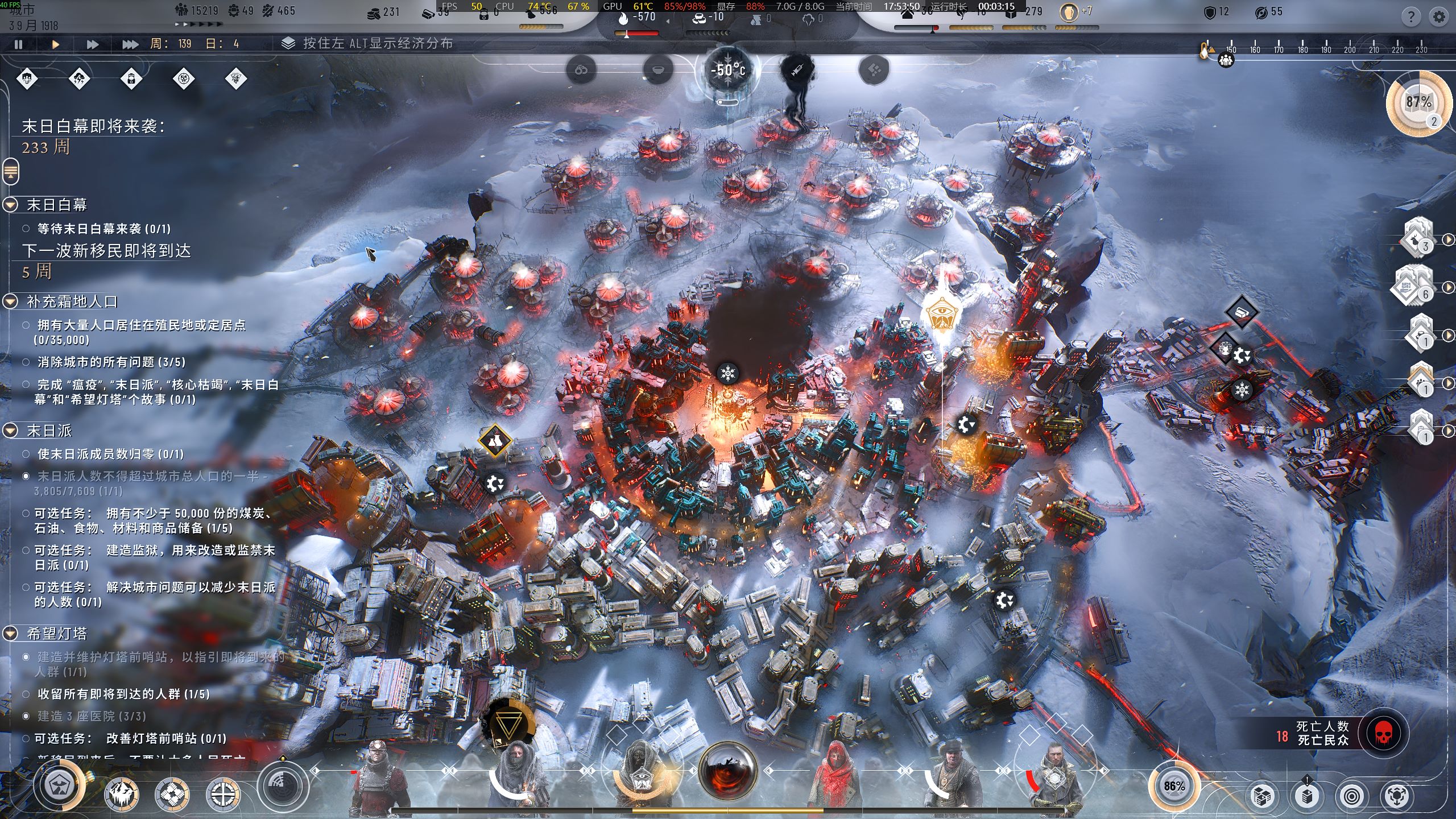
Teste histórico do Windows/Steam, 16 de outubro de 2026, usando a versão de teste SaveNest AAA SL v3. Este foi um salvamento real e um carregamento real do jogo. O número de compilação do jogo não foi mantido, portanto o resultado está limitado a esta instalação gravada. O executável do teste é identificado na evidência para download; não é a versão atual.
- Para um teste de cidade repetível, pause a cidade, registre sua semana/dia e objetivo atual, salve o jogo e deixe a gravação terminar. Capture esse ponto de verificação no SaveNest e mantenha qualquer cidade posterior separadamente.
- Selecione o checkpoint salvo no seletor de restauração. Espere o jogo fechar e a restauração terminar. O registro do teste mostra um intervalo sem processo do jogo, seguido de um novo processo, além de um snapshot de segurança separado criado antes da restauração.
- Após o lançamento, use o menu Carregar do jogo para abrir a cidade pretendida. Compare a cidade e o objetivo reais com sua nota, em vez de parar no inicializador ou no menu principal. Mantenha os dois instantâneos até que esta verificação seja concluída.
Role a tabela lateralmente em telas pequenas.
| Observação registrada | Resultado |
|---|---|
| Validação do conteúdo do backup | 18 arquivos do conteúdo do backup verificados; os 17 arquivos de origem corresponderam, sem diferenças. |
| Mudanças do processo do jogo (UTC) | 09:49:24 em execução → 09:50:16 ausente → 09:50:34 novamente em execução. |
| Evidências no jogo | A captura preservada da cidade mostra a semana 139, o dia 4 e o objetivo relacionado à forte nevasca que se aproxima. É a tela observada, não uma ilustração gerada. |
The Witcher 3: separe uma alteração nas configurações de um salvamento perdido
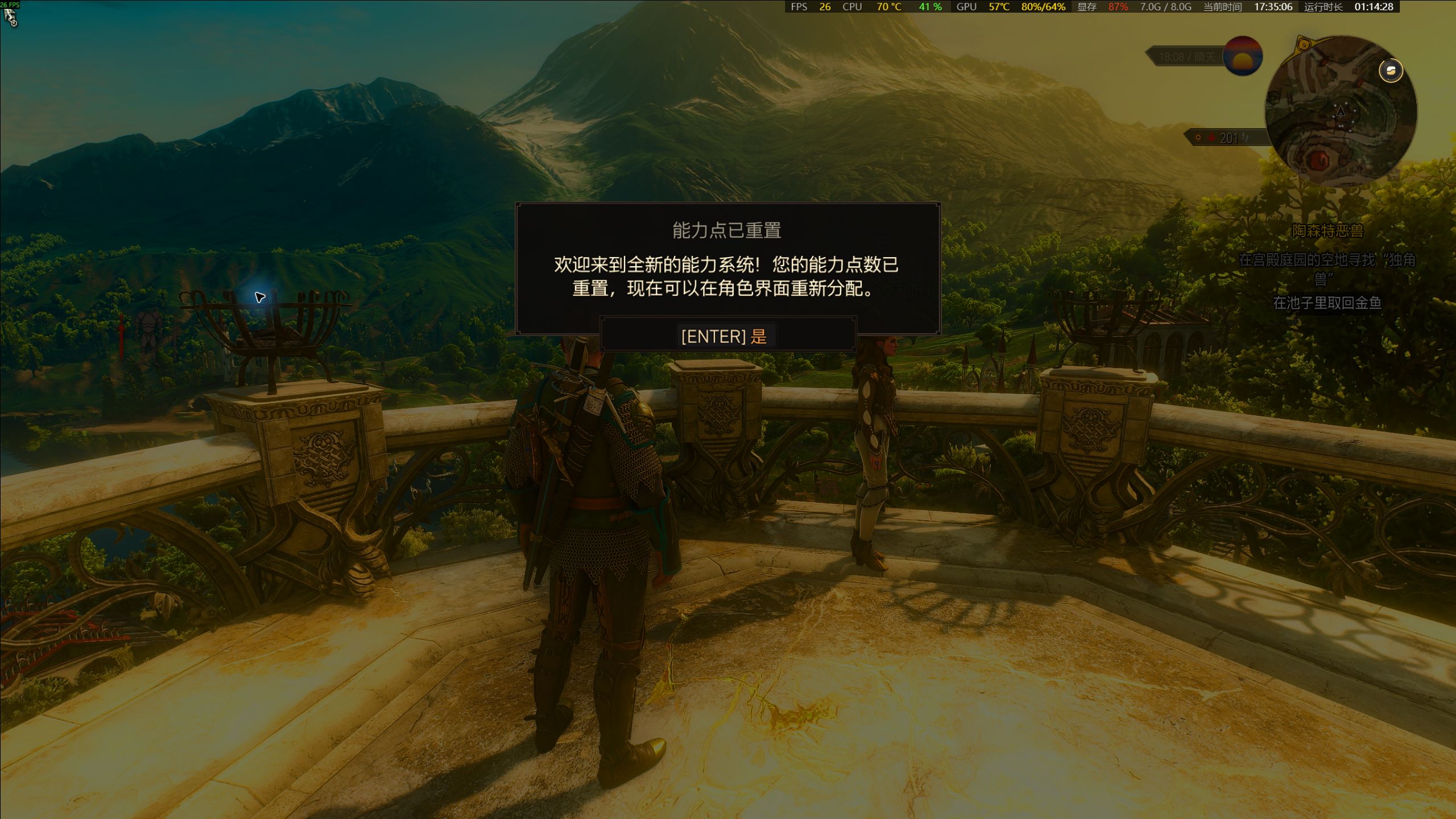
O teste de 16 de outubro teve mais de uma iteração. Uma comparação anterior encontrou 27 dos 28 arquivos de origem idênticos; a diferença foi dx12user.settings. A restauração v3 posterior registrou 29 arquivos de carga verificados e 28 dos 28 arquivos de origem correspondentes. A incompatibilidade anterior por si só não estabelece sua causa nem prova que um save de progresso foi corrompido.
- Antes de restaurar, anote a data e a hora do slot de save, o local no jogo e as expansões instaladas. Guarde todo o conjunto de saves detectado e feche o jogo. Não substitua um arquivo apenas porque seu nome é parecido com outro.
- Restaure o ponto de verificação selecionado e reabra Carregar Jogo. Escolha explicitamente o slot gravado. Se o jogo relatar uma expansão ou mod ausente, resolva essa dependência antes de concluir que o backup falhou.
- Verifique a missão, localização e personagem após o carregamento. Mantenha as diferenças de configurações separadas das diferenças de conteúdo salvo ao investigar. A tela capturada abaixo inclui um aviso de redefinição de ponto de habilidade; não afirme que demonstra uma distribuição de habilidades inalterada.
Faça um primeiro backup que você possa identificar amanhã
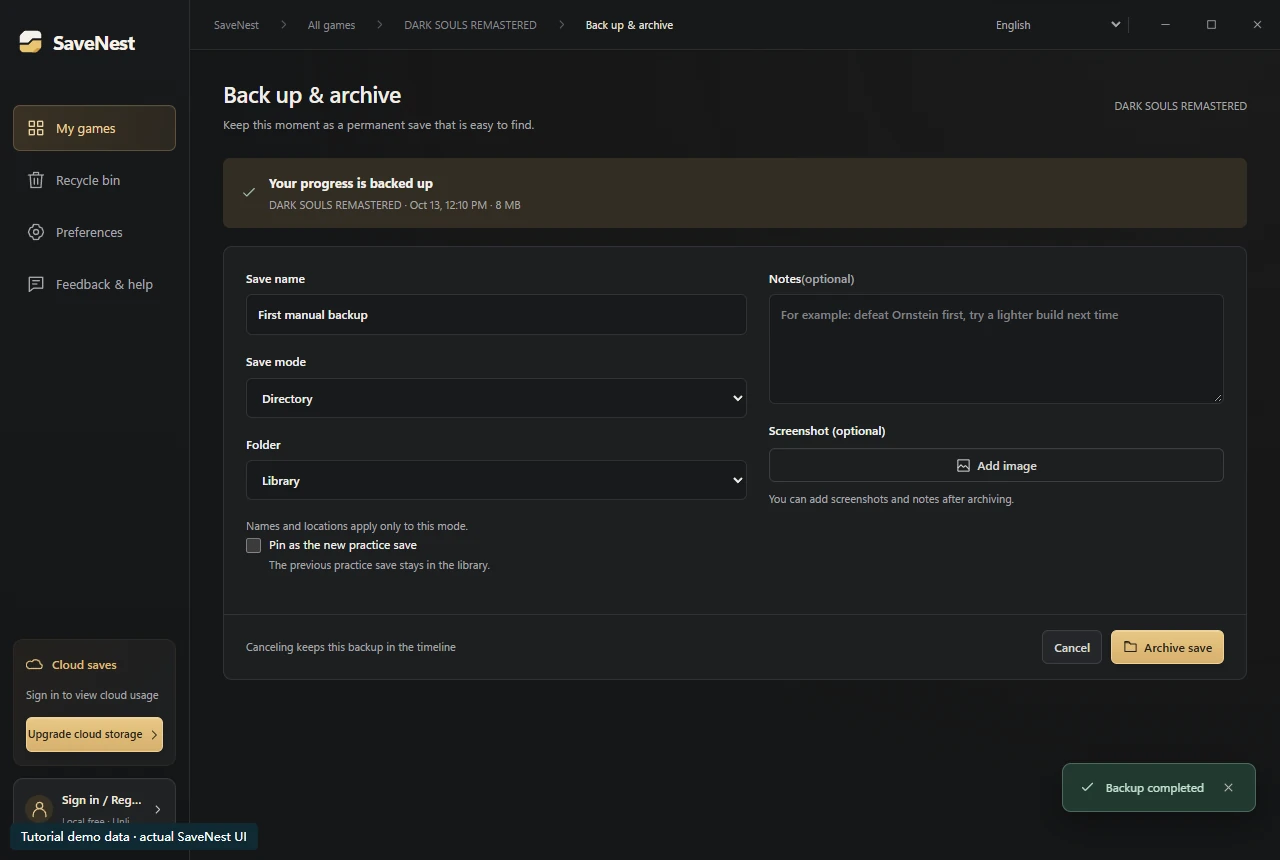
Para este passo a passo, termine um salvamento normal, saia do jogo, abra Meus jogos e escolha o jogo. Use Fazer backup e arquivar. A captura é executada antes da abertura do formulário de nomenclatura: cancelar o formulário pode deixar o instantâneo capturado na linha do tempo sem adicionar uma entrada de biblioteca. Verifique ambas as áreas em vez de clicar repetidamente em backup.
Dê à entrada um marco reconhecível no jogo, não apenas “backup 1”: por exemplo, “Anor Londo · antes do chefe”. Na nota, registre o personagem, o local e o que você planeja mudar. Salve a entrada e reabra seus detalhes para confirmar o nome, a quantidade e o tamanho dos arquivos.
Saiba o que você está fazendo backup
O executável do jogo, as capturas de tela e o pacote de instalação não são uma descrição confiável de seus dados de progresso. Um jogo pode armazenar o progresso em Documentos, AppData, uma subpasta de conta, vários arquivos ou valores de registro. Use seu escopo configurado real em vez de adivinhar os nomes das pastas.
Registre a configuração da loja, edição, conta e mod antes da primeira cópia. O mesmo nome de exibição pode abranger formatos de salvamento incompatíveis. Este pequeno registro torna muito mais fácil julgar uma recuperação posterior, especialmente após uma reinstalação ou uma alteração na conta Windows.
Verifique o primeiro backup
Combine o horário com a sessão que você pretendia manter e inspecione os detalhes do arquivo disponível. Mantenha a origem e o backup separados. Uma captura de comprimento zero ou obviamente não relacionada precisa de investigação; não exclua a fonte só porque uma mensagem de sucesso apareceu.
Uma soma de verificação verifica a integridade dos bytes; ele não pode dizer se um personagem alcançou a fogueira certa ou se o jogo pode carregar os dados. Teste com um ponto de verificação não crítico, proteja o estado atual e confirme o personagem e o slot reais no jogo.
Escolha histórico, biblioteca ou exportação
O histórico da linha do tempo é um registro contínuo de capturas recentes. O cliente atual mantém juntas as últimas 100 entradas manuais e automáticas da linha do tempo por jogo. Salve um marco deliberado na biblioteca quando ela deveria permanecer distinta dessa rotação.
Use nomes que descrevam o estado: “primeira jogada, antes do chefe do castelo” é mais útil do que “backup 3”. Uma exportação pode ser mantida fora da máquina, mas você ainda precisa verificar o que foi exportado. Uma cópia local permanente compartilha os riscos do disco que a contém.
Restaurar deliberadamente
Leia a confirmação de restauração em vez de inferir o escopo de um nome de ponto de verificação. Uma observação sobre um personagem não faz com que um salvamento de toda a conta restaure apenas esse personagem. Os fluxos nativos suportados protegem o estado atual antes de substituí-lo; resolva qualquer falha de proteção ou verificação antes de prosseguir.
Para voltar ao estado anterior a uma restauração, encontre na linha do tempo o backup criado antes daquela operação e confira a data e o escopo antes de restaurá-lo. Ele não permite voltar a qualquer momento. O download da nuvem do SaveNest também é uma operação separada: adiciona uma versão ao histórico antes de você decidir se deseja restaurá-la.
Configure uma rotina repetível
Mantenha SaveNest em execução para verificações automáticas e confirme se a automação está habilitada para este jogo. O intervalo é um cronograma de verificação, não uma garantia de que cada tick produza um novo salvamento distinto. Arquivos ocupados ou em alteração podem exigir outra tentativa; inspecionar falhas visíveis.
Adicione um marco manual antes de uma escolha irreversível, antes de uma mudança de versão ou mod e antes de reinstalar ou mover PCs. Após uma migração bem-sucedida, crie uma nova linha de base verificada no destino. Isso deixa um caminho de recuperação reconhecível em vez de uma pilha inexplicável de arquivos.
Antes de instalar SaveNest em Windows
Use a página oficial de download do Windows e verifique a versão exibida e SHA-256 para SaveNest-setup.exe. Compare-o com Get-FileHash -Algorithm SHA256 -LiteralPath seguido pelo caminho do instalador baixado entre aspas. Uma incompatibilidade precisa de um novo download verificado.
SaveNest atualmente não possui certificado de editor Windows. Depois de confirmar que o download é de savenest.cc e que seu hash SHA-256 corresponde ao publicado, você pode selecionar “Mais informações” → “Executar mesmo assim” se o SmartScreen oferecer isso. Se a política do sistema bloquear a instalação, mantenha as proteções Windows habilitadas e entre em contato com o suporte. As assinaturas do atualizador verificam separadamente a origem das atualizações do aplicativo.
Backup, restauração e exportação locais não requerem registro. Comece com uma cópia independente de um salvamento não crítico.
Verifique uma restauração sem sacrificar seu progresso atual
Use um perfil de teste separado ou um jogo salvo descartável para o primeiro ensaio. Mantenha duas entradas independentes, A (anterior) e B (atual). Restaure A, carregue o jogo e inspecione o ponto de referência esperado; saia, restaure B e verifique novamente. Uma operação de arquivo bem-sucedida com o personagem ou local errado é um ensaio com falha. Mantenha B até que o jogo o carregue com sucesso.
Escolher o procedimento para a próxima sessão
Para treinar chefes ou explorar ramificações da história, guarde um ponto de controle permanente e salve os resultados posteriores separadamente. Antes de trocar de PC, exporte todos os arquivos salvos e mantenha os originais até que carreguem corretamente no novo computador. Em caso de conflito na nuvem ou falha na restauração, proteja as duas cópias candidatas antes de seguir o guia abaixo.
Perguntas comuns
Qual ferramenta escolher para salvar e carregar partidas rapidamente?
Para jogos compatíveis no Windows com saves locais, o SaveNest oferece atalhos de backup e de seleção do save a restaurar, além de uma biblioteca permanente. Confira a edição do jogo e a pasta dos saves; teste primeiro a restauração de um ponto sem importância.
Qual ferramenta escolher para salvar e carregar partidas rapidamente?
Para jogos compatíveis no Windows com saves locais, o SaveNest oferece atalhos de backup e de seleção do save a restaurar, além de uma biblioteca permanente. Confira a edição do jogo e a pasta dos saves; teste primeiro a restauração de um ponto sem importância.
O backup pode recuperar o progresso que nunca capturei?
Somente uma versão realmente retida pode ser restaurada. Verifique os próprios arquivos de recuperação do jogo e as cópias disponíveis do fornecedor, mas nenhum gerenciador de backup pode reconstruir uma jogada não capturada.
Preciso de armazenamento em nuvem pago?
Não. O histórico local, a biblioteca, a restauração e a exportação funcionam sem um plano de nuvem pago. O armazenamento em nuvem é uma cópia opcional fora do dispositivo com requisitos de conta e acesso separados.
Posso copiar um salvamento enquanto jogo?
O comportamento depende do jogo e do adaptador. Para o primeiro backup de referência, saia do jogo normalmente e use arquivos estáveis. Uma cópia feita enquanto os arquivos estão sendo alterados pode não representar um estado de jogo consistente.
Referências e leituras adicionais
Os locais dos jogos e o comportamento de sincronização podem mudar. Verifique as instruções da sua edição.


