 SaveNest
SaveNest копіює вже записані грою файли, а не оперативну пам’ять. Типово Ctrl+S створює копію розпізнаної гри, а Ctrl+L відкриває вибір відновлення. Перед відновленням файлів гру потрібно закрити. Прогрес, що зберігається лише на сервері, відкотити неможливо.
Крок за кроком
- Знайдіть у SaveNest потрібну гру та її видання. Увімкніть резервне копіювання, перевірте виявлений шлях і обліковий запис гравця. Якщо нічого не знайдено, переконайтеся, що гра вже створила збереження, і розв’яжіть проблему виявлення перед продовженням.
- Завершіть збереження в грі, вийдіть у звичайний спосіб і дочекайтеся передачі панелі запуску. Виберіть Резервне копіювання зараз. Слідкуйте за результатом, доки не з’явиться успіх або помилка, яка є причиною дії; лише ввімкнення автоматизації не підтверджує існування копії.
- Перегляньте новий запис на часовій шкалі: гру, обліковий запис, час створення копії та доступні деталі. Дайте важливим віхам зрозумілі назви в бібліотеці. Експортуйте другу копію за межі цього диска, якщо вам потрібен захист від втрати диска.
- Перед відновленням закрийте гру, виберіть потрібну версію та перегляньте відповідний набір збереження. Дозвольте клієнту захистити поточний прогрес, завершити відновлення, а потім завантажити потрібний слот у грі. Зберігайте безпечну копію до перевірки.
Який інструмент резервного копіювання ігор вам підходить?
Підтримується SaveNest. Офіційні джерела, наведені нижче, перевірено 21 жовтня 2026 року. Тут порівнюються робочі процеси, а не вимірювана продуктивність або універсальний рейтинг.
- Альтернативи Ludusavi та GameSave Manager: вибір за способом роботи
- Сейв-скаммінг: резервні копії та завантаження збережень на ПК
- Розташування збережень ігор у Windows і посібник із резервного копіювання
Прокрутіть таблицю вбік на маленьких екранах.
| Інструмент | Вартість локальних функцій | Платформи та охоплення даних збережень | Дата перевірки | Коли обрати |
|---|---|---|---|---|
| SaveNest | Локальні функції безкоштовні; хмарні плани — за бажанням | Windows; підтримувані файли збережень, папки та ключі реєстру | 2026-10-21 | Локальні копії Windows, іменовані точки та швидке збереження/завантаження. Безкоштовно без входу; спочатку перевірте підтримку гри. |
| Ludusavi | Безкоштовно, з відкритим вихідним кодом | Windows, Linux, macOS; збереження у файлах і реєстр Windows | 2026-10-21 | Копіювання з відкритим кодом у Windows, Linux або macOS, із графічним інтерфейсом і сценаріями командного рядка. |
| OpenGameSave | Відкритий вихідний код; зовнішнє сховище може оплачуватися окремо | Файли Windows; для Xbox PGS — лише резервне копіювання | 2026-10-21 | Знімки Windows із явною синхронізацією GitHub або HTTPS WebDAV; перевірте обмеження відновлення Xbox PGS. |
| SaveState | Безкоштовно, з відкритим вихідним кодом | Windows, Linux; файли збережень із ротацією ZIP-архівів | 2026-10-21 | Резервне копіювання на основі профілю Windows або Linux із налаштуванням через ярлики та кількістю збережених копій для кожного профілю. |
| GameSave Manager | Перевірте офіційні умови використання | Збереження ПК-ігор з офіційного списку підтримки; перевірте своє видання | 2026-10-21 | Копіювання, перенесення та обмін збереженнями PC. Звірте свої ігри з офіційним списком підтримки. |
| Steam Cloud | Доступно в іграх, які підтримують цю функцію | Хмарні файли визначає гра; підтримка перенесення між платформами різниться | 2026-10-21 | Синхронізація підтримуваних ігор між пристроями. Для повернення до певного минулого стану збережіть окрему точку. |
| Копіювання вручну | Без плати за застосунок резервного копіювання; витрати на зберігання враховуються окремо | Файли, які ви визначили самі; зберігайте повний набір даних збереження | 2026-10-21 | Нечасті копії відомої папки збережень. Копіюйте повний набір файлів, закривши гру. |
Спробуйте робочий процес відновлення, перш ніж вибрати інструмент
SaveNest підтримує це порівняння. 21 жовтня 2026 року інструкції OpenGameSave, SaveState і Ludusavi було перевірено на їх власну документацію; ми не проводили порівняльний тест продуктивності чи надійності. Використовуйте одну тестову контрольну точку, якою можна пожертвувати, збережіть окрему копію та порівняйте наведені нижче дії. Не дозволяйте двом інструментам автоматично відновлювати одну папку.
Прокрутіть таблицю вбік на маленьких екранах.
| Інструмент / завдання | Конкретні дії | Що перевірити |
|---|---|---|
| SaveNest | Мої ігри → гра → Резервне копіювання та архів; назвіть контрольну точку; виберіть його в бібліотеці та відновіть із зупинкою гри. | Перейменований запис усе ще містить оригінальні байти. Зробіть новий знімок, щоб зберегти новий результат. |
| OpenGameSave | Налаштуйте сховище в Sync, проскануйте Library, потім виберіть Saves → Backup. У Saves → Restore виберіть знімок і перевірте конфлікт, якщо локальні дані новіші. | Його офіційні документи обмежують Xbox PGS лише резервним копіюванням. Не виводити підтримку відновлення з успішного виявлення. |
| SaveState | Перетягніть ярлик гри в програму або скористайтеся Manage Steam / New Profile. Виберіть профіль, потім Backup / Restore. | Перевірте виявлену папку збереження та кількість збережених копій для кожного профілю перед першим відновленням; ярлик програми запуску — це точка входу, а не саме збереження. |
| Ludusavi | Перегляньте кількість резервних копій, що зберігаються, у Other → налаштування резервної копії перед створенням історії. | Видалення повної резервної копії також видаляє її залежні диференціальні копії. Переконайтеся, що бажана контрольна точка зберігається після ротації копій. |
Використовуйте гру, щоб перевірити результат
Наші збережені записи Frostpunk 2 і The Witcher 3 нижче показують, чому перевірка файлів і завантаження гри є окремими перевірками. Це інженерні приклади із зазначеною датою, а не схвалення кожного видання гри чи докази сучасної клієнтської версії.
- Зробіть звичайне збереження в грі та запишіть один видимий орієнтир: розділ, тиждень міста чи квест. Закрийте гру та створіть контрольну точку A у вибраному інструменті.
- У тестовому проходженні, яким можна пожертвувати, зробіть невелику зворотну зміну, знову збережіться та окремо збережіть копію B. Відновлюйте A лише після припинення запису даних грою.
- Відкрийте меню «Завантаження» гри та явно виберіть A. Перевірте орієнтир; потім перевірте, чи B залишається доступним. Сповіщення «відновлення завершено» або запущений процес не підтверджує жодного з цих результатів.
- [Прочитайте приклади справжнього відновлення ↗](#recovery-frostpunk2)
Frostpunk 2: відновлений архів повинен знову відкрити місто
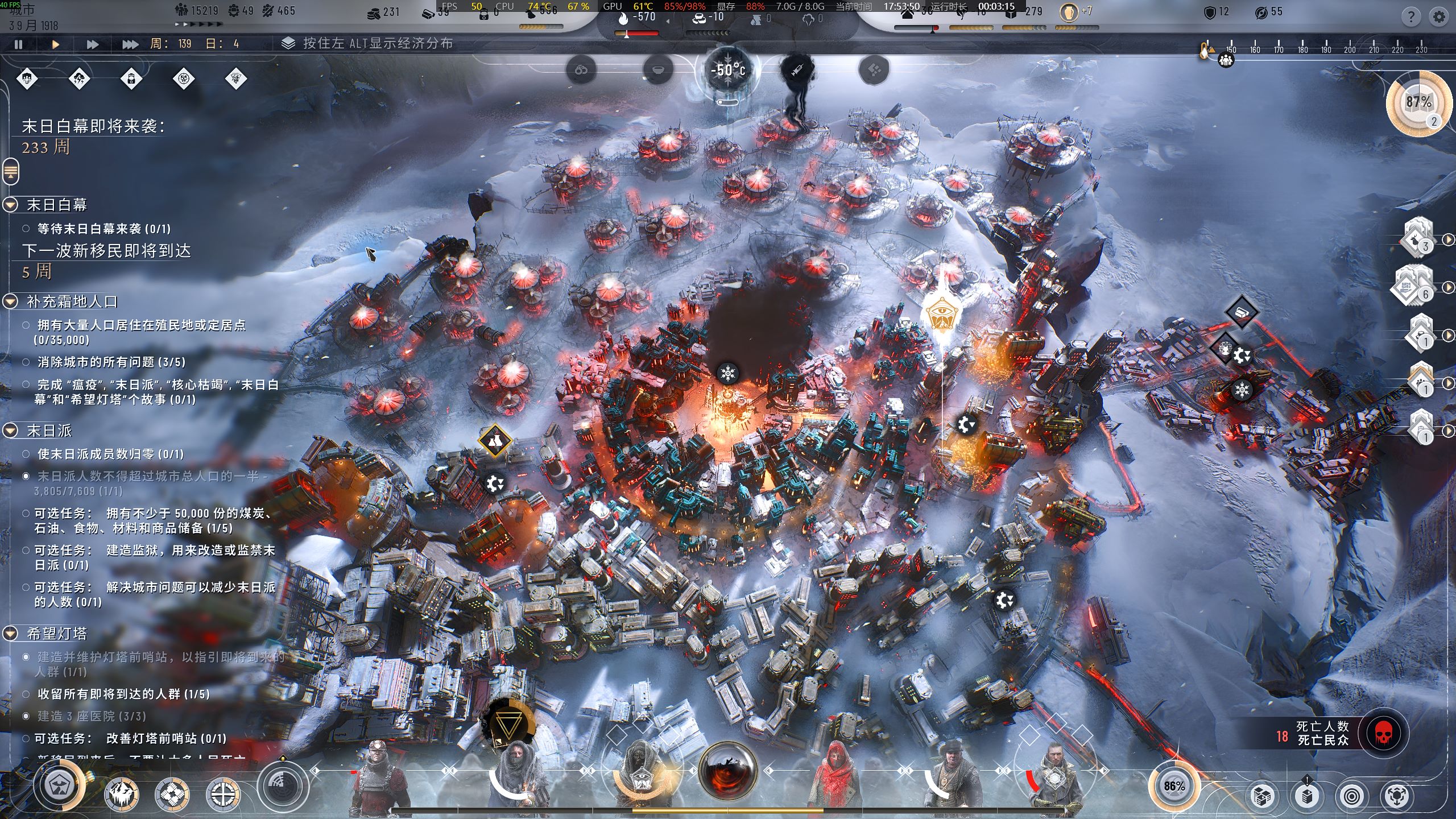
Історичний тест Windows/Steam, 16 жовтня 2026 р., з використанням тестової збірки SaveNest AAA SL v3. Використовувалося справжнє збереження, яке дійсно завантажили у грі. Номер збірки гри не було збережено, тому результат обмежено цією записаною інсталяцією. Виконуваний файл тесту ідентифікується в завантажуваних доказах; це не поточний випуск.
- Для повторюваного тесту міста призупиніть місто, запишіть його тиждень/день і поточну мету, збережіть гру та дайте завершити запис. Зафіксуйте цю контрольну точку в SaveNest і збережіть будь-який пізніший стан міста окремо.
- Виберіть збережену контрольну точку у вікні вибору відновлення. Дочекайтеся завершення гри та відновлення. Збережений журнал тесту фіксує проміжок без запущеного процесу гри, після якого з’являється новий процес, а також окремий захисний знімок перед відновленням.
- Після запуску скористайтеся меню завантаження гри, щоб відкрити потрібне місто. Порівняйте фактичне місто та мету зі своєю нотаткою, а не зупиняйтеся на панелі запуску чи головному меню. Зберігайте обидва знімки, доки ця перевірка не завершиться.
Прокрутіть таблицю вбік на маленьких екранах.
| Зафіксоване спостереження | Результат |
|---|---|
| Перевірка корисного навантаження | 18 файлів корисного навантаження перевірено; 17 з 17 вихідних файлів збігаються; вихідні відмінності відсутні. |
| Перехід ігрового процесу (UTC) | 09:49:24 процес працює → 09:50:16 відсутній → 09:50:34 знову працює. |
| Докази в грі | На збереженому знімку міста видно тиждень 139, день 4 і ціль, пов’язану з наближенням хуртовини. Це знімок спостережуваного екрана, а не згенерована ілюстрація. |
The Witcher 3: відокремте зміну налаштувань від втраченого збереження
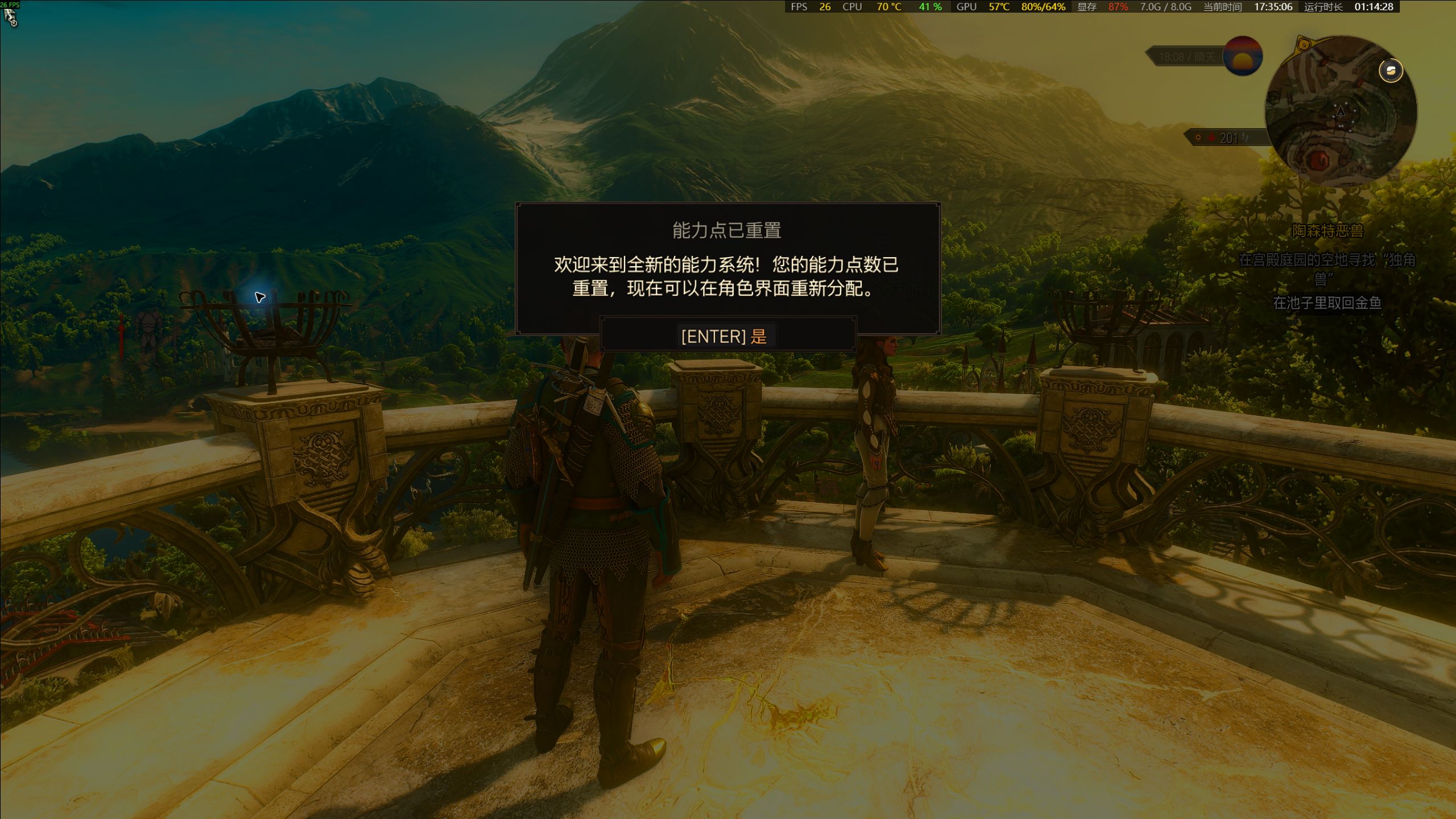
Тест від 16 жовтня мав більше однієї ітерації. Попереднє порівняння виявило ідентичність 27 із 28 вихідних файлів; різниця була в dx12user.settings. Пізніше відновлення версії 3 записало 29 перевірених файлів корисного навантаження та 28 із 28 відповідних вихідних файлів. Сама по собі попередня невідповідність не встановлює її причину і не доводить, що збереження сюжетного прогресу було пошкоджено.
- Перед відновленням запишіть час збереження у слоті, місце у грі та встановлені доповнення. Збережіть повний виявлений набір файлів збереження, потім закрийте гру. Не замінюйте окремий файл лише через схожу назву.
- Відновіть вибрану контрольну точку та знову відкрийте Завантажити гру. Виберіть записаний слот явно. Якщо гра повідомляє про відсутність розширення або модифікації, усуньте цю залежність, перш ніж робити висновок, що резервна копія не спрацювала.
- Перевірте квест, локацію та персонажа після завантаження. Зберігайте відмінності в налаштуваннях окремо від відмінностей у збереженому вмісті під час дослідження. Знятий екран нижче містить повідомлення про скидання очок здібностей; не стверджуйте, що це демонструє незмінний розподіл навичок.
Зробіть першу резервну копію, яку ви зможете ідентифікувати завтра
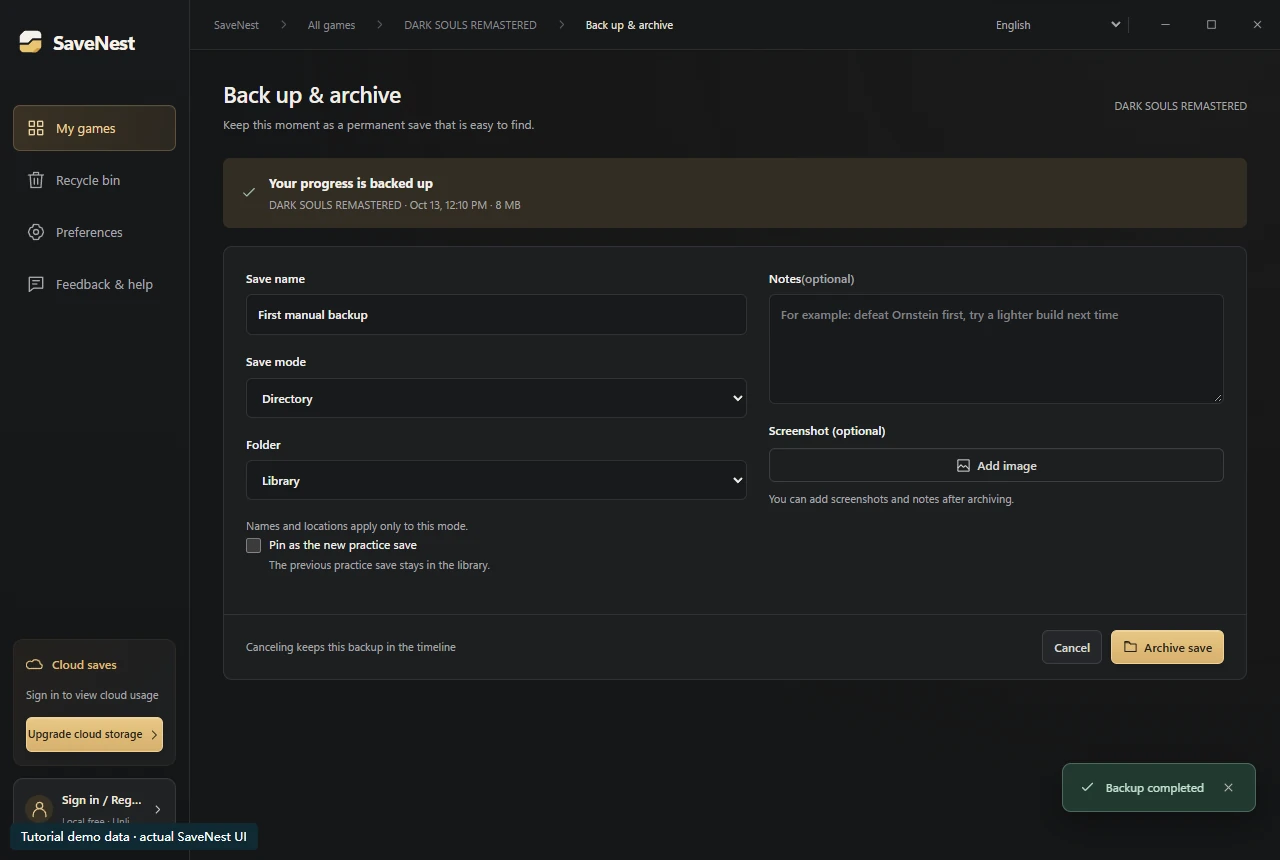
Для цього покрокового керівництва завершіть звичайне збереження, вийдіть з гри, потім відкрийте Мої ігри та виберіть гру. Використовуйте Резервне копіювання та архівування. Створення копії відбувається до відкриття форми іменування: скасування форми може залишити зроблений знімок на часовій шкалі без додавання запису бібліотеки. Перевірте обидві області замість повторного натискання резервної копії.
Дайте запису ігровий орієнтир, а не просто «резервна копія 1»: наприклад, «Анор Лондо · перед босом». У записці запишіть персонажа, місце і те, що плануєте змінити. Збережіть запис і знову відкрийте його деталі, щоб підтвердити назву, кількість файлів і розмір.
Знайте, які дані ви копіюєте
Виконуваний файл гри, знімки екрана та інсталяційний пакет не є надійним описом даних про прогрес. Гра може зберігати прогрес у Documents, AppData, підпапці облікового запису, кількох файлах або значеннях реєстру. Використовуйте його фактично налаштований обсяг замість вгадування за назвами папок.
Запишіть магазин, видання, обліковий запис і налаштування мода перед першою копією. Те саме відображуване ім’я може охоплювати несумісні формати збереження. Цей невеликий запис значно полегшує оцінку подальшого відновлення, особливо після перевстановлення або зміни Windows облікового запису.
Перевірте першу резервну копію
Зіставте час із сеансом, який ви збираєтеся зберегти, і перевірте доступні відомості про файл. Зберігайте джерело та резервну копію окремо. Зйомка нульової довжини або явно не пов’язана з нею потребує дослідження; не видаляйте джерело тільки тому, що з'явилося повідомлення про успішне виконання.
Контрольна сума перевіряє цілісність байтів; він не може сказати вам, чи досяг персонаж правильного багаття, і чи зможе гра завантажити дані. Перевірте за допомогою некритичної контрольної точки, захистіть поточний стан і підтвердьте фактичного персонажа та слот у грі.
Виберіть історію, бібліотеку або експорт
Історія хронології — це поточний запис останніх резервних копій. Поточний клієнт зберігає останні 100 ручних і автоматичних записів часової шкали для кожної гри. Збережіть навмисну віху в бібліотеці, коли вона повинна залишатися окремою від цієї ротації.
Використовуйте назви, які описують стан: «перше проходження, перед босом замку» корисніше, ніж «резервний варіант 3». Експорт можна зберігати за межами машини, але вам все одно потрібно перевірити, що було експортовано. Постійна локальна копія поділяє ризики диска, на якому вона зберігається.
Відновлюйте свідомо
Прочитайте підтвердження відновлення, а не визначайте область дії з назви контрольної точки. Примітка щодо одного персонажа не означає, що збереження всього облікового запису відновить лише цього персонажа. Підтримувані власні потоки захищають поточний стан перед його заміною; перш ніж продовжити, усуньте всі помилки захисту або перевірки.
Щоб повернутися до стану перед відновленням, знайдіть відповідну копію «до відновлення» на часовій шкалі та перевірте її час і обсяг перед відновленням. Вона не дає змоги повернутися до довільного моменту. Завантаження з хмари SaveNest також є окремою дією: воно додає версію до історії, після чого ви вирішуєте, чи відновлювати її.
Налаштуйте повторювану рутину
Продовжуйте SaveNest працювати для автоматичних перевірок і підтвердьте, що автоматизація ввімкнена для цієї гри. Інтервал є розкладом перевірки, а не гарантією того, що кожен тик створює нове окреме збереження. Якщо файли зайняті або змінюються, може знадобитися повторна спроба; перевіряйте повідомлення про помилки.
Додайте віху вручну перед незворотним вибором, перед зміною версії чи мода, а також перед перевстановленням або переміщенням ПК. Після успішної міграції створіть нову перевірену базову лінію на місці призначення. Це залишає впізнаваний шлях відновлення замість незрозумілої купи файлів.
Перед встановленням SaveNest на Windows
Скористайтеся офіційною сторінкою завантаження Windows і перевірте відображену версію та SHA-256 для SaveNest-setup.exe. Порівняйте його з Get-FileHash -Algorithm SHA256 -LiteralPath, за яким слідує шлях у лапках до завантаженого інсталятора. Невідповідність вимагає нового перевіреного завантаження.
SaveNest наразі не має сертифіката видавця Windows. Переконавшись, що завантаження здійснено з savenest.cc і його SHA-256 збігається, ви можете вибрати «Докладніше» → «Усе одно запустити», якщо SmartScreen пропонує це. Якщо системна політика блокує встановлення, увімкніть захист Windows і зверніться до служби підтримки. Підписи засобу оновлення окремо перевіряють джерело оновлень програми.
Локальне резервне копіювання, відновлення та експорт не потребують реєстрації. Почніть із незалежної копії некритичного збереження.
Перевірте відновлення, не жертвуючи своїм поточним прогресом
Для першої репетиції використовуйте окремий тестовий профіль або одноразове збереження гри. Зберігайте два незалежних записи, A (раніше) і B (поточні). Відновіть A, завантажте гру та огляньте очікуваний орієнтир; вийдіть, потім відновіть B і перевірте знову. Успішна операція з файлом з неправильним персонажем або розташуванням є невдалою репетицією. Тримайте B, доки гра не завантажить його успішно.
Вибрати порядок дій для наступної ігрової сесії
Для тренувань на босі або сюжетних розгалужень зберігайте постійну контрольну точку, а наступні результати — окремо. Перед переходом на інший ПК експортуйте весь набір файлів і тримайте оригінал, доки він не завантажиться правильно на новому ПК. У разі конфлікту хмарної синхронізації чи помилки відновлення спочатку захистіть обидві можливі копії, а потім скористайтеся посібником нижче.
Загальні запитання
Який інструмент обрати для швидкого збереження й завантаження?
Для підтримуваних ігор Windows із локальними збереженнями SaveNest пропонує гарячі клавіші копіювання та вибору збереження для відновлення, а також постійну бібліотеку. Перевірте видання гри й шлях до файлів, потім спробуйте відновити неважливу точку.
Який інструмент обрати для швидкого збереження й завантаження?
Для підтримуваних ігор Windows із локальними збереженнями SaveNest пропонує гарячі клавіші копіювання та вибору збереження для відновлення, а також постійну бібліотеку. Перевірте видання гри й шлях до файлів, потім спробуйте відновити неважливу точку.
Чи може резервне копіювання відновити прогрес, який я ніколи не записував?
Відновити можна лише фактично збережену версію. Перевірте власні файли відновлення гри та доступні копії постачальника, але жоден менеджер резервного копіювання не зможе відновити незахоплене проходження гри.
Чи потрібне мені платне хмарне сховище?
Ні. Локальна історія копій, бібліотека, відновлення й експорт працюють без платного хмарного тарифу. Хмара — необов’язкова копія поза пристроєм з окремими вимогами до облікового запису й доступу.
Чи можна скопіювати збереження під час гри?
Поведінка залежить від гри та адаптера. Використовуйте стабільне збереження, яке зазвичай завершується, для першого базового рівня. Копія, зроблена під час зміни файлів, може бути неузгодженою у стані гри.
Посилання та додаткова література
Розташування збережень і поведінка синхронізації можуть змінюватися. Перевірте інструкції для свого видання гри.


