 SaveNest
SaveNest คัดลอกไฟล์ที่เกมเขียนลงดิสก์แล้ว ไม่ใช่หน่วยความจำขณะเล่น โดยค่าเริ่มต้น Ctrl+S จะสำรองเกมที่ตรวจพบ และ Ctrl+L จะเปิดตัวเลือกกู้คืน ต้องปิดเกมก่อนกู้คืนไฟล์ ความคืบหน้าที่เก็บบนเซิร์ฟเวอร์เพียงอย่างเดียวไม่สามารถย้อนกลับได้
ทีละขั้นตอน
- ค้นหาเกมและรุ่นที่แน่นอนใน SaveNest เปิดใช้งานการสำรองข้อมูลและตรวจสอบตำแหน่งบันทึกและบัญชีผู้เล่นที่ตรวจพบ หากไม่พบสิ่งใด ให้ยืนยันว่าเกมได้สร้างการบันทึกและแก้ไขการตรวจจับก่อนดำเนินการต่อ
- เสร็จสิ้นการบันทึกในเกม ออกตามปกติ และรอการถ่ายโอนตัวเรียกใช้งาน เลือกสำรองข้อมูลทันที อยู่กับผลลัพธ์จนกว่าความสำเร็จหรือข้อผิดพลาดที่ดำเนินการได้จะปรากฏขึ้น การเปิดใช้งานระบบอัตโนมัติเพียงอย่างเดียวไม่ได้พิสูจน์ว่ามีสำเนาอยู่
- ตรวจสอบรายการไทม์ไลน์ใหม่: เกม บัญชี เวลาสำรอง และรายละเอียดที่มี ตั้งชื่อคลังเซฟที่ชัดเจนให้กับเหตุการณ์สำคัญ ส่งออกสำเนาชุดที่สองไปนอกดิสก์นี้เมื่อคุณต้องการการป้องกันจากการสูญเสียดิสก์
- ก่อนที่จะกู้คืน ให้ปิดเกม เลือกเวอร์ชันที่ต้องการ และตรวจสอบชุดบันทึกที่ได้รับผลกระทบ ปล่อยให้ไคลเอนต์ปกป้องความคืบหน้าปัจจุบัน กู้คืนให้เสร็จสิ้น จากนั้นโหลดช่องที่ต้องการในเกม เก็บสำเนาความปลอดภัยไว้จนกว่าจะได้รับการยืนยัน
เครื่องมือสำรองเซฟเกมใดเหมาะกับคุณ?
ดูแลโดย SaveNest แหล่งข้อมูลอย่างเป็นทางการด้านล่างได้รับการตรวจสอบเมื่อวันที่ 21 ตุลาคม 2026 ซึ่งเป็นการเปรียบเทียบขั้นตอนการทำงาน ไม่ใช่ประสิทธิภาพที่วัดได้ หรือการจัดอันดับสากล
- ทางเลือกแทน Ludusavi และ GameSave Manager: เลือกตามวิธีสำรอง
- Save scumming: สำรองและโหลดเซฟเกมบน PC ใหม่
- ตำแหน่งไฟล์บันทึกเกมบน Windows และคู่มือการสำรองข้อมูล
เลื่อนตารางไปด้านข้างบนหน้าจอขนาดเล็ก
| เครื่องมือ | ค่าใช้จ่ายในการใช้ภายในเครื่อง | แพลตฟอร์มและขอบเขตข้อมูลเซฟ | วันที่ตรวจสอบ | เหมาะสำหรับ |
|---|---|---|---|---|
| SaveNest | ใช้ภายในเครื่องฟรี · เลือกแพ็กเกจคลาวด์ได้ | Windows: ไฟล์เซฟ โฟลเดอร์ และคีย์รีจิสทรีที่รองรับ | 2026-10-21 | สำรองในเครื่อง Windows ตั้งชื่อจุดบันทึก และบันทึก/โหลดอย่างรวดเร็ว ฟรีโดยไม่ต้องลงชื่อเข้าใช้ ควรตรวจสอบการรองรับเกมก่อน |
| Ludusavi | ฟรีและโอเพนซอร์ส | Windows, Linux, macOS: ไฟล์เซฟและรีจิสทรี Windows | 2026-10-21 | สำรองแบบโอเพนซอร์สบน Windows, Linux หรือ macOS พร้อมส่วนติดต่อแบบกราฟิกและสคริปต์บรรทัดคำสั่ง |
| OpenGameSave | โอเพนซอร์ส · ที่เก็บข้อมูลภายนอกอาจมีค่าใช้จ่ายเพิ่ม | ไฟล์บน Windows · Xbox PGS รองรับเฉพาะการสำรอง | 2026-10-21 | จัดการสแนปช็อตบน Windows พร้อมการซิงค์ GitHub / HTTPS WebDAV ที่ผู้ใช้ตั้งค่าเอง ตรวจสอบข้อจำกัดการกู้คืน Xbox PGS ก่อน |
| SaveState | ฟรีและโอเพนซอร์ส | Windows, Linux: ไฟล์เซฟพร้อมการจำกัดจำนวนไฟล์ ZIP ที่เก็บไว้ | 2026-10-21 | สำรองบน Windows / Linux แยกตามโปรไฟล์ ตั้งค่าผ่านทางลัดเกมและกำหนดจำนวนเวอร์ชันที่เก็บของแต่ละโปรไฟล์ |
| GameSave Manager | ตรวจสอบเงื่อนไขทางการ | เซฟ PC ของเกมในรายการที่รองรับ · ต้องตรวจสอบรุ่นที่ใช้ | 2026-10-21 | สำรอง ย้าย และแชร์เซฟเกม PC ตรวจสอบเกมของคุณกับรายชื่อที่รองรับอย่างเป็นทางการ |
| Steam Cloud | มีให้ในเกมที่รองรับฟังก์ชันนี้ | ไฟล์คลาวด์ตามที่เกมกำหนด · การรองรับข้ามแพลตฟอร์มแตกต่างกันตามเกม | 2026-10-21 | ซิงก์เกมที่รองรับระหว่างอุปกรณ์ หากต้องการกลับไปยังสถานะเก่าเฉพาะจุด ให้เก็บสำเนาแยกไว้ |
| คัดลอกด้วยตนเอง | ไม่มีค่าแอปสำรองข้อมูล · ค่าใช้พื้นที่จัดเก็บแยกต่างหาก | ไฟล์ที่คุณตรวจสอบเอง · เก็บชุดข้อมูลเซฟให้ครบ | 2026-10-21 | สำรองเป็นครั้งคราวเมื่อทราบโฟลเดอร์เซฟ ปิดเกมก่อนคัดลอกไฟล์เซฟทั้งชุด |
ลองขั้นตอนกู้คืนก่อนเลือกเครื่องมือ
SaveNest เป็นผู้ดูแลข้อมูลเปรียบเทียบนี้ ขั้นตอนของ OpenGameSave, SaveState และ Ludusavi ตรวจสอบกับเอกสารทางการของแต่ละโครงการเมื่อ 21 ตุลาคม 2026 เรายังไม่ได้ทดสอบเปรียบเทียบประสิทธิภาพหรือความน่าเชื่อถือ ใช้เซฟทดสอบที่สูญหายได้หนึ่งชุด เก็บสำเนาแยกไว้ แล้วเปรียบเทียบขั้นตอนด้านล่าง อย่าให้สองเครื่องมือกู้คืนโฟลเดอร์เดียวกันโดยอัตโนมัติ
เลื่อนตารางไปด้านข้างบนหน้าจอขนาดเล็ก
| เครื่องมือ / งาน | ขั้นตอนและเมนูที่ใช้ | สิ่งที่ต้องตรวจสอบ |
|---|---|---|
| SaveNest | เกมของฉัน → เกมที่ต้องการ → สำรองและเก็บถาวร จากนั้นตั้งชื่อจุดเซฟ ปิดเกมก่อนเลือกจุดนั้นในคลังเซฟเพื่อกู้คืน | เปลี่ยนชื่อรายการเดิมไม่ได้เปลี่ยนข้อมูลที่อยู่ภายใน หากต้องการเก็บผลลัพธ์ใหม่ ต้องสร้างสแนปช็อตใหม่ |
| OpenGameSave | ตั้งค่าตำแหน่งเก็บข้อมูลใน Sync สแกน Library แล้วไปที่ Saves → Backup ส่วนการกู้คืน ให้เลือกสแนปช็อตใน Saves → Restore และตรวจสอบคำเตือนว่าข้อมูลในเครื่องใหม่กว่า | เอกสารทางการระบุว่า Xbox PGS รองรับเฉพาะการสำรองข้อมูล การตรวจพบเซฟสำเร็จไม่ได้ยืนยันว่ารองรับการกู้คืน |
| SaveState | ลากทางลัดเกมลงในแอป หรือใช้ Manage Steam / New Profile เลือกโปรไฟล์ที่ต้องการ แล้วใช้ Backup / Restore | ก่อนกู้คืนครั้งแรก ให้ตรวจสอบโฟลเดอร์เซฟที่ตรวจพบและจำนวนเวอร์ชันที่เก็บสำหรับแต่ละโปรไฟล์ ทางลัดเปิดเกมเป็นเพียงจุดเริ่มตั้งค่า ไม่ใช่ไฟล์เซฟ |
| Ludusavi | ก่อนเริ่มเก็บประวัติ ให้ตรวจสอบจำนวนข้อมูลสำรองที่เก็บไว้ในเมนู Other → การตั้งค่าการสำรอง | เมื่อลบข้อมูลสำรองแบบเต็ม สำเนาส่วนต่างที่อาศัยชุดนั้นจะถูกลบด้วย ตรวจสอบว่าจุดเซฟที่ต้องการยังอยู่หลังประวัติหมุนเวียน |
ตรวจผลการกู้คืนในเกม
บันทึก Frostpunk 2 และ The Witcher 3 ที่เก็บไว้ด้านล่างแสดงว่าต้องตรวจสอบไฟล์และการโหลดในเกมแยกกัน นี่เป็นกรณีศึกษาทางเทคนิคที่ระบุวันที่ ไม่ใช่การรับรองเกมทุกรุ่นหรือหลักฐานการทำงานของไคลเอนต์ปัจจุบัน
- บันทึกในเกมตามปกติ แล้วจดจุดที่ตรวจสอบได้หนึ่งอย่าง เช่น บท สัปดาห์ที่เมืองดำเนินมาถึง หรือภารกิจ ปิดเกมแล้วสร้างจุดเซฟ A ในเครื่องมือที่เลือก
- ในเซฟทดสอบที่สูญหายได้ ให้เปลี่ยนแปลงเล็กน้อยในสิ่งที่ย้อนกลับได้ บันทึกอีกครั้งและเก็บ B แยกไว้ กู้คืน A หลังเกมหยุดเขียนไฟล์แล้วเท่านั้น
- เปิดเมนูโหลดของเกมและเลือก A โดยตรง ตรวจสอบจุดที่จดไว้ แล้วตรวจว่า B ยังใช้งานได้ ข้อความ “กู้คืนเสร็จแล้ว” หรือการเห็นเกมกำลังทำงานไม่ได้ยืนยันผลทั้งสองอย่างนี้
- [อ่านกรณีศึกษาการกู้คืนจริง ↗](#recovery-frostpunk2)
Frostpunk 2: กู้คืนแล้วต้องลองเปิดเมืองจริงอีกครั้ง
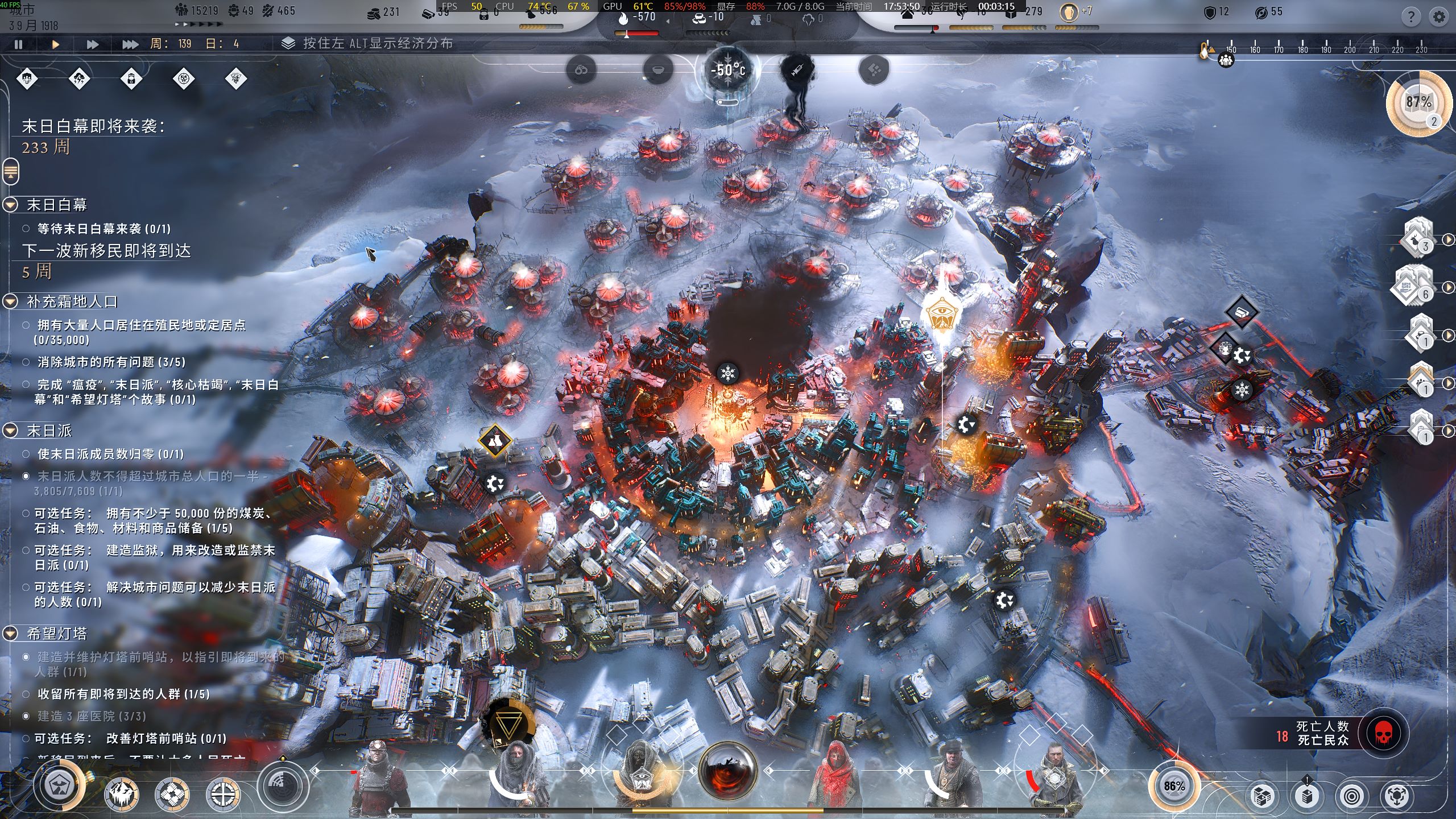
บันทึกการทดสอบเดิมบน Windows/Steam วันที่ 16 ตุลาคม 2026 โดยใช้บิลด์ทดสอบ SaveNest AAA SL v3 มีการกู้คืนเซฟจริงและโหลดในเกมจริง ไม่ได้เก็บหมายเลขบิลด์เกมไว้ ผลจึงใช้ได้เฉพาะสภาพแวดล้อมที่ติดตั้งในการทดสอบครั้งนั้น ข้อมูลระบุไฟล์โปรแกรมทดสอบอยู่ในหลักฐานที่ดาวน์โหลดได้ และไม่ใช่ผลทดสอบรุ่นที่เผยแพร่ในปัจจุบัน
- เมื่อต้องการทดสอบการกู้คืนเมืองซ้ำ ให้หยุดเกมชั่วคราว จดสัปดาห์/วันและเป้าหมายปัจจุบัน จากนั้นบันทึกผ่านเกมและรอจนเขียนไฟล์เสร็จ ใช้ SaveNest สำรองจุดนั้นไว้ และเก็บความคืบหน้าเมืองหลังจากนั้นเป็นอีกชุด
- เลือกจุดเซฟที่เก็บไว้ในหน้าต่างเลือกเซฟสำหรับกู้คืน รอให้เกมปิดและกู้คืนเสร็จ บันทึกการทดสอบแสดงช่วงที่ไม่มีกระบวนการเกมทำงาน ก่อนจะมีกระบวนการใหม่เริ่มขึ้น พร้อมกับสร้างสแนปชอตป้องกันข้อมูลก่อนกู้คืนแยกไว้อีกชุด
- หลังเปิดเกม ให้ใช้เมนู Load เพื่อเปิดเมืองที่ต้องการ เทียบเมืองและเป้าหมายที่เห็นจริงกับบันทึก อย่าหยุดตรวจเพียงแค่ตัวเปิดเกมหรือเมนูหลัก เก็บสแนปชอตทั้งสองไว้จนกว่าจะตรวจสอบเสร็จ
เลื่อนตารางไปด้านข้างบนหน้าจอขนาดเล็ก
| ผลทดสอบที่บันทึกไว้ | ผลลัพธ์ |
|---|---|
| การตรวจสอบไฟล์ภายในข้อมูลสำรอง | ไฟล์ภายในข้อมูลสำรอง 18 ไฟล์ผ่านการตรวจสอบ ไฟล์ต้นฉบับตรงกันครบ 17 จาก 17 ไฟล์ และไม่พบความแตกต่าง |
| การเปลี่ยนแปลงกระบวนการเกม (UTC) | 09:49:24 กำลังทำงาน → 09:50:16 ปิดแล้ว → 09:50:34 กลับมาทำงานอีกครั้ง |
| หลักฐานในเกม | ภาพเมืองที่เก็บไว้แสดงสัปดาห์ที่ 139 วันที่ 4 และเป้าหมายเกี่ยวกับพายุ Whiteout ที่กำลังมาถึง นี่คือหน้าจอจริงที่เห็นในการทดสอบ ไม่ใช่ภาพประกอบที่สร้างขึ้น |
The Witcher 3: แยกการเปลี่ยนค่าตั้งค่าออกจากปัญหาเซฟหาย
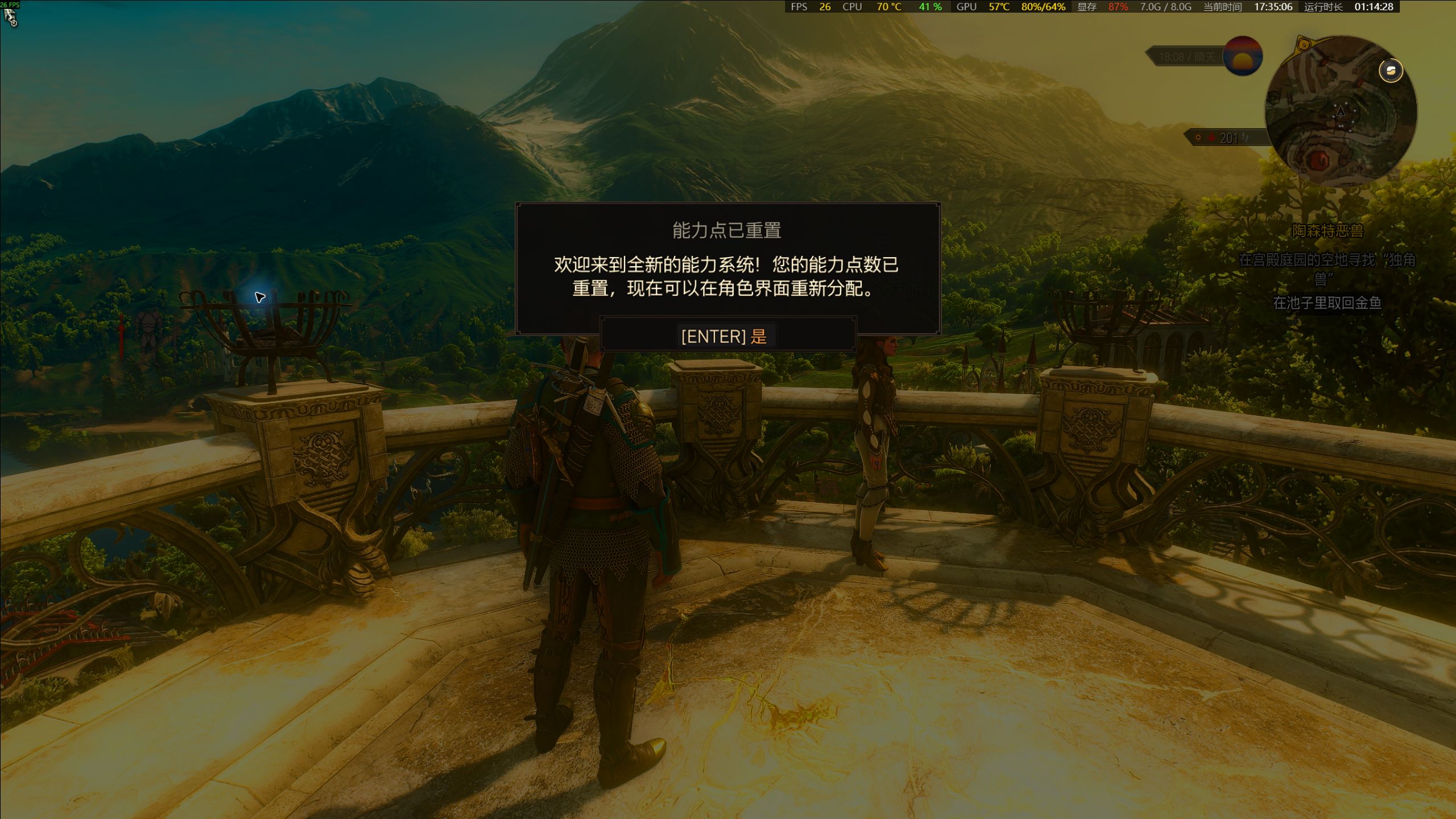
การทดสอบวันที่ 16 ตุลาคมทำหลายรอบ การเปรียบเทียบรอบแรกพบไฟล์ต้นฉบับตรงกัน 27 จาก 28 ไฟล์ โดยไฟล์ที่ต่างคือ dx12user.settings การกู้คืนด้วย v3 ในรอบต่อมาพบว่าไฟล์ภายในข้อมูลสำรอง 29 ไฟล์ผ่านการตรวจสอบ และไฟล์ต้นฉบับตรงกันครบ 28 จาก 28 ไฟล์ ความแตกต่างในรอบแรกเพียงอย่างเดียวไม่ได้ยืนยันสาเหตุหรือพิสูจน์ว่าเซฟเนื้อเรื่องเสียหาย
- ก่อนกู้คืน ให้จดเวลาที่บันทึกของช่องเซฟ สถานที่ และภาคเสริมที่ติดตั้ง เก็บชุดไฟล์เซฟที่ตรวจพบทั้งหมดแล้วปิดเกม อย่าแทนที่ไฟล์ใดไฟล์หนึ่งเพียงเพราะชื่อคล้ายกัน
- กู้คืนจุดเซฟที่เลือกแล้วเปิด Load Game จากนั้นเลือกช่องที่จดไว้ให้ตรง หากเกมแจ้งว่าขาดภาคเสริมหรือม็อด ให้ตรวจสอบและแก้ไขสิ่งที่จำเป็นนั้นก่อนสรุปว่าการสำรองข้อมูลล้มเหลว
- หลังโหลด ให้ตรวจสอบภารกิจ สถานที่ และตัวละคร แยกความแตกต่างของค่าตั้งค่าออกจากเนื้อหาเซฟเมื่อหาสาเหตุ ภาพด้านล่างมีข้อความแจ้งว่ารีเซ็ตแต้มความสามารถแล้ว จึงใช้อ้างว่าการจัดสรรแต้มทักษะไม่เปลี่ยนแปลงไม่ได้
สร้างข้อมูลสำรองแรกที่พรุ่งนี้ยังรู้ว่าเป็นความคืบหน้าใด
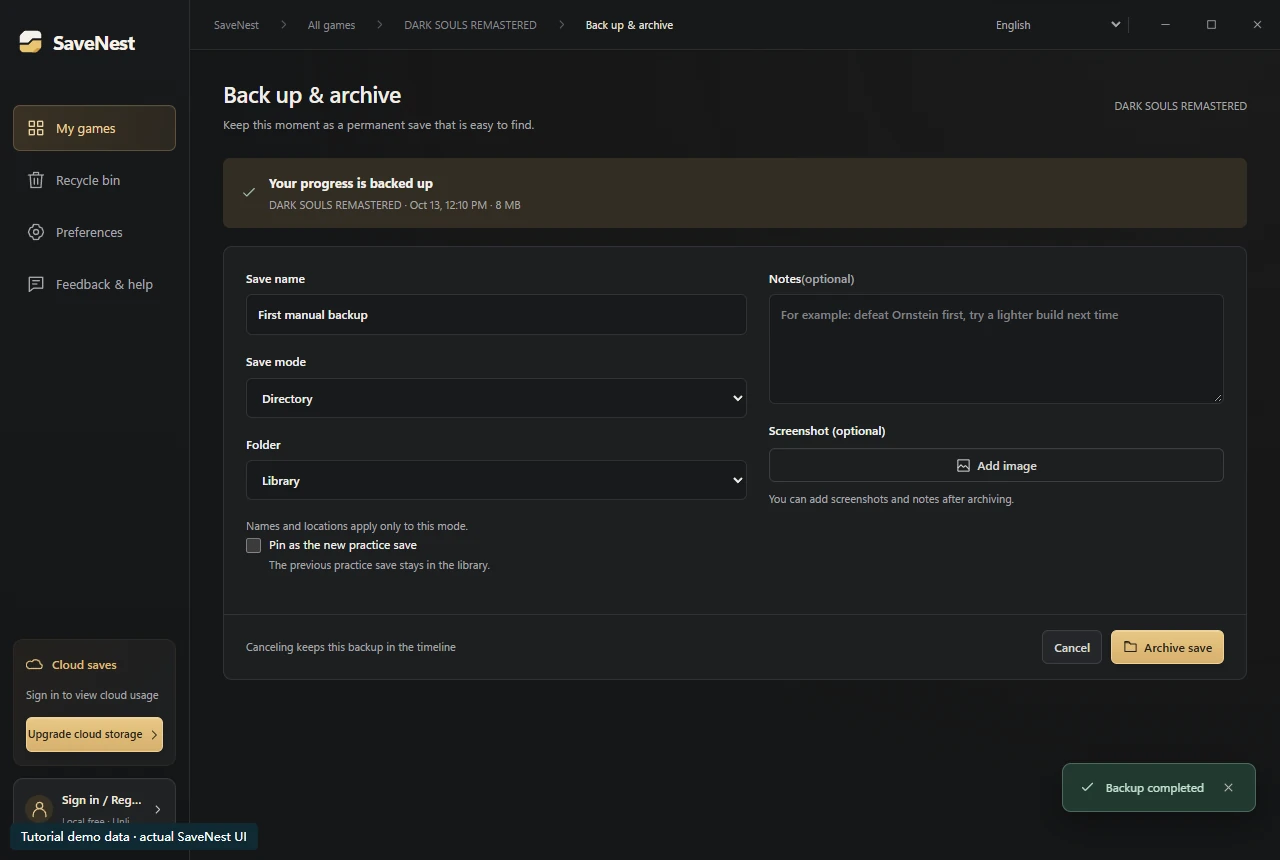
เริ่มจากบันทึกตามปกติแล้วปิดเกม เปิดเกมของฉัน เลือกเกม แล้วกดสำรองและเก็บถาวร ระบบจะสร้างสแนปช็อตก่อนเปิดหน้าตั้งชื่อ ดังนั้นหากยกเลิกการกรอก อาจมีข้อมูลสำรองในไทม์ไลน์แล้วแต่ยังไม่มีรายการในคลังเซฟ ตรวจสอบทั้งสองที่ก่อนกดสำรองซ้ำ
ตั้งชื่อด้วยจุดที่ตรวจสอบในเกมได้ เช่น “Anor Londo · ก่อนสู้บอส” แทน “สำรอง 1” จดตัวละคร ตำแหน่ง และสิ่งที่จะเปลี่ยนต่อไปในหมายเหตุ หลังบันทึกให้เปิดรายละเอียดอีกครั้งเพื่อตรวจชื่อ จำนวนไฟล์ และขนาด
รู้ว่าคุณกำลังสำรองข้อมูลอะไร
ไฟล์ปฏิบัติการของเกม ภาพหน้าจอ และแพ็คเกจการติดตั้งไม่ใช่คำอธิบายที่เชื่อถือได้สำหรับข้อมูลความคืบหน้า เกมอาจจัดเก็บความคืบหน้าไว้ในเอกสาร AppData โฟลเดอร์ย่อยของบัญชี ไฟล์หลายไฟล์ หรือค่ารีจิสตรี ใช้ขอบเขตที่กำหนดค่าตามจริงแทนที่จะเดาจากชื่อโฟลเดอร์
บันทึกการตั้งค่าร้านค้า รุ่น บัญชี และม็อดก่อนการคัดลอกครั้งแรก ชื่อที่แสดงเดียวกันอาจครอบคลุมรูปแบบการบันทึกที่เข้ากันไม่ได้ บันทึกเล็กๆ นี้ทำให้การกู้คืนในภายหลังง่ายขึ้นมากในการตัดสิน โดยเฉพาะหลังจากการติดตั้งใหม่หรือการเปลี่ยนแปลงบัญชี Windows
ตรวจสอบการสำรองข้อมูลครั้งแรก
ตรวจสอบเวลาให้ตรงกับรอบการเล่นที่ต้องการเก็บ และตรวจสอบรายละเอียดไฟล์ที่มีอยู่ แยกต้นฉบับกับข้อมูลสำรองออกจากกัน หากข้อมูลสำรองมีขนาดศูนย์หรือเห็นชัดว่าไม่เกี่ยวข้อง ต้องตรวจสอบต่อ อย่าลบต้นฉบับเพียงเพราะมีข้อความว่าสำเร็จ
เช็คซัมจะตรวจสอบความสมบูรณ์ของไบต์ ไม่สามารถบอกคุณได้ว่าตัวละครไปถึงกองไฟที่ถูกต้องหรือเกมสามารถโหลดข้อมูลได้ ทดสอบด้วยจุดตรวจที่ไม่สำคัญ ป้องกันสถานะปัจจุบัน และยืนยันตัวละครและสล็อตจริงในเกม
เลือกประวัติ คลังเซฟ หรือส่งออก
ประวัติไทม์ไลน์เป็นบันทึกต่อเนื่องของการสำรองล่าสุด ไคลเอนต์ปัจจุบันจะเก็บข้อมูลไทม์ไลน์แบบแมนนวลและอัตโนมัติล่าสุด 100 รายการต่อเกมไว้ด้วยกัน บันทึกเหตุการณ์สำคัญโดยเจตนาไว้ในคลังเซฟเมื่อควรจะแตกต่างจากการหมุนเวียนครั้งนั้น
ใช้ชื่อที่อธิบายสถานะ: "การเล่นครั้งแรก ก่อนบอสปราสาท" มีประโยชน์มากกว่า "สำรอง 3" การส่งออกสามารถเก็บไว้นอกเครื่องได้ แต่คุณยังต้องตรวจสอบสิ่งที่ส่งออกไป สำเนาภายในเครื่องถาวรจะแชร์ความเสี่ยงของดิสก์ที่เก็บไว้
เลือกกู้คืนอย่างรอบคอบ
อ่านการยืนยันการกู้คืนแทนที่จะอนุมานขอบเขตจากชื่อจุดตรวจสอบ หมายเหตุเกี่ยวกับตัวละครหนึ่งตัวไม่ได้ทำให้การบันทึกทั้งบัญชีเรียกคืนเฉพาะตัวละครนั้นเท่านั้น โฟลว์ดั้งเดิมที่รองรับจะปกป้องสถานะปัจจุบันก่อนที่จะแทนที่ แก้ไขความล้มเหลวในการป้องกันหรือการตรวจสอบก่อนดำเนินการต่อ
หากต้องการกลับไปยังสถานะก่อนกู้คืน ให้ค้นหาข้อมูลสำรองก่อนการกู้คืนที่ตรงกันในไทม์ไลน์ ตรวจสอบเวลาและขอบเขต แล้วจึงกู้คืน ไม่สามารถย้อนกลับไปยังเวลาใดก็ได้ในอดีต การดาวน์โหลดจากคลาวด์ SaveNest ก็เป็นอีกขั้นตอนหนึ่ง โดยเพิ่มเวอร์ชันลงในประวัติก่อนให้คุณเลือกว่าจะกู้คืนหรือไม่
ตั้งค่ากิจวัตรที่ทำซ้ำได้
ให้ SaveNest ทำงานต่อไปเพื่อตรวจสอบอัตโนมัติและยืนยันว่าเปิดใช้งานระบบอัตโนมัติสำหรับเกมนี้แล้ว ช่วงเวลานี้เป็นกำหนดการตรวจสอบ ไม่ใช่การรับประกันว่าแต่ละขีดจะสร้างการบันทึกที่แตกต่างกันใหม่ ไฟล์ไม่ว่างหรือเปลี่ยนแปลงอาจต้องพยายามอีกครั้ง ตรวจสอบความล้มเหลวที่มองเห็นได้
เพิ่มเหตุการณ์สำคัญที่ต้องดำเนินการด้วยตนเองก่อนตัวเลือกที่ไม่สามารถย้อนกลับได้ ก่อนการเปลี่ยนแปลงเวอร์ชันหรือ mod และก่อนการติดตั้งใหม่หรือการย้ายพีซี หลังจากการย้ายข้อมูลสำเร็จ ให้สร้างข้อมูลพื้นฐานที่ตรวจสอบใหม่บนปลายทาง ซึ่งจะทำให้เส้นทางการกู้คืนที่จดจำได้ แทนที่จะเป็นกองไฟล์ที่ไม่สามารถอธิบายได้
ก่อนติดตั้ง SaveNest บน Windows
ใช้หน้าดาวน์โหลดอย่างเป็นทางการ Windows และตรวจสอบเวอร์ชันที่แสดงและ SHA-256 สำหรับ SaveNest-setup.exe เปรียบเทียบกับ Get-FileHash -Algorithm SHA256 -LiteralPath ตามด้วยเส้นทางที่ยกมาไปยังตัวติดตั้งที่คุณดาวน์โหลด ไม่ตรงกันต้องมีการดาวน์โหลดที่ได้รับการยืนยันใหม่
SaveNest ปัจจุบันไม่มีใบรับรองผู้เผยแพร่ Windows หลังจากยืนยันว่าการดาวน์โหลดมาจาก savenest.cc และ SHA-256 ที่ตรงกัน คุณสามารถเลือก “ข้อมูลเพิ่มเติม” → “เรียกใช้ต่อไป” หาก SmartScreen เสนอให้ หากนโยบายระบบบล็อกการติดตั้ง ให้เปิดใช้งานการป้องกัน Windows ไว้และติดต่อฝ่ายสนับสนุน ลายเซ็นผู้อัปเดตจะตรวจสอบแหล่งที่มาของการอัปเดตแอปแยกกัน
การสำรองข้อมูล กู้คืน และส่งออกในเครื่องไม่จำเป็นต้องลงทะเบียน เริ่มต้นด้วยสำเนาอิสระของการบันทึกที่ไม่สำคัญ
ตรวจสอบการกู้คืนโดยไม่ต้องเสียสละความคืบหน้าปัจจุบันของคุณ
ในการซ้อมครั้งแรก ให้ใช้โปรไฟล์ทดสอบแยกหรือเซฟที่สูญหายได้ เก็บ A (ก่อนหน้า) และ B (ปัจจุบัน) เป็นสองรายการอิสระ กู้คืน A แล้วเปิดเกมตรวจจุดที่จดไว้ จากนั้นปิดเกม กู้คืน B และตรวจอีกครั้ง แม้จัดการไฟล์สำเร็จแต่ตัวละครหรือตำแหน่งผิด ก็ถือว่าทดสอบไม่ผ่าน เก็บ B ไว้จนกว่าเกมจะโหลด B ได้สำเร็จ
เลือกขั้นตอนสำรองให้เหมาะกับการเล่นครั้งต่อไป
สำหรับการฝึกบอสหรือลองเส้นเรื่อง ให้เก็บจุดตรวจสอบถาวรและบันทึกผลลัพธ์ภายหลังแยกกัน ก่อนย้ายเครื่อง ให้ส่งออกไฟล์เซฟทั้งชุดและเก็บต้นฉบับจนกว่าจะโหลดบนเครื่องใหม่ได้ถูกต้อง หากคลาวด์ซิงค์ขัดแย้งหรือกู้คืนไม่สำเร็จ ให้ปกป้องสำเนาที่เป็นไปได้ทั้งสองชุดก่อนทำตามคู่มือด้านล่าง
คำถามทั่วไป
ควรเลือกเครื่องมือใดสำหรับสำรองและโหลดเซฟอย่างรวดเร็ว?
สำหรับเกม Windows ที่รองรับและเก็บเซฟในเครื่อง SaveNest มีปุ่มลัดสำรองข้อมูลและเปิดตัวเลือกเซฟเพื่อกู้คืน พร้อมคลังจุดบันทึกถาวร ตรวจสอบรุ่นเกมและตำแหน่งเซฟ แล้วลองกู้คืนจุดที่ไม่สำคัญก่อน
ควรเลือกเครื่องมือใดสำหรับสำรองและโหลดเซฟอย่างรวดเร็ว?
สำหรับเกม Windows ที่รองรับและเก็บเซฟในเครื่อง SaveNest มีปุ่มลัดสำรองข้อมูลและเปิดตัวเลือกเซฟเพื่อกู้คืน พร้อมคลังจุดบันทึกถาวร ตรวจสอบรุ่นเกมและตำแหน่งเซฟ แล้วลองกู้คืนจุดที่ไม่สำคัญก่อน
การสำรองข้อมูลสามารถกู้คืนความคืบหน้าที่ฉันไม่เคยบันทึกไว้ได้หรือไม่
เฉพาะเวอร์ชันที่เก็บรักษาไว้จริงเท่านั้นที่สามารถกู้คืนได้ ตรวจสอบไฟล์การกู้คืนของเกมและสำเนาของผู้ให้บริการที่มีอยู่ แต่ไม่มีตัวจัดการการสำรองข้อมูลที่สามารถสร้างการเล่นที่ยังไม่ได้สำรองขึ้นมาใหม่ได้
ฉันจำเป็นต้องมีพื้นที่เก็บข้อมูลบนคลาวด์แบบชำระเงินหรือไม่
ไม่จำเป็น ประวัติในเครื่อง คลังเซฟ การกู้คืน และการส่งออกใช้ได้โดยไม่ต้องมีแผนคลาวด์แบบชำระเงิน คลาวด์เป็นตัวเลือกสำหรับเก็บสำเนานอกอุปกรณ์ โดยมีข้อกำหนดด้านบัญชีและสิทธิ์แยกต่างหาก
ฉันสามารถคัดลอกบันทึกขณะเล่นได้หรือไม่?
ลักษณะการทำงานขึ้นอยู่กับเกมและอะแดปเตอร์ ใช้การบันทึกที่เสถียรและออกตามปกติสำหรับค่าพื้นฐานแรก สำเนาที่ถ่ายในขณะที่ไฟล์กำลังเปลี่ยนแปลงอาจไม่สอดคล้องกับสถานะของเกม
อ้างอิงและอ่านเพิ่มเติม
ตำแหน่งเกมและพฤติกรรมการซิงค์สามารถเปลี่ยนแปลงได้ ตรวจสอบคำแนะนำสำหรับฉบับของคุณ


