 SaveNest
SaveNest がコピーするのはゲームがディスクに書き込んだファイルで、実行中のメモリではありません。既定では Ctrl+S で認識済みのゲームをバックアップし、Ctrl+L で復元するセーブを選びます。ファイルの復元前にゲームを停止する必要があります。サーバーにしかない進行状況は戻せません。
一歩ずつ
- SaveNest で正確なゲームとエディションを見つけます。バックアップを有効にして、検出された保存場所とプレーヤー アカウントを確認します。何も見つからない場合は、ゲームが保存を作成し、検出を解決したことを確認してから続行してください。
- ゲーム内セーブを終了し、通常どおり終了し、ランチャーの転送を待ちます。今すぐバックアップを選択します。成功するか対処可能なエラーが表示されるまで、結果を確認してください。自動化を有効にするだけでは、コピーが存在することは証明されません。
- 新しいタイムライン項目で、ゲーム、アカウント、バックアップ日時、表示される詳細を確認します。大切な節目には分かりやすい名前を付けて保管庫に残してください。ディスク故障にも備えるなら、別の媒体へもう一部エクスポートします。
- 復元する前に、ゲームを閉じ、目的のバージョンを選択し、影響を受けるセーブセットを確認します。クライアントが現在の進行状況を保護し、復元を完了してから、ゲーム内の目的のスロットをロードします。確認されるまで保護用コピーを保管してください。
自分に合うゲームセーブのバックアップツールは?
SaveNest が管理する比較です。以下の公式資料は 2026 年 10 月 21 日に確認しました。操作手順の比較であり、性能の実測や総合ランキングではありません。
- Ludusavi・GameSave Manager の代替:バックアップ手順で選ぶ
- セーブ&ロードでやり直す:PCゲームのバックアップと復元
- Windows のゲームセーブファイルの場所とバックアップ ガイド
小さな画面では表を横にスクロールします。
| ツール | ローカル利用の料金 | 対応環境とバックアップ対象 | 確認日 | 適した用途 |
|---|---|---|---|---|
| SaveNest | ローカル機能は無料。クラウドプランは任意 | Windows:対応するセーブファイル、フォルダー、レジストリキー | 2026-10-21 | Windows でローカルバックアップ、名前付きチェックポイント、素早い保存・復元を管理。ログイン不要で無料。ゲームの対応状況を先に確認してください。 |
| Ludusavi | 無料・オープンソース | Windows、Linux、macOS:セーブファイルと Windows レジストリ | 2026-10-21 | Windows、Linux、macOS で使えるオープンソースのバックアップ。GUI とコマンドラインのスクリプトに対応。 |
| OpenGameSave | オープンソース。外部ストレージには別途料金がかかる場合あり | Windows のファイル。Xbox PGS はバックアップのみ | 2026-10-21 | Windows のスナップショット管理と、利用者が設定する GitHub / HTTPS WebDAV 同期。Xbox PGS の復元制限を確認してください。 |
| SaveState | 無料・オープンソース | Windows、Linux:セーブファイルを ZIP に保存し、世代管理 | 2026-10-21 | Windows / Linux でプロファイルごとにバックアップ。ショートカットから設定でき、保持件数も個別に指定できます。 |
| GameSave Manager | 公式の利用条件を確認 | 対応ゲーム一覧にある PC セーブ。利用中のエディションを要確認 | 2026-10-21 | PC のセーブのバックアップ、移行、共有。自分のゲームが公式の対応リストにあるか確認してください。 |
| Steam Cloud | 対応するゲームで利用可能 | ゲームが指定するクラウドファイル。異なる環境間の対応範囲はゲームによる | 2026-10-21 | 対応ゲームをデバイス間で同期。特定の過去の状態に戻す場合は、別のチェックポイントを残します。 |
| 手動コピー | バックアップ用アプリの料金は不要。ストレージ料金は別 | 自分で特定したファイル。必要なセーブデータ一式を保管 | 2026-10-21 | セーブフォルダーが分かっていて、ときどきバックアップする場合。ゲームを終了してからセーブ一式をコピーします。 |
ツールを選ぶ前に、復元の手順を試す
この比較は SaveNest が管理しています。OpenGameSave、SaveState、Ludusavi の操作手順は、2026 年 10 月 21 日に各ツールの公式文書で確認しました。性能や信頼性を比較するベンチマークは実施していません。失っても問題のないテスト用のセーブを使い、独立したコピーを残してから、以下の操作を比べてください。2 つのツールが同じフォルダーを自動復元しないようにしてください。
小さな画面では表を横にスクロールします。
| ツール/タスク | 具体的な操作手順 | 確認事項 |
|---|---|---|
| SaveNest | 「私のゲーム」→対象ゲーム→「バックアップとアーカイブ」を選び、チェックポイントに名前を付けます。ゲームを終了してから、保管庫でその項目を選んで復元します。 | 既存の項目の名前を変えても、中のデータは変わりません。新しい結果を残すには、新たにスナップショットを作成してください。 |
| OpenGameSave | Sync で保存先を設定し、Library をスキャンしてから Saves → Backup でバックアップを作成します。Saves → Restore でスナップショットを選び、ローカルに新しいデータがある場合の競合表示を確認します。 | 公式文書では、Xbox PGS はバックアップのみに対応しています。検出できたからといって、復元もできるとは限りません。 |
| SaveState | ゲームのショートカットをアプリにドラッグするか、Manage Steam / New Profile を使います。対象のプロファイルを選び、Backup / Restore を操作します。 | 最初の復元前に、検出されたセーブフォルダーとプロファイルごとの保持件数を確認してください。起動用ショートカットは操作の入口であり、セーブファイルそのものではありません。 |
| Ludusavi | 履歴を作り始める前に、Other のバックアップ設定で保持件数を確認してください。 | 完全バックアップを削除すると、それに依存する差分バックアップも削除されます。履歴が入れ替わった後も、残したいチェックポイントが保持されるか確認してください。 |
ゲーム内で復元結果を確認する
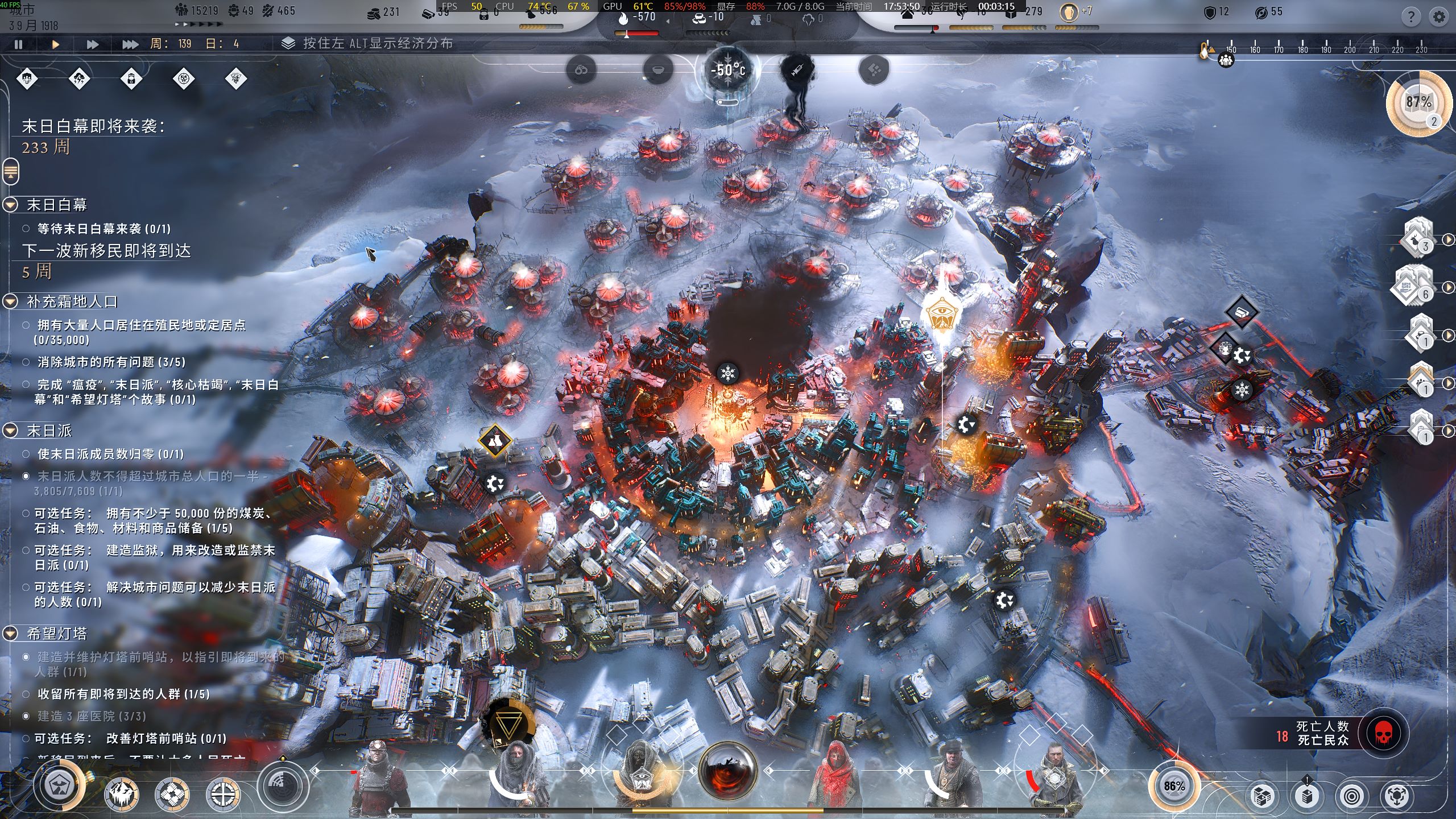
以下に保管した Frostpunk 2 と The Witcher 3 の記録は、ファイルの検証とゲームでの読み込みを別々に確認する理由を示しています。日付を明記した技術検証の事例であり、すべてのゲーム版への対応や、現在のクライアントの動作を保証するものではありません。
- ゲーム内で通常どおりセーブし、章、都市の経過週、クエストなど、画面で確認できる目印を 1 つ記録します。ゲームを終了し、選んだツールでチェックポイント A を作成してください。
- 失っても問題のないテスト用の進行状況で、元に戻せる小さな変更を加えます。もう一度セーブし、B として独立して残してください。ゲームが書き込みを終えた後でのみ、A を復元します。
- ゲームのロードメニューから A を明示的に選び、記録した目印を確認します。続いて B も利用できるか確認してください。「復元完了」の通知やゲームの起動だけでは、どちらの確認にもなりません。
- [実際の復元事例を読む ↗](#recovery-frostpunk2)
Frostpunk 2:復元後は実際に都市を読み込んで確認する
2026 年 10 月 16 日に Windows/Steam 環境で、SaveNest AAA SL v3 テストビルドを使って行った過去の検証です。実際のセーブデータを復元し、ゲームで読み込みました。ゲームのビルド番号は記録されていないため、結果は当時のインストール環境に限られます。使用したテスト用実行ファイルの識別情報は、ダウンロードできる検証資料に記載されています。現在のリリース版を検証した結果ではありません。
- 都市の復元テストを再現するには、ゲームを一時停止し、現在の週・日と目標を記録して、ゲーム内で保存が完了するのを待ちます。その状態を SaveNest でバックアップし、それより後の都市の進行状況は別に保管してください。
- 復元するセーブの選択画面で、保存済みのチェックポイントを選びます。ゲームの終了と復元の完了を待ってください。記録された検証では、ゲームのプロセスが一度なくなった後、新しいプロセスが起動し、別途「復元前」の保護用スナップショットも作成されています。
- 起動後、ゲームの Load メニューから目的の都市を読み込みます。ランチャーやメインメニューの表示だけで確認を終えず、実際の都市と目標をメモと照合してください。確認が完了するまで、両方のスナップショットを保管します。
小さな画面では表を横にスクロールします。
| 記録された実測結果 | 結果 |
|---|---|
| バックアップ内のファイルの検証 | バックアップ内の 18 ファイルを検証済み。元ファイルは 17 個中 17 個が一致し、差分はありませんでした。 |
| ゲームプロセス遷移 (UTC) | 09:49:24 実行中 → 09:50:16 終了済み → 09:50:34 再び実行中。 |
| ゲーム内の証拠 | 保存された都市のスクリーンショットには、第 139 週の 4 日目と、迫るホワイトアウトに関する目標が表示されています。当時の実際の画面であり、生成したイラストではありません。 |
ウィッチャー 3:設定の変更とセーブの消失を区別する
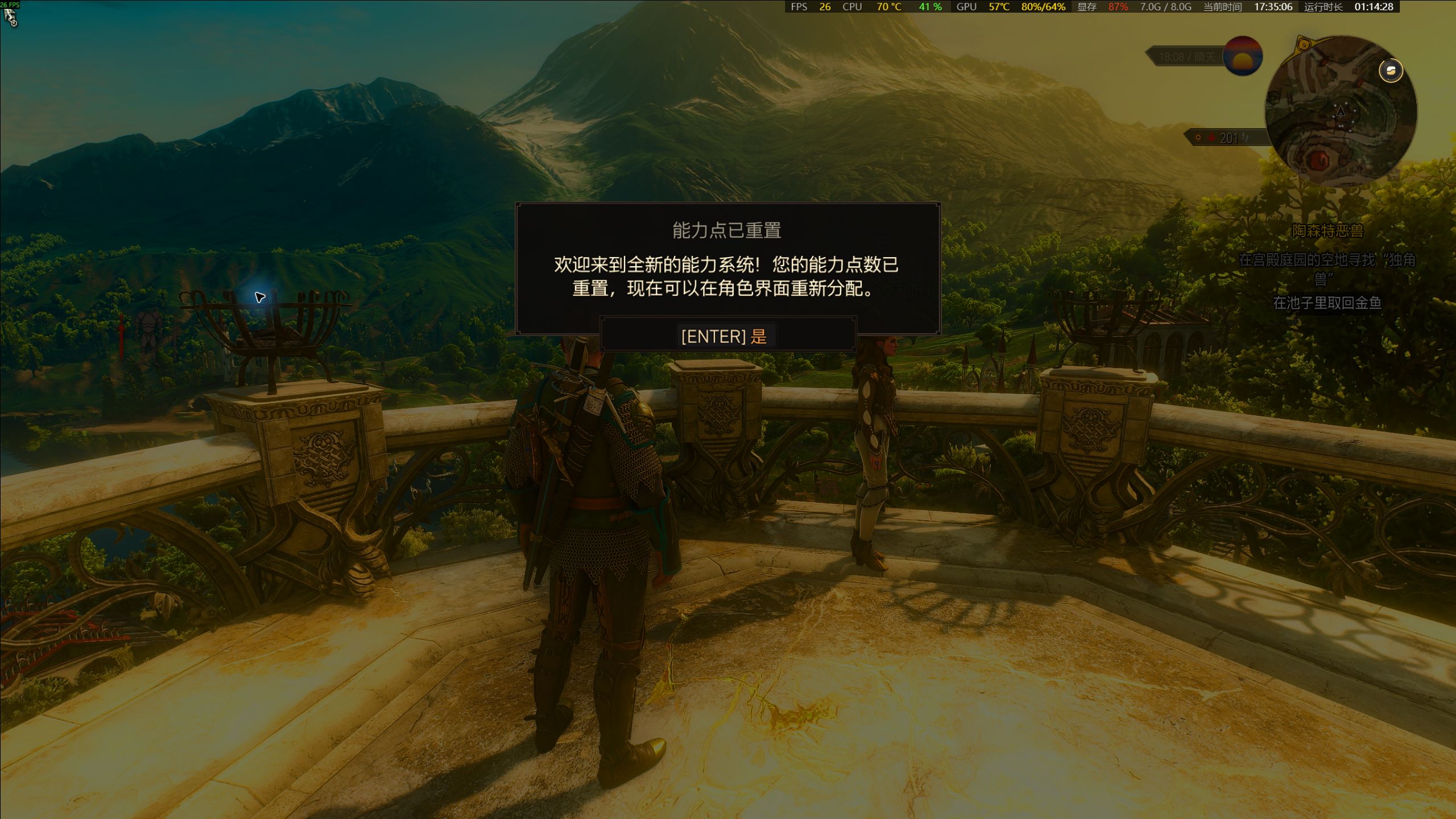
10 月 16 日の検証は複数回行いました。初期の比較では元ファイル 28 個中 27 個が一致し、差分は dx12user.settings にありました。その後の v3 での復元では、バックアップ内の 29 ファイルが検証を通過し、元ファイル 28 個すべてが一致しました。初期の差分だけでは原因を特定できず、ストーリーのセーブが破損したとも判断できません。
- 復元前に、セーブスロットの保存日時、場所、導入済みの拡張コンテンツを記録し、検出されたセーブデータ一式を保管してからゲームを終了します。名前が似ているという理由だけで、個別のファイルを置き換えないでください。
- 選択したチェックポイントを復元し、Load Game を開いて、記録したスロットを選びます。拡張コンテンツや MOD が不足していると表示された場合は、バックアップの失敗と判断する前に、必要なコンテンツを確認して解決してください。
- 読み込み後にクエスト、場所、キャラクターを確認します。調査では、設定の差分とセーブ内容の差分を区別してください。下の実際の画面には能力ポイントのリセット通知があるため、スキルの割り振りも変わっていないことの証拠にはできません。
翌日にも進行状況を見分けられる最初のバックアップを作る
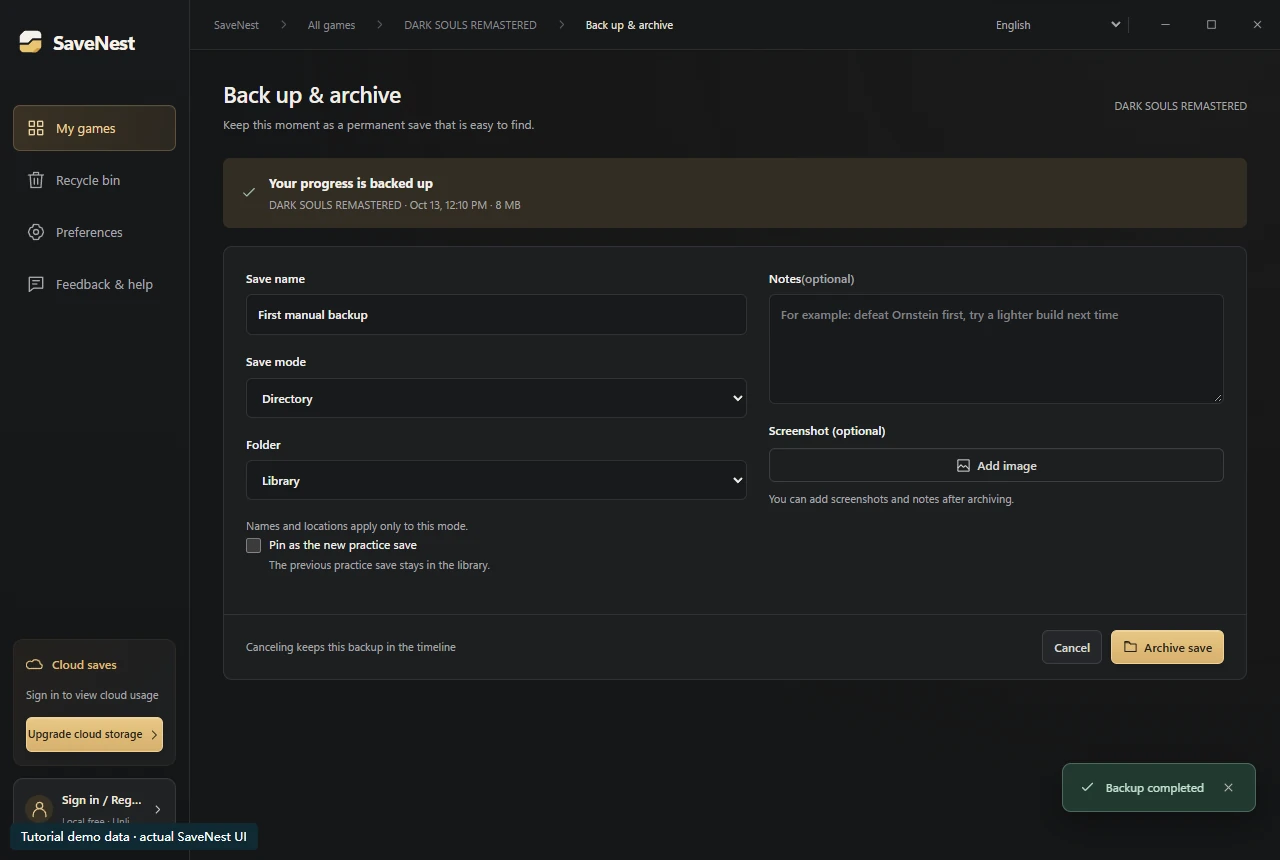
まず通常どおりセーブしてゲームを終了し、「私のゲーム」で対象のゲームを開いて「バックアップとアーカイブ」を選びます。名前の入力画面が開く前にスナップショットが作成されます。入力をキャンセルすると、タイムラインにはバックアップがあっても保管庫には追加されていない場合があります。繰り返しバックアップする前に、両方を確認してください。
「バックアップ 1」だけでなく、「アノール・ロンド・ボス戦前」のようにゲーム内で確認できる節目を名前にします。メモにはキャラクター、場所、これから変える予定の内容を記録してください。保存後に詳細を開き直し、名前、ファイル数、サイズを確認します。
何をバックアップしているのかを把握する
ゲームの実行可能ファイル、スクリーンショット、およびインストール パッケージは、進行状況データの信頼できる説明ではありません。ゲームでは、Documents、AppData、アカウントのサブフォルダー、いくつかのファイル、またはレジストリ値に進行状況が保存される場合があります。フォルダー名から推測するのではなく、実際に構成されたスコープを使用します。
最初のコピーの前に、ストア、エディション、アカウント、および MOD の設定を記録します。同じ表示名で互換性のないセーブ形式をカバーできる場合があります。この小さな記録により、特に再インストールまたは Windows アカウントの変更後、後のリカバリの判断が非常に容易になります。
最初のバックアップを確認する
保存する予定のセッションと時間を一致させ、利用可能なファイルの詳細を調べます。ソースとバックアップを分離してください。長さがゼロのバックアップ、または明らかに無関係なバックアップは調査が必要です。成功メッセージが表示されたからといってソースを削除しないでください。
チェックサムはバイトの整合性をチェックします。キャラクターが正しいかがり火に到達したか、ゲームがデータをロードできるかどうかはわかりません。重要ではないチェックポイントでテストし、その時点の状態を保護し、ゲーム内の実際のキャラクターとスロットを確認します。
履歴・保管庫・エクスポートを使い分ける
タイムラインには最近のバックアップが順に残り、現在のクライアントでは手動と自動を合わせてゲームごとに最新 100 件を保持します。入れ替えの対象にしたくない大切な節目は、保管庫へ保存してください。
「バックアップ 3」より「1 周目・城のボス戦前」のように、状態が分かる名前を付けましょう。エクスポートすれば別の機器にも保存できますが、内容の確認は必要です。保管庫に残したローカルコピーも、保存先ディスクの故障からは守られません。
意図的に復元する
チェックポイント名からスコープを推測するのではなく、復元の確認を読み取ります。 1 つのキャラクターに関するメモでは、アカウント全体の保存がそのキャラクターのみに復元されるわけではありません。サポートされているネイティブ フローは、現在の状態を置き換える前に保護します。続行する前に、保護または検証の失敗を解決してください。
復元前の状態に戻すには、タイムラインで対応する「復元前のバックアップ」を探し、日時と対象範囲を確認してから復元してください。任意の過去の時点に戻れるわけではありません。SaveNest のクラウドダウンロードも別の操作です。まず履歴にバージョンを追加し、その後で復元するかを選びます。
繰り返し可能なルーチンを設定する
自動チェックのために SaveNest を実行し続け、このゲームで自動化が有効になっていることを確認します。この間隔はチェック スケジュールであり、各ティックが新しい個別の保存を生成することを保証するものではありません。ビジー状態またはファイルを変更している場合は、別の試行が必要になる場合があります。目に見える障害を検査します。
元に戻せない選択をする前、バージョンや MOD を変更する前、PC を再インストールまたは移動する前に、手動マイルストーンを追加します。移行が成功したら、移行先で新しいチェック済みのベースラインを作成します。これにより、原因不明のファイルの山ではなく、認識可能な回復パスが残ります。
Windows に SaveNest をインストールする前
公式の Windows ダウンロードページで SaveNest-setup.exe のバージョンと SHA-256 を確認してください。PowerShell で Get-FileHash -Algorithm SHA256 -LiteralPath の後に、引用符で囲んだインストーラーのフルパスを付けて実行し、出力された値を比較します。一致しなければダウンロード元を確認してください。
現在、SaveNest には Windows 発行者証明書がありません。ダウンロードが savenest.cc からのものであり、その SHA-256 が一致していることを確認した後、SmartScreen が提供する場合は、[詳細情報] → [とにかく実行] を選択できます。システム ポリシーによってインストールがブロックされている場合は、Windows 保護を有効にしたままにして、サポートにお問い合わせください。アップデーターの署名は、アプリのアップデートのソースを個別に検証します。
ローカルのバックアップ、復元、エクスポートには登録は必要ありません。非クリティカル セーブの独立したコピーから始めます。
現在の進行状況を残して復元を確かめる
最初の練習には、別のテスト用プロファイルか、失っても問題のないセーブを使います。A(以前)と B(現在)を独立した項目として残してください。A を復元してゲーム内の目印を確認し、終了後に B を復元して再度確認します。ファイル操作が成功しても、キャラクターや場所が違えば練習は成功ではありません。ゲーム内で B を読み込めることを確認するまで削除しないでください。
次のプレイの目的に合うバックアップ手順を選ぶ
ボス戦の練習や物語の分岐用に、保管庫にチェックポイントを残し、その後の結果は別に保存します。別の PC へ移す前にセーブデータ一式をエクスポートし、新しい PC で正常に読み込めるまで原本を保管してください。クラウド同期の競合や復元の失敗が起きたら、候補となる両方のコピーを残してから、下のガイドで原因を調べます。
よくある質問
素早くセーブを保存・復元するには、どのバックアップツールを選べばよいですか?
ローカルセーブを使う対応 Windows ゲームでは、SaveNest のバックアップ用ショートカット、復元するセーブの選択画面、セーブデータ保管庫を利用できます。ゲームの版と保存場所を確認し、まず重要ではないチェックポイントで復元を試してください。
素早くセーブを保存・復元するには、どのバックアップツールを選べばよいですか?
ローカルセーブを使う対応 Windows ゲームでは、SaveNest のバックアップ用ショートカット、復元するセーブの選択画面、セーブデータ保管庫を利用できます。ゲームの版と保存場所を確認し、まず重要ではないチェックポイントで復元を試してください。
バックアップしていない進行状況をバックアップから復元できますか?
実際に保持されているバージョンのみを復元できます。ゲーム自体のリカバリ ファイルと利用可能なプロバイダーのコピーを確認しますが、バックアップ マネージャーはバックアップされていない周回を再構築できません。
有料のクラウド ストレージが必要ですか?
いいえ。ローカル履歴、保管庫、復元、エクスポートは有料のクラウド プランなしでも機能します。クラウド ストレージは、別のアカウントとアクセス要件を持つオプションのオフデバイス コピーです。
プレイ中にセーブデータをコピーできますか?
動作はゲームとアダプターによって異なります。最初のベースラインには、安定した正常に終了した保存を使用します。ファイルの変更中に作成されたコピーは、一貫したゲーム状態ではない可能性があります。
参考文献と詳細な資料
ゲームの場所と同期動作は変更される可能性があります。お使いのエディションの手順を確認してください。


