 SaveNest
SaveNest copia i file già scritti dal gioco, non la memoria in esecuzione. Per impostazione predefinita, Ctrl+S esegue il backup del gioco riconosciuto e Ctrl+L apre il selettore di ripristino. Il gioco deve essere chiuso prima di ripristinare i file. I progressi conservati solo sul server non possono essere annullati.
Passo dopo passo
- Trova il gioco e l'edizione esatti in SaveNest. Abilita il backup e controlla la posizione di salvataggio e l'account giocatore rilevati. Se non viene trovato nulla, conferma che il gioco ha creato un salvataggio e risolvi il rilevamento prima di continuare.
- Termina il salvataggio del gioco, esci normalmente e attendi i trasferimenti del launcher. Scegli Esegui il backup adesso. Rimani sul risultato finché non viene visualizzato il successo o un errore risolvibile; abilitare l'automazione da sola non dimostra che esista una copia.
- Esamina la nuova voce nella sequenza temporale: gioco, account, tempo di acquisizione e dettagli disponibili. Assegna alle tappe importanti un nome esplicito alla libreria. Esporta una seconda copia all'esterno di questo disco quando desideri protezione dalla perdita del disco.
- Prima del ripristino, chiudi il gioco, seleziona la versione desiderata e controlla tutti i file interessati. Lascia che il client protegga i progressi attuali e completi il ripristino. Poi carica lo slot desiderato nel gioco. Conserva la copia di sicurezza fino alla verifica del risultato.
Quale strumento di backup dei salvataggi fa per te?
Mantenuto da SaveNest. Le fonti ufficiali riportate di seguito sono state controllate il 21 ottobre 2026. Ciò mette a confronto i flussi di lavoro, non le prestazioni misurate o una classifica universale.
- Alternative a Ludusavi e GameSave Manager: scegli in base al metodo di backup
- Save scumming: salvare e ricaricare le partite su PC
- Posizioni dei file di salvataggio del gioco su Windows e guida al backup
Scorri la tabella lateralmente su schermi piccoli.
| Strumento | Costo dell’uso locale | Piattaforme e dati di salvataggio supportati | Data della verifica | Quando sceglierlo |
|---|---|---|---|---|
| SaveNest | Uso locale gratuito; piani cloud facoltativi | Windows; file, cartelle e chiavi del registro dei salvataggi supportati | 2026-10-21 | Backup locali Windows, punti con nome e salvataggio/caricamento rapidi. Gratis senza accesso; verifica prima il supporto del gioco. |
| Ludusavi | Gratuito e open source | Windows, Linux, macOS; salvataggi su file e registro di Windows | 2026-10-21 | Backup open source su Windows, Linux o macOS, con interfaccia grafica e script da riga di comando. |
| OpenGameSave | Open source; lo spazio di archiviazione esterno può comportare costi aggiuntivi | File di Windows; Xbox PGS: solo backup | 2026-10-21 | Istantanee di Windows con sincronizzazione esplicita GitHub o HTTPS WebDAV; controlla le restrizioni di ripristino di Xbox PGS. |
| SaveState | Gratuito e open source | Windows, Linux; salvataggi su file con rotazione degli archivi ZIP | 2026-10-21 | Backup per profilo su Windows o Linux, con configurazione tramite collegamenti e conservazione per ogni profilo. |
| GameSave Manager | Consulta le condizioni ufficiali | Salvataggi PC dei giochi nell’elenco supportato; verifica la tua edizione | 2026-10-21 | Backup, trasferimento e condivisione dei salvataggi PC. Confronta i tuoi giochi con l’elenco ufficiale di compatibilità. |
| Steam Cloud | Incluso nei giochi che lo supportano | File cloud definiti dal gioco; il supporto tra piattaforme varia | 2026-10-21 | Sincronizzare i giochi supportati tra dispositivi. Conserva un punto separato per tornare a uno stato precedente specifico. |
| Copia manuale | Nessun costo per un’app di backup; costi di archiviazione separati | File individuati da te; conserva l’insieme completo dei dati di salvataggio | 2026-10-21 | Backup occasionali di una cartella nota. Copia tutti i file di salvataggio con il gioco chiuso. |
Prova la procedura di ripristino prima di scegliere uno strumento
SaveNest mantiene questo confronto. Le istruzioni di OpenGameSave, SaveState e Ludusavi sono state verificate rispetto alla propria documentazione il 21 ottobre 2026; non abbiamo eseguito un benchmark comparativo delle prestazioni o dell'affidabilità. Utilizza un checkpoint di gioco usa e getta, conserva una copia indipendente e confronta le operazioni seguenti. Non consentire a due strumenti di ripristinare automaticamente la stessa cartella.
Scorri la tabella lateralmente su schermi piccoli.
| Strumento/compito | Passaggi concreti | Cosa controllare |
|---|---|---|
| SaveNest | I miei giochi → gioco → Backup e archiviazione; assegna un nome al checkpoint, selezionalo nella libreria e ripristinalo con il gioco chiuso. | Una voce rinominata contiene ancora i suoi byte originali. Cattura una nuova istantanea per mantenere un nuovo risultato. |
| OpenGameSave | Configura l’archiviazione in Sync, esegui la scansione di Library e usa Saves → Backup. In Saves → Restore, scegli uno snapshot e verifica eventuali conflitti con dati locali più recenti. | I suoi documenti ufficiali limitano Xbox PGS al solo backup. Non dedurre il supporto per il ripristino dal rilevamento riuscito. |
| SaveState | Trascina un collegamento al gioco nell’app oppure usa Manage Steam / New Profile. Seleziona il profilo e poi Backup / Restore. | Controllare la cartella di salvataggio rilevata e la conservazione per profilo prima del primo ripristino; un collegamento al programma di avvio è un punto di ingresso, non il salvataggio stesso. |
| Ludusavi | Controlla la conservazione in Other → impostazioni di backup prima di creare una cronologia. | L'eliminazione di un backup completo rimuove anche le sue copie differenziali dipendenti. Verificare che il checkpoint desiderato sopravviva alla rotazione. |
Usa il gioco per controllare il risultato
I nostri record conservati di Frostpunk 2 e The Witcher 3 riportati di seguito mostrano perché la verifica dei file e il caricamento del gioco sono controlli separati. Si tratta di casi di studio tecnici con una data documentata, non di approvazioni di ogni edizione del gioco o di prove della versione client odierna.
- Effettua un normale salvataggio nel gioco e registra un punto di riferimento visibile: capitolo, settimana cittadina o missione. Chiudi il gioco e crea il checkpoint A nello strumento scelto.
- In questa partita di prova, apporta una piccola modifica reversibile, salva di nuovo e conserva B separatamente. Ripristina A solo quando il gioco ha smesso di scrivere i file.
- Apri il menu Carica del gioco e seleziona A esplicitamente. Controlla il punto di riferimento; quindi controlla che B rimanga disponibile. Una notifica di "ripristino completato" o un processo in esecuzione non stabiliscono nessuno dei due risultati.
- [Leggi i casi di studio reali sul ripristino ↗](#recovery-frostpunk2)
Frostpunk 2: un archivio restaurato deve riaprire la città
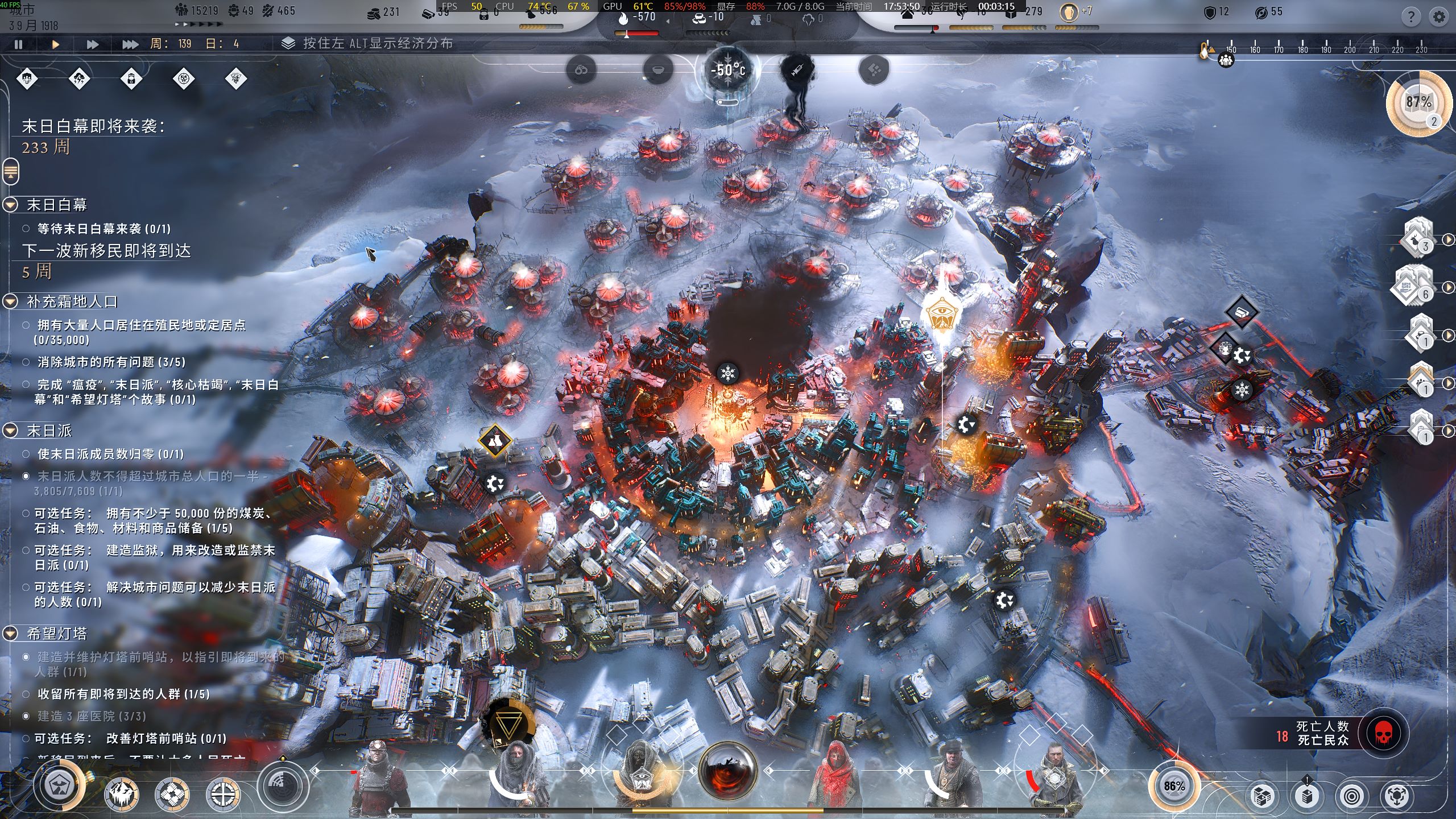
Test storico di Windows/Steam, 16 ottobre 2026, utilizzando la build di test SaveNest AAA SL v3. Questo è stato un vero salvataggio e un vero caricamento del gioco. Il numero di build del gioco non è stato conservato, quindi il risultato è limitato a questa installazione registrata. L'eseguibile del test è identificato nelle prove scaricabili; non è la versione attuale.
- Per un test cittadino ripetibile, metti in pausa la città, registra la sua settimana/giorno e l'obiettivo attuale, salva il gioco e lascia che la scrittura finisca. Cattura quel checkpoint in SaveNest e conserva qualsiasi città successiva separatamente.
- Seleziona il checkpoint salvato nel selettore di ripristino. Attendi la chiusura del gioco e il completamento del ripristino. Il test documentato mostra un intervallo senza processo di gioco, seguito da un nuovo processo, oltre a uno snapshot di sicurezza separato creato prima del ripristino.
- Dopo il lancio, utilizza il menu Carica del gioco per aprire la città desiderata. Confronta la città e l'obiettivo reali con la tua nota, invece di fermarti al launcher o al menu principale. Conserva entrambe le istantanee fino al completamento del controllo.
Scorri la tabella lateralmente su schermi piccoli.
| Osservazione documentata | Risultato |
|---|---|
| Verifica del contenuto del backup | 18 file del contenuto del backup verificati; tutti i 17 file di origine corrispondevano, senza differenze. |
| Transizione del processo del gioco (UTC) | 09:49:24 in esecuzione → 09:50:16 assente → 09:50:34 di nuovo in esecuzione. |
| Prove di gioco | La schermata conservata della città mostra la settimana 139, il giorno 4 e l’obiettivo relativo alla violenta tempesta di neve in arrivo. È la schermata osservata, non un’illustrazione generata. |
The Witcher 3: separa una modifica alle impostazioni da un salvataggio perso
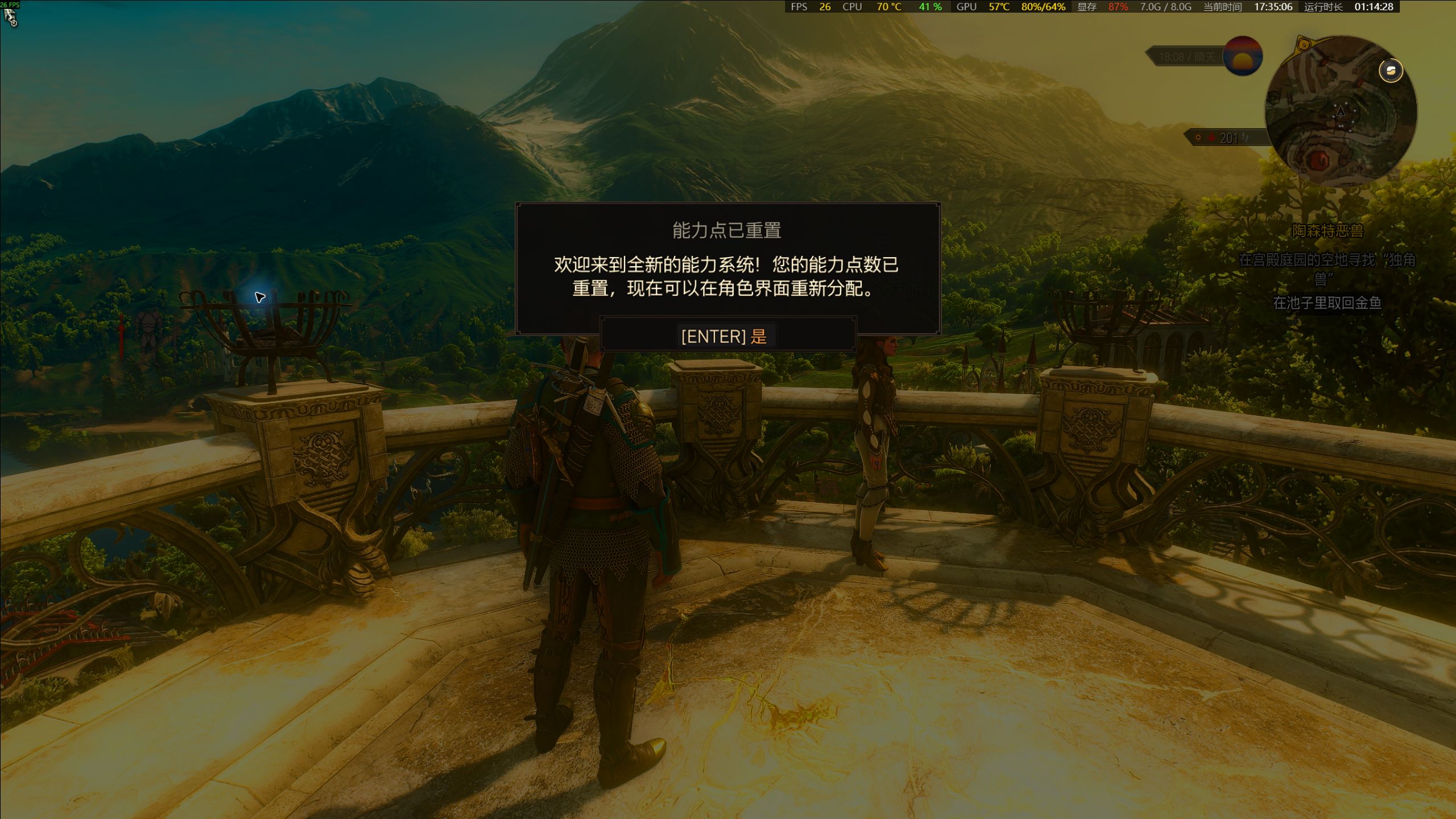
Il test del 16 ottobre ha avuto più di una iterazione. Un confronto precedente ha rilevato che 27 dei 28 file sorgente erano identici; la differenza era dx12user.settings. Il successivo ripristino v3 ha registrato 29 file di payload verificati e 28 dei 28 file di origine corrispondenti. La mancata corrispondenza precedente da sola non ne stabilisce la causa né prova che un salvataggio dei progressi della storia sia stato danneggiato.
- Prima del ripristino, annota data e ora dello slot, posizione nel gioco ed espansioni installate. Conserva tutti i file di salvataggio rilevati, poi chiudi il gioco. Non sostituire un file solo perché il nome è simile a un altro.
- Ripristina il checkpoint selezionato e riapri Carica gioco. Scegli esplicitamente lo slot registrato. Se il gioco segnala un'espansione o una mod mancante, risolvi la dipendenza prima di concludere che il backup non è riuscito.
- Controlla la missione, la posizione e il personaggio dopo il caricamento. Mantieni le differenze delle impostazioni separate dalle differenze del contenuto salvato durante l'indagine. La schermata catturata di seguito include un avviso di ripristino dei punti abilità; non affermare che dimostri un'distribuzione delle abilità invariata.
Fai un primo backup che potrai identificare domani
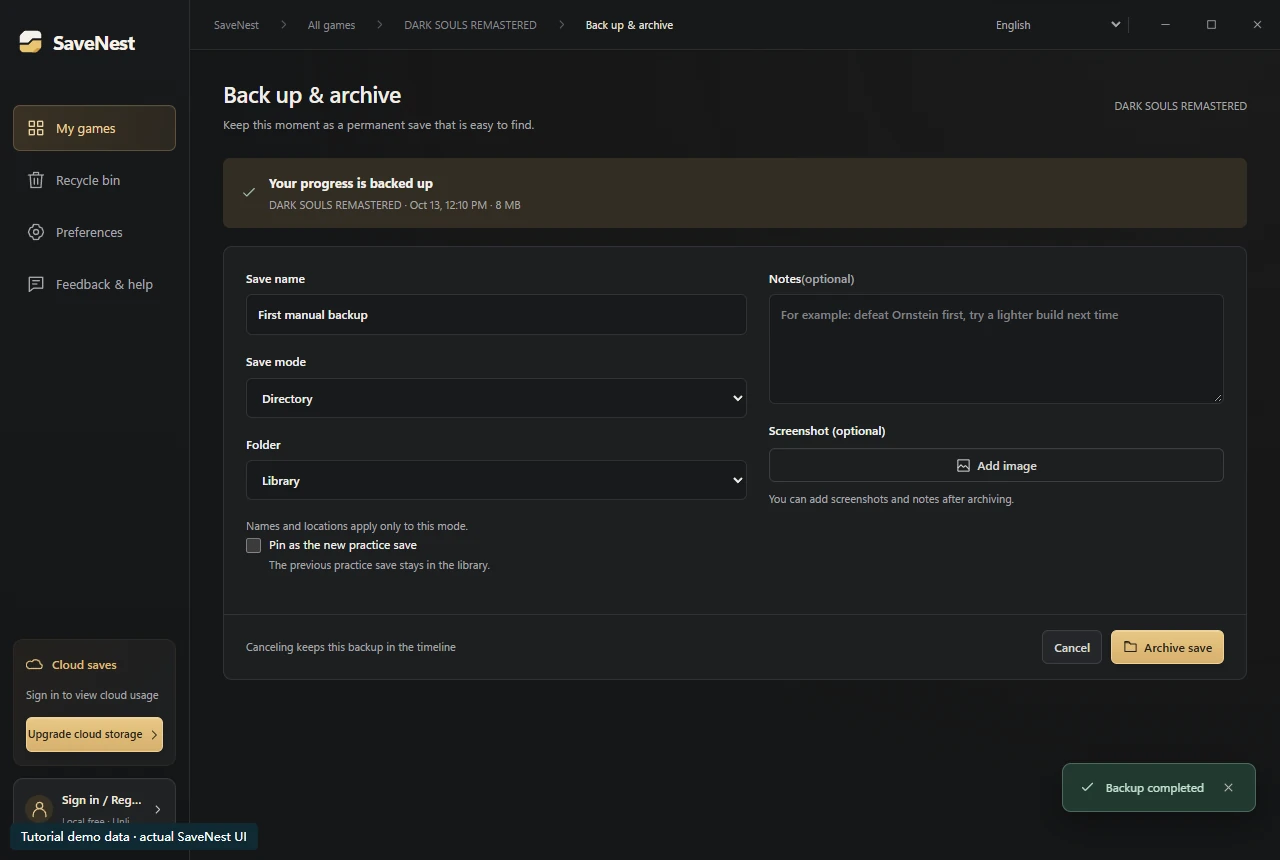
Per questa procedura dettagliata, completa un salvataggio normale, esci dal gioco, quindi apri I miei giochi e scegli il gioco. Utilizzare Backup e archiviazione. L'acquisizione viene eseguita prima dell'apertura del modulo di denominazione: l'annullamento del modulo può lasciare l'istantanea acquisita nella sequenza temporale senza aggiungere una voce nella libreria. Controlla entrambe le aree invece di fare ripetutamente clic su backup.
Assegna alla voce un punto di riferimento riconoscibile nel gioco, non solo “backup 1”: ad esempio, “Anor Londo · prima del boss”. Nella nota, registra il personaggio, la posizione e ciò che intendi modificare. Salva la voce e riapri i suoi dettagli per confermare il nome, il numero di file e la dimensione.
Scopri di cosa stai eseguendo il backup
L'eseguibile del gioco, gli screenshot e il pacchetto di installazione non rappresentano una descrizione affidabile dei dati di avanzamento. Un gioco può memorizzare i progressi in Documenti, AppData, una sottocartella dell'account, diversi file o valori di registro. Utilizza l'ambito effettivamente configurato invece di indovinare dai nomi delle cartelle.
Registra la configurazione del negozio, dell'edizione, dell'account e della mod prima della prima copia. Lo stesso nome visualizzato può coprire formati di salvataggio incompatibili. Questo piccolo record rende molto più facile giudicare un successivo ripristino, soprattutto dopo una reinstallazione o una modifica dell'account Windows.
Controlla il primo backup
Abbina l'ora alla sessione che intendevi conservare e controlla i dettagli dei file disponibili. Mantieni sorgente e backup separati. Una cattura di lunghezza zero o ovviamente non correlata necessita di indagini; non eliminare la fonte solo perché è apparso un messaggio di successo.
Un checksum controlla l'integrità dei byte; non può dirti se un personaggio ha raggiunto il falò giusto o se il gioco può caricare i dati. Prova con un checkpoint non critico, proteggi lo stato attuale e conferma il personaggio e lo slot effettivi nel gioco.
Scegli cronologia, libreria o esportazione
La cronologia della sequenza temporale è un registro continuo delle acquisizioni recenti. Il client attuale mantiene insieme le ultime 100 voci della timeline manuali e automatiche per gioco. Salvare deliberatamente un traguardo nella biblioteca quando dovrebbe rimanere distinto da quella rotazione.
Usa nomi che descrivano lo stato: "prima partita, prima del boss del castello" è più utile di "backup 3". Un'esportazione può essere mantenuta fuori dalla macchina, ma è comunque necessario verificare cosa è stato esportato. Una copia locale permanente condivide i rischi del disco che la contiene.
Ripristina deliberatamente
Leggere la conferma del ripristino anziché dedurre l'ambito dal nome di un checkpoint. Una nota su un personaggio non fa sì che il salvataggio dell'intero account ripristini solo quel personaggio. I flussi nativi supportati proteggono lo stato corrente prima di sostituirlo; risolvere eventuali errori di protezione o verifica prima di procedere.
Per tornare allo stato precedente a un ripristino, trova nella cronologia il backup creato prima di quell’operazione e controllane data e ambito prima di ripristinarlo. Non permette di tornare a un momento qualsiasi. Anche il download dal cloud SaveNest è un’operazione separata: aggiunge una versione alla cronologia prima che tu decida se ripristinarla.
Imposta una routine ripetibile
Mantieni SaveNest in esecuzione per i controlli automatici e conferma che l'automazione è abilitata per questo gioco. L'intervallo è un programma di controllo, non una garanzia che ogni tick produca un nuovo salvataggio distinto. I file occupati o in modifica potrebbero richiedere un altro tentativo; ispezionare i guasti visibili.
Aggiungi un traguardo manuale prima di una scelta irreversibile, prima di una modifica di versione o mod e prima di reinstallare o spostare i PC. Dopo una migrazione riuscita, crea una nuova linea di base controllata sulla destinazione. Ciò lascia un percorso di ripristino riconoscibile invece di una pila di file inspiegabile.
Prima di installare SaveNest su Windows
Utilizza la pagina di download ufficiale Windows e controlla la versione visualizzata e SHA-256 per SaveNest-setup.exe. Confrontalo con Get-FileHash -Algorithm SHA256 -LiteralPath seguito dal percorso del programma di installazione scaricato tra virgolette. Una mancata corrispondenza richiede un nuovo download verificato.
SaveNest attualmente non ha il certificato dell'editore Windows. Dopo aver confermato che il download proviene da savenest.cc e che il suo hash SHA-256 corrisponde a quello pubblicato, puoi selezionare "Ulteriori informazioni" → "Esegui comunque" se SmartScreen lo offre. Se i criteri di sistema bloccano l'installazione, mantieni abilitate le protezioni Windows e contatta l'assistenza. Le firme degli aggiornamenti verificano separatamente l'origine degli aggiornamenti delle app.
Il backup, il ripristino e l'esportazione locale non richiedono la registrazione. Inizia con una copia indipendente di un salvataggio non critico.
Verifica un ripristino senza sacrificare i tuoi progressi attuali
Utilizza un profilo di test separato o un salvataggio di gioco usa e getta per la prima prova. Mantieni due voci indipendenti, A (precedente) e B (attuale). Ripristina A, carica il gioco e ispeziona il punto di riferimento previsto; esci, quindi ripristina B e controlla di nuovo. Un'operazione riuscita su un file con il personaggio o la posizione sbagliata è una prova fallita. Mantieni B finché il gioco non lo ha caricato correttamente.
Scegliere la procedura per la prossima sessione
Per allenarti contro un boss o esplorare rami narrativi, conserva un checkpoint permanente e salva separatamente i risultati successivi. Prima di cambiare PC, esporta tutti i file di salvataggio e conserva gli originali finché non si caricano correttamente sul nuovo PC. In caso di conflitti cloud o ripristino fallito, proteggi entrambe le copie candidate prima di seguire la guida qui sotto.
- Save scumming: salvare e ricaricare le partite su PC
- Trasferisci i salvataggi del gioco su un nuovo PC: cloud e metodi manuali
- Steam Cloud non sincronizza? Risolvere gli errori di sincronizzazione
- Il salvataggio del gioco ripristinato non viene visualizzato? Una guida passo passo per la risoluzione dei problemi
Domande comuni
Quale strumento scegliere per salvare e caricare rapidamente?
Per i giochi Windows supportati con salvataggi locali, SaveNest offre scorciatoie per il backup e la selezione del salvataggio da ripristinare, oltre a una libreria permanente. Verifica edizione e percorso dei salvataggi, poi prova il ripristino di un punto non importante.
Quale strumento scegliere per salvare e caricare rapidamente?
Per i giochi Windows supportati con salvataggi locali, SaveNest offre scorciatoie per il backup e la selezione del salvataggio da ripristinare, oltre a una libreria permanente. Verifica edizione e percorso dei salvataggi, poi prova il ripristino di un punto non importante.
Il backup può ripristinare i progressi che non ho mai acquisito?
È possibile ripristinare solo la versione effettivamente conservata. Controlla i file di ripristino del gioco e le copie disponibili del provider, ma nessun gestore di backup può ricostruire una partita non catturata.
Ho bisogno di spazio di archiviazione cloud a pagamento?
No. Cronologia locale, libreria, ripristino ed esportazione senza un piano cloud a pagamento. L'archiviazione nel cloud è una copia esterna al dispositivo opzionale con account e requisiti di accesso separati.
Posso copiare un salvataggio mentre gioco?
Il comportamento dipende dal gioco e dall’adattatore. Per il primo backup di riferimento, esci normalmente dal gioco e usa file stabili. Una copia eseguita mentre i file vengono modificati potrebbe non rappresentare uno stato di gioco coerente.
Riferimenti e ulteriori letture
Le posizioni dei giochi e il comportamento di sincronizzazione possono cambiare. Controlla le istruzioni per la tua edizione.


