 SaveNest
SaveNest çalışan belleği değil, oyunun diske yazdığı dosyaları kopyalar. Varsayılan olarak Ctrl+S algılanan oyunu yedekler, Ctrl+L geri yükleme seçicisini açar. Dosyalar geri yüklenmeden önce oyun kapatılmalıdır. Yalnızca sunucuda saklanan ilerleme geri alınamaz.
Adım adım
- SaveNest'te doğru oyunu ve sürümünü bulun. Yedeklemeyi etkinleştirip algılanan kayıt konumunu ve oyuncu hesabını kontrol edin. Hiçbir şey bulunmazsa oyunun bir kayıt oluşturduğunu doğrulayın ve devam etmeden önce algılama sorununu çözün.
- Oyun içi kaydetmeyi tamamlayın, normal şekilde çıkın ve başlatıcı aktarımlarını bekleyin. Şimdi yedekle'yi seçin. Başarı veya işlem yapılabilir bir hata görünene kadar sonuçta kalın; otomasyonun etkinleştirilmesi tek başına bir kopyanın var olduğunu kanıtlamaz.
- Yeni zaman çizelgesi girişini inceleyin: oyun, hesap, yedekleme zamanı ve mevcut ayrıntılar. Önemli kilometre taşlarına açık bir kitaplık adı verin. Disk kaybına karşı koruma sağlamak istediğinizde ikinci bir kopyayı bu diskin dışına aktarın.
- Geri yüklemeden önce oyunu kapatın, istediğiniz sürümü seçin ve etkilenen kayıt setini inceleyin. İstemcinin mevcut ilerlemeyi korumasına izin verin, geri yüklemeyi tamamlayın ve ardından oyunda amaçlanan yuvayı yükleyin. Güvenlik kopyasını doğrulanana kadar saklayın.
Hangi oyun kaydı yedekleme aracı ihtiyacınıza uygun?
SaveNest tarafından güncel tutulur. Aşağıdaki resmi kaynaklar 21 Ekim 2026'da kontrol edilmiştir. Bu, ölçülen performansı veya evrensel sıralamayı değil, iş akışlarını karşılaştırır.
- Ludusavi ve GameSave Manager alternatifleri: kullanım yöntemine göre seçin
- Save scumming: PC oyun kayıtlarını yedekleme ve yeniden yükleme
- Windows'deki oyun kaydetme dosyası konumları ve yedekleme kılavuzu
Küçük ekranlarda tabloyu yana doğru kaydırın.
| Araç | Yerel kullanım ücreti | Platformlar ve kayıt verisi kapsamı | Kontrol tarihi | Ne zaman seçilmeli |
|---|---|---|---|---|
| SaveNest | Yerel kullanım ücretsiz; isteğe bağlı bulut planları | Windows; desteklenen kayıt dosyaları, klasörler ve kayıt defteri anahtarları | 2026-10-21 | Windows yerel yedekleri, adlandırılmış kontrol noktaları ve hızlı kaydetme/yükleme. Giriş yapmadan ücretsiz; önce oyun desteğini kontrol edin. |
| Ludusavi | Ücretsiz, açık kaynaklı | Windows, Linux, macOS; dosya tabanlı kayıtlar ve Windows kayıt defteri | 2026-10-21 | Windows, Linux veya macOS için açık kaynaklı yedekleme; grafik arayüz ve komut satırı betikleri. |
| OpenGameSave | Açık kaynaklı; harici depolama ek ücrete tabi olabilir | Windows dosyaları; Xbox PGS için yalnızca yedekleme | 2026-10-21 | Açık GitHub veya HTTPS WebDAV senkronizasyonu ile Windows anlık görüntüleri; Xbox PGS geri yükleme kısıtlamalarını kontrol edin. |
| SaveState | Ücretsiz, açık kaynaklı | Windows, Linux; ZIP arşiv döngüsüyle kayıt dosyaları | 2026-10-21 | Kısayol kurulumu ve profil başına saklama ile Windows veya Linux profil tabanlı yedekleme. |
| GameSave Manager | Resmî kullanım koşullarını kontrol edin | Resmî destek listesindeki PC oyun kayıtları; kendi sürümünüzü doğrulayın | 2026-10-21 | PC kayıtlarını yedekleme, taşıma ve paylaşma. Oyunlarınızı resmî destek listesiyle karşılaştırın. |
| Steam Cloud | Bu özelliği destekleyen oyunlarda sunulur | Bulut dosyalarını oyun belirler; platformlar arası destek değişir | 2026-10-21 | Desteklenen oyunları cihazlar arasında eşitleme. Belirli bir eski duruma dönmek için ayrı bir kontrol noktası saklayın. |
| Manuel kopyalama | Yedekleme uygulaması ücreti yok; depolama maliyeti ayrı | Kendiniz belirlediğiniz dosyalar; kayıt verilerinin tamamını koruyun | 2026-10-21 | Konumu bilinen kayıt klasörünü ara sıra yedekleme. Oyun kapalıyken tüm kayıt dosyalarını kopyalayın. |
Bir araç seçmeden önce geri yükleme iş akışını deneyin
SaveNest bu karşılaştırmayı güncel tutar. OpenGameSave, SaveState ve Ludusavi talimatları 21 Ekim 2026'da kendi belgelerine göre kontrol edildi; karşılaştırmalı bir performans veya güvenilirlik karşılaştırması yapmadık. Kaybetmeyi göze alabileceğiniz bir test kontrol noktası kullanın, bağımsız bir kopyasını saklayın ve aşağıdaki işlemleri karşılaştırın. İki aracın aynı klasörü otomatik olarak geri yüklemesine izin vermeyin.
Küçük ekranlarda tabloyu yana doğru kaydırın.
| Araç / görev | Uygulanacak adımlar | Ne kontrol edilmeli |
|---|---|---|
| SaveNest | Oyunlarım → oyun → Yedekle ve arşivle; kontrol noktasına isim verin; kütüphaneden seçin ve oyun durdurulduğunda geri yükleyin. | Yeniden adlandırılan bir giriş hâlâ orijinal baytlarını içerir. Yeni bir sonucu korumak için yeni bir anlık görüntü yakalayın. |
| OpenGameSave | Sync bölümünde depolamayı ayarlayın, Library'yi tarayın, ardından Saves → Backup'ı seçin. Saves → Restore bölümünde bir anlık görüntü seçin ve daha yeni yerel verilerle oluşabilecek çakışmaları inceleyin. | Resmi belgeleri Xbox PGS'yi yalnızca yedeklemeyle sınırlandırıyor. Başarılı tespitten geri yükleme desteği sonucunu çıkarmayın. |
| SaveState | Bir oyun kısayolunu uygulamaya sürükleyin veya Manage Steam / New Profile'ı kullanın. Profili seçin, ardından Backup / Restore'u seçin. | İlk geri yüklemeden önce algılanan kaydetme klasörünü ve profil başına saklamayı kontrol edin; başlatıcı kısayolu kaydetmenin kendisi değil, bir giriş noktasıdır. |
| Ludusavi | Bir geçmiş oluşturmadan önce Other → yedekleme ayarlarında yedekleme saklamayı inceleyin. | Tam yedeğin silinmesi aynı zamanda bağımlı diferansiyel kopyalarını da kaldırır. Eski yedekler elendikten sonra istenen kontrol noktasının hâlâ saklandığını doğrulayın. |
Sonucu kontrol etmek için oyunu kullanın
Aşağıdaki tutulan Frostpunk 2 ve The Witcher 3 kayıtlarımız, dosya doğrulama ve oyun yüklemenin neden ayrı kontroller olduğunu göstermektedir. Bunlar, her oyun sürümünün onaylanması veya günümüzün istemci sürümünün kanıtı değil, tarihli mühendislik vaka çalışmalarıdır.
- Normal bir oyun içi kayıt yapın ve görünür bir önemli noktayı kaydedin: bölüm, şehir haftası veya görev. Oyunu kapatın ve seçilen araçta A kontrol noktasını oluşturun.
- Kaybetmeyi göze alabileceğiniz test ilerlemesinde küçük, geri döndürülebilir bir değişiklik yapın, tekrar kaydedin ve B'yi ayrı olarak saklayın. A'yı yalnızca oyun veri yazmayı durdurduktan sonra geri yükleyin.
- Oyunun Yükle menüsünü açın ve açıkça A'yı seçin. Yer işaretini kontrol edin; daha sonra B'nin kullanılabilir durumda olup olmadığını kontrol edin. "Geri yükleme tamamlandı" bildirimi veya çalışan bir işlem bu iki sonuçtan herhangi birini kanıtlamaz.
- [Gerçek geri yükleme örnek olay incelemelerini okuyun ↗](#recovery-frostpunk2)
Frostpunk 2: geri yüklenmiş bir arşiv şehri yeniden açmalı
Geçmiş Windows/Steam testi, 16 Ekim 2026, SaveNest AAA SL v3 test derlemesi kullanılarak. Gerçek bir oyun kaydı kullanıldı ve bu kayıt oyunda gerçekten açıldı. Oyunun derleme numarası korunmadığından sonuç, kaydedilen bu kurulumla sınırlıdır. Testin yürütülebilir dosyası, indirilebilir kanıtlarda tanımlanır; şu anki sürüm değil.
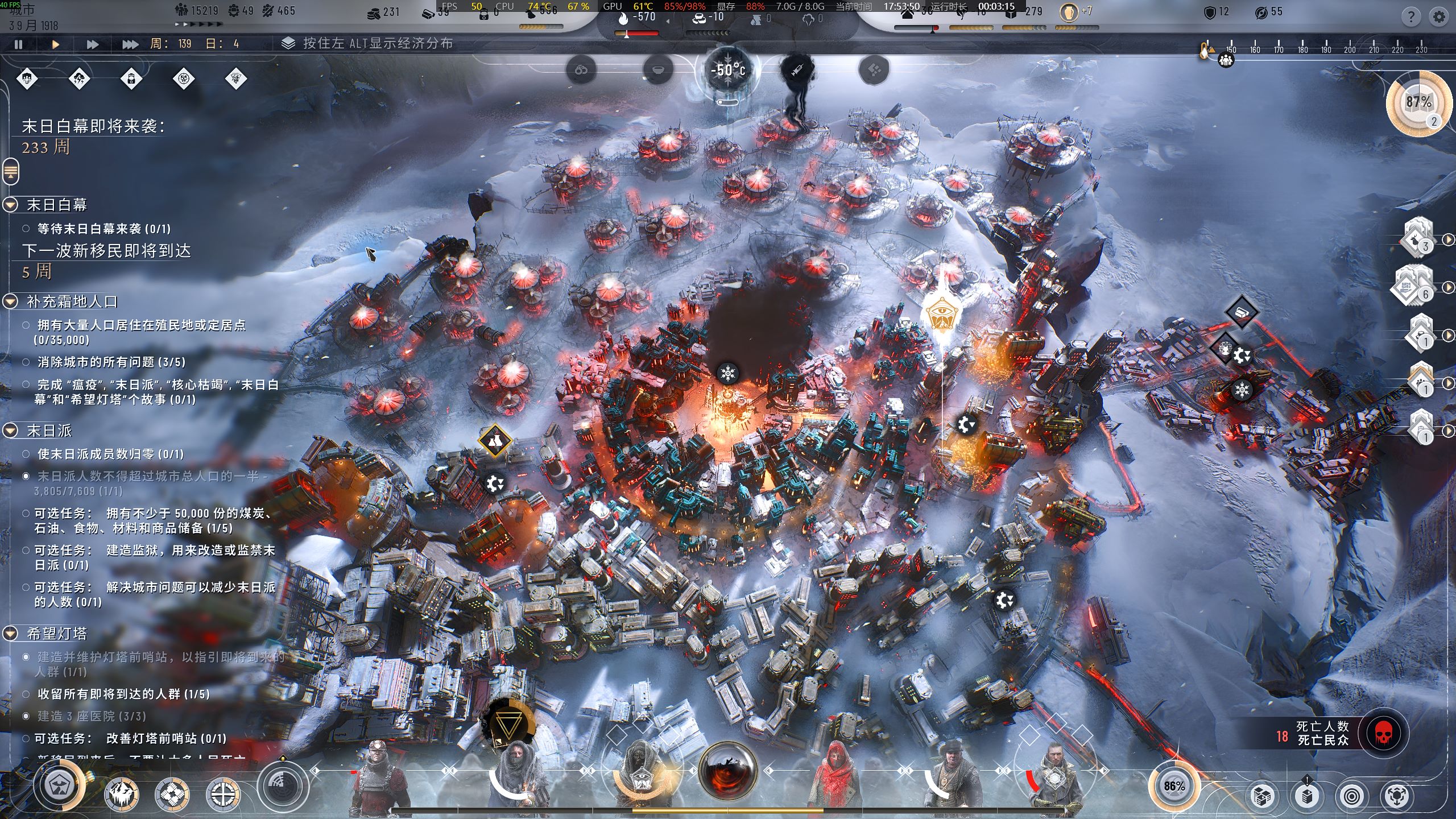
- Tekrarlanabilir bir şehir testi için şehri duraklatın, haftasını/gününü ve mevcut hedefini kaydedin, oyunun kayıt işleviyle kaydedin ve yazmanın bitmesine izin verin. SaveNest'te bu kontrol noktasını yedekleyin ve şehrin daha sonraki durumlarını ayrı olarak koruyun.
- Geri yükleme seçicisinde kayıtlı kontrol noktasını seçin. Oyunun kapanmasını ve geri yüklemenin bitmesini bekleyin. Saklanan test kaydı, oyun işleminin çalışmadığı bir aralığı ve ardından yeni bir işlemin başlamasını, ayrıca geri yüklemeden önce alınmış ayrı bir güvenlik anlık görüntüsünü gösterir.
- Başlattıktan sonra, istenilen şehri açmak için oyunun Yükle menüsünü kullanın. Başlatıcıda veya ana menüde durmak yerine gerçek şehri ve hedefi notunuzla karşılaştırın. Bu kontrol tamamlanana kadar her iki anlık görüntüyü de saklayın.
Küçük ekranlarda tabloyu yana doğru kaydırın.
| Kaydedilmiş gözlem | Sonuç |
|---|---|
| Yük doğrulama | 18 faydalı yük dosyası doğrulandı; 17 kaynak dosyadan 17'si eşleşti; kaynak farkı yok. |
| Oyun işlemi geçişi (UTC) | 09:49:24 işlem çalışıyor → 09:50:16 yok → 09:50:34 yeniden çalışıyor. |
| Oyun içi kanıtlar | Saklanan şehir ekran görüntüsünde 139. hafta, 4. gün ve yaklaşan kar fırtınasına ilişkin hedef görülür. Bu, üretilmiş bir illüstrasyon değil, gerçekten gözlemlenen ekranın görüntüsüdür. |
The Witcher 3: ayar değişikliğini kayıp kayıttan ayırın
16 Ekim testinin birden fazla tekrarı vardı. Daha önceki bir karşılaştırmada 28 kaynak dosyadan 27'sinin aynı olduğu görüldü; fark dx12user.settings idi. Daha sonraki v3 geri yüklemesinde 29 doğrulanmış yük dosyası ve eşleşen 28 kaynak dosyadan 28'i kaydedildi. Önceki uyumsuzluk tek başına sebebini belirlemez veya hikaye kaydının bozuk olduğunu kanıtlamaz.
- Geri yüklemeden önce kayıt yuvasındaki kayıt zamanını, oyun içindeki konumu ve kurulu genişleme paketlerini not edin. Algılanan kayıt dosyalarının tamamını koruyun, ardından oyunu kapatın. Tek bir dosyayı yalnızca adına bakarak değiştirmeyin.
- Seçilen kontrol noktasını geri yükleyin ve Oyunu Yükle'yi yeniden açın. Önceden not ettiğiniz kayıt yuvasını özellikle seçin. Oyun bir genişletmenin veya modun eksik olduğunu bildirirse yedeklemenin başarısız olduğu sonucuna varmadan önce bu bağımlılığı giderin.
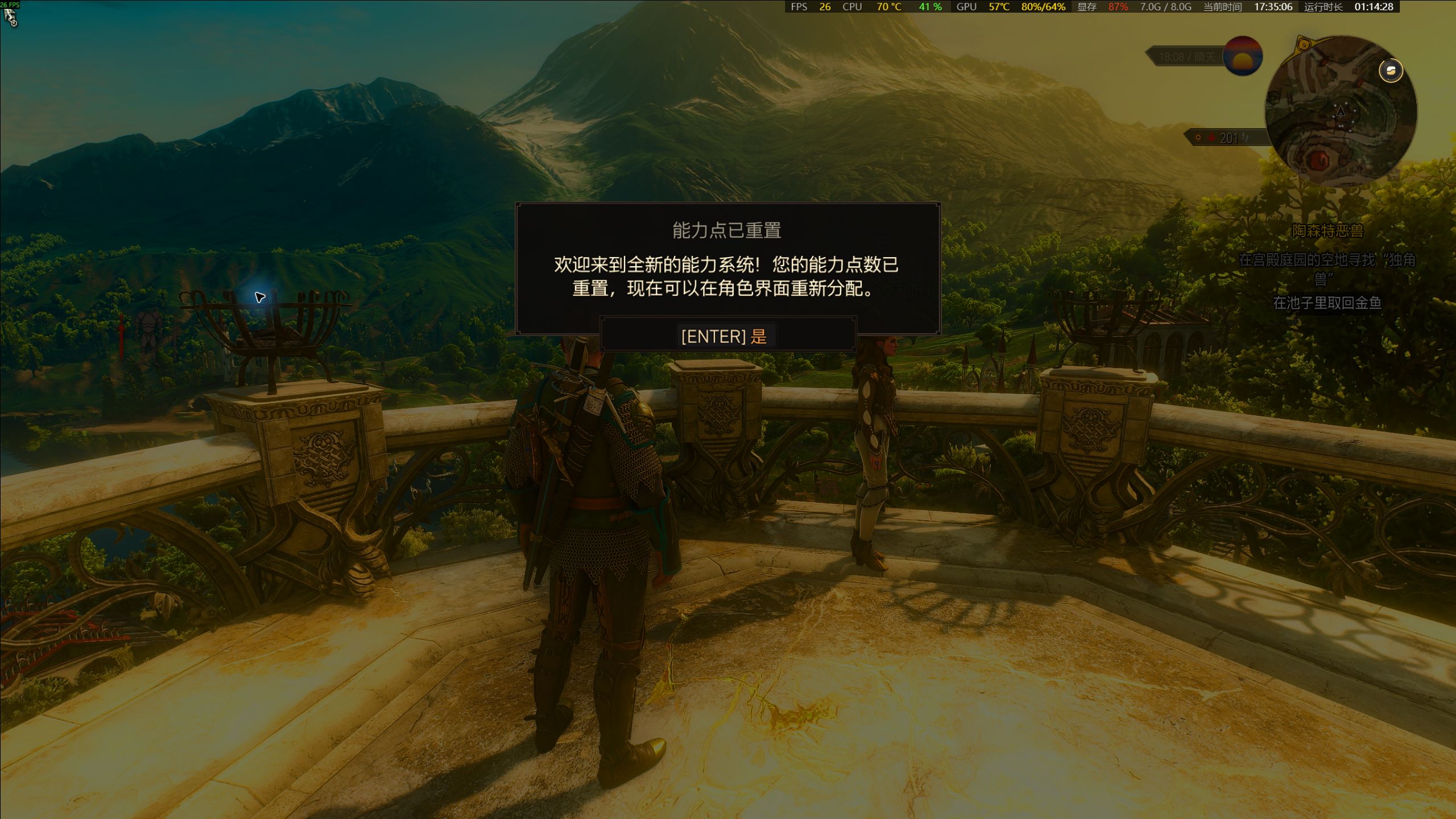
- Yükledikten sonra görevi, konumu ve karakteri kontrol edin. Araştırırken ayar farklılıklarını kayıtlı içerik farklılıklarından ayrı tutun. Aşağıdaki yakalanan ekran bir yetenek puanı sıfırlama bildirimi içerir; beceri dağılımının değişmediğini gösterdiğini iddia etmeyin.
Yarın tanımlayabileceğiniz ilk yedeklemeyi yapın
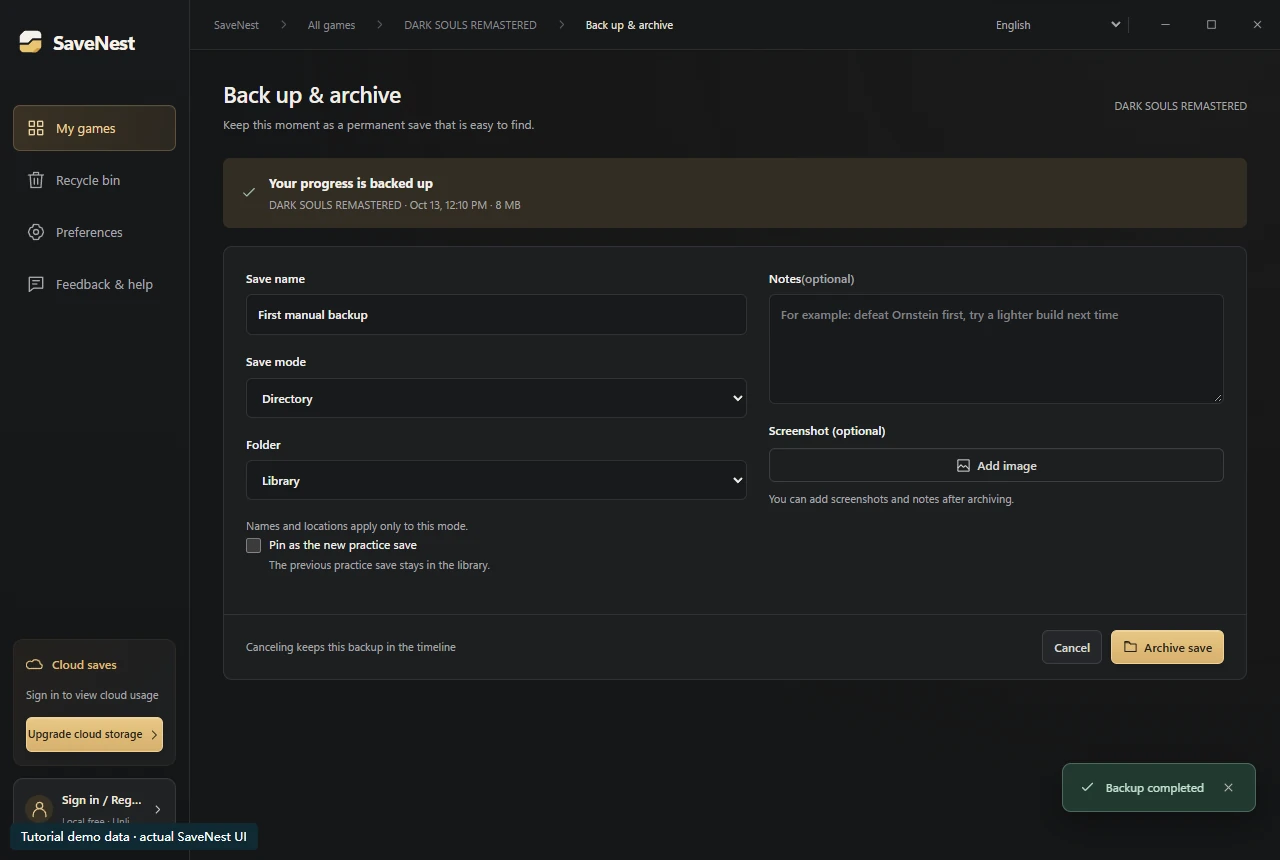
Bu adım için normal kaydetme işlemini tamamlayın, oyundan çıkın, ardından Oyunlarım'ı açın ve oyunu seçin. Yedekle ve arşivle seçeneğini kullanın. Yakalama, adlandırma formu açılmadan önce çalışır: formun iptal edilmesi, yakalanan anlık görüntünün bir kitaplık girişi eklemeden zaman çizelgesinde kalmasına neden olabilir. Tekrar tekrar yedeklemeye tıklamak yerine her iki alanı da kontrol edin.
Girişe yalnızca "yedek 1" değil, oyun içinden anlaşılabilir bir dönüm noktası verin: örneğin, "Anor Londo · boss'tan önce". Nota karakteri, konumu ve neyi değiştirmeyi planladığınızı kaydedin. Girişi kaydedin ve adı, dosya sayısını ve boyutunu onaylamak için ayrıntılarını yeniden açın.
Neyi yedeklediğinizi bilin
Oyunun yürütülebilir dosyası, ekran görüntüleri ve kurulum paketi, oyunun ilerleme verilerinin güvenilir bir açıklaması değildir. Bir oyun, ilerleme durumunu Documents klasöründe, AppData'de, bir hesap alt klasöründe, çeşitli dosyalarda veya kayıt defteri değerlerinde saklayabilir. Klasör adlarından tahmin etmek yerine gerçek yapılandırılmış kapsamını kullanın.
İlk kopyadan önce mağaza, sürüm, hesap ve mod kurulumunu kaydedin. Aynı görünen ad, uyumsuz kaydetme biçimlerini kapsayabilir. Bu küçük kayıt, özellikle yeniden yükleme veya Windows hesap değişikliği sonrasında daha sonraki kurtarma işlemlerinin değerlendirilmesini çok daha kolaylaştırır.
İlk yedeklemeyi kontrol edin
Zamanı, saklamayı planladığınız oturumla eşleştirin ve mevcut dosya ayrıntılarını inceleyin. Kaynağı ve yedeklemeyi ayrı tutun. Sıfır uzunluklu veya açıkça alakasız bir yakalamanın araştırılması gerekir; Başarı mesajı göründüğü için kaynağı silmeyin.
Sağlama toplamı bayt bütünlüğünü kontrol eder; bir karakterin doğru şenlik ateşine ulaşıp ulaşmadığını veya oyunun verileri yükleyip yükleyemeyeceğini size söyleyemez. Kritik olmayan bir kontrol noktasıyla test edin, o zamanki mevcut durumu koruyun ve oyundaki gerçek karakteri ve slotu doğrulayın.
Geçmişi, kitaplığı veya dışa aktarmayı seçin
Zaman çizelgesi geçmişi, son yakalamaların sürekli bir kaydıdır. Mevcut istemci, oyun başına en son 100 manuel ve otomatik zaman çizelgesi girişini bir arada tutar. Bu rotasyondan farklı kalması gerektiğinde, kitaplığa kasıtlı bir kilometre taşı kaydedin.
Durumu tanımlayan adlar kullanın: "İlk oynanış, kaledeki bölüm sonu canavarından önce", "yedek 3"ten daha kullanışlıdır. Dışa aktarma işlemi makinenin dışında tutulabilir ancak yine de neyin dışa aktarıldığını kontrol etmeniz gerekir. Kalıcı bir yerel kopya, onu barındıran diskin risklerini paylaşır.
Kasıtlı olarak geri yükle
Kapsamı bir denetim noktası adından çıkarmak yerine geri yükleme onayını okuyun. Bir karakter hakkında bir not, tüm hesabın kaydedilmesinin yalnızca o karakteri geri yüklemesini sağlamaz. Desteklenen yerel akışlar, değiştirmeden önce mevcut durumu korur; Devam etmeden önce herhangi bir koruma veya doğrulama hatasını giderin.
Geri yükleme öncesindeki duruma dönmek için zaman çizelgesinde ilgili geri yükleme öncesi yedeği bulun ve geri yüklemeden önce zamanını ve kapsamını kontrol edin. Bu işlem, geçmişteki herhangi bir ana dönmenizi sağlamaz. SaveNest bulutundan indirmek de ayrı bir işlemdir: geçmişe bir sürüm eklenir; onu geri yükleyip yüklemeyeceğinize ardından karar verirsiniz.
Tekrarlanabilir bir rutin oluşturun
Otomatik kontroller için SaveNest'i çalışır durumda tutun ve bu oyun için otomasyonun etkinleştirildiğini onaylayın. Aralık bir kontrol planıdır, her kontrolün yeni ve farklı bir kayıt oluşturacağının garantisi değildir. Dosyalar kullanımdayken veya değişirken yeniden denemek gerekebilir; görünen hata mesajlarını inceleyin.
Geri dönüşü olmayan bir seçimden önce, sürüm veya mod değişikliğinden önce ve bilgisayarları yeniden kurmadan veya taşımadan önce manuel bir kilometre taşı ekleyin. Başarılı bir geçişin ardından hedefte yeni bir kontrol edilen temel oluşturun. Bu, açıklanamayan bir dosya yığını yerine tanınabilir bir kurtarma yolu bırakır.
SaveNest'i Windows'e yüklemeden önce
Resmi Windows indirme sayfasını kullanın ve görüntülenen sürümü ve SaveNest-setup.exe için SHA-256'yı kontrol edin. Bunu Get-FileHash -Algorithm SHA256 -LiteralPath ve ardından indirdiğiniz yükleyicinin tırnak içine alınmış yolu ile karşılaştırın. Uyuşmazlığın yeni, doğrulanmış bir indirmeye ihtiyacı var.
SaveNest'ün şu anda Windows yayıncı sertifikası yok. İndirme işleminin savenest.cc'den olduğunu ve SHA-256 eşleşmelerini onayladıktan sonra, SmartScreen bunu sunuyorsa "Daha fazla bilgi" → "Yine de çalıştır" seçeneğini seçebilirsiniz. Sistem politikası kurulumu engelliyorsa Windows korumasını etkin tutun ve destek ekibiyle iletişime geçin. Güncelleyici imzaları, uygulama güncellemelerinin kaynağını ayrı ayrı doğrular.
Yerel yedekleme, geri yükleme ve dışa aktarma kayıt gerektirmez. Kritik olmayan bir kaydetmenin bağımsız bir kopyasıyla başlayın.
Mevcut ilerlemenizden ödün vermeden bir geri yüklemeyi doğrulayın
İlk prova için ayrı bir test profili veya tek kullanımlık oyun kaydı kullanın. A (önceki) ve B (güncel) olmak üzere iki bağımsız girişi saklayın. A'yı geri yükleyin, oyunu yükleyin ve beklenen yer işaretini inceleyin; çıkın, ardından B'yi geri yükleyin ve tekrar kontrol edin. Yanlış karakter veya konumla yapılan başarılı bir dosya işlemi başarısız bir provadır. Oyun başarıyla yüklenene kadar B'yi saklayın.
Bir sonraki oyun oturumu için uygun yöntemi seçmek
Boss çalışması veya hikâye dalları için kalıcı bir kontrol noktası tutun ve sonraki sonuçları ayrı kaydedin. Başka bir bilgisayara geçmeden önce tüm kayıt dosyalarını dışa aktarın ve yeni bilgisayarda doğru yüklenene kadar asıllarını saklayın. Bulut eşitleme çakışır veya geri yükleme başarısız olursa aşağıdaki kılavuza geçmeden önce iki olası kopyayı da koruyun.
Sık sorulan sorular
Hızlı kaydetme ve yükleme için hangi yedekleme aracını seçmeliyim?
Yerel kayıt kullanan desteklenen Windows oyunlarında SaveNest, yedekleme ve geri yüklenecek kaydı seçme kısayolları ile kalıcı bir kontrol noktası kitaplığı sunar. Oyun sürümünü ve kayıt konumunu doğrulayın, önce önemsiz bir kaydı geri yükleyerek deneyin.
Hızlı kaydetme ve yükleme için hangi yedekleme aracını seçmeliyim?
Yerel kayıt kullanan desteklenen Windows oyunlarında SaveNest, yedekleme ve geri yüklenecek kaydı seçme kısayolları ile kalıcı bir kontrol noktası kitaplığı sunar. Oyun sürümünü ve kayıt konumunu doğrulayın, önce önemsiz bir kaydı geri yükleyerek deneyin.
Yedekleme, hiç yakalamadığım ilerlemeyi kurtarabilir mi?
Yalnızca gerçekten saklanan bir sürüm geri yüklenebilir. Oyunun kendi kurtarma dosyalarını ve mevcut sağlayıcı kopyalarını kontrol edin, ancak hiçbir yedekleme yöneticisi yakalanmamış bir oyunu yeniden oluşturamaz.
Ücretli bulut depolama alanına ihtiyacım var mı?
Hayır. Yerel geçmiş, kitaplık, geri yükleme ve dışa aktarma ücretli bulut planı olmadan çalışır. Bulut, ayrı hesap ve erişim gereksinimleri bulunan, cihaz dışında saklanan isteğe bağlı bir kopyadır.
Oynarken bir kaydetmeyi kopyalayabilir miyim?
Davranış oyuna ve adaptöre bağlıdır. İlk temel için kararlı, normalde çıkılan bir kaydetme kullanın. Dosyalar değişirken alınan bir kopya tutarlı bir oyun durumu olmayabilir.
Referanslar ve daha fazla okuma
Oyun kayıtlarının konumu ve senkronizasyon davranışı değişebilir. Kullandığınız sürümün talimatlarını kontrol edin.


