 SaveNest
SaveNest kopiuje pliki zapisane już przez grę, a nie jej pamięć operacyjną. Domyślnie Ctrl+S tworzy kopię rozpoznanej gry, a Ctrl+L otwiera wybór zapisu do przywrócenia. Przed przywracaniem plików gra musi być zamknięta. Postępu przechowywanego wyłącznie na serwerze nie można cofnąć.
Krok po kroku
- Znajdź właściwą grę i jej wydanie w SaveNest. Włącz kopie zapasowe i sprawdź wykrytą ścieżkę oraz konto gracza. Jeśli nic nie znaleziono, upewnij się, że gra utworzyła zapis, i rozwiąż problem wykrywania przed kontynuowaniem.
- Zakończ zapisywanie w grze, wyjdź normalnie i poczekaj na transfer z programu uruchamiającego. Wybierz opcję Utwórz kopię zapasową teraz. Pozostań na wyniku, aż pojawi się sukces lub możliwy do usunięcia błąd; Samo umożliwienie automatyzacji nie dowodzi istnienia kopii.
- Sprawdź nowy wpis na osi czasu: grę, konto, czas przechwytywania i dostępne szczegóły. Nadaj ważnym kamieniom milowym wyraźną nazwę biblioteki. Wyeksportuj drugą kopię poza ten dysk, jeśli chcesz zabezpieczyć się przed utratą dysku.
- Przed przywróceniem zamknij grę, wybierz zamierzoną wersję i przejrzyj odpowiedni zestaw zapisów. Pozwól klientowi chronić bieżący postęp, dokończ przywracanie, a następnie załaduj zamierzony slot w grze. Zachowaj kopię bezpieczeństwa do czasu weryfikacji.
Jakie narzędzie do kopii zapisów gier odpowiada Twoim potrzebom?
Obsługiwane przez SaveNest. Poniższe oficjalne źródła zostały sprawdzone 21 października 2026 r. Porównują one przepływy pracy, a nie zmierzoną wydajność lub uniwersalny ranking.
- Alternatywy dla Ludusavi i GameSave Manager: wybierz według sposobu pracy
- Save scumming: zapisywanie i wczytywanie stanu gry na PC
- Lokalizacje zapisów gier w Windows i poradnik tworzenia kopii zapasowych
Przewiń tabelę na boki na małych ekranach.
| Narzędzie | Koszt funkcji lokalnych | Platformy i zakres danych zapisów | Data weryfikacji | Kiedy wybrać |
|---|---|---|---|---|
| SaveNest | Funkcje lokalne bezpłatne; opcjonalne plany chmurowe | Windows; obsługiwane pliki zapisów, foldery i klucze rejestru | 2026-10-21 | Lokalne kopie w Windows, nazwane punkty oraz szybki zapis i odczyt. Bezpłatnie bez logowania; najpierw sprawdź obsługę gry. |
| Ludusavi | Bezpłatne, z otwartym kodem źródłowym | Windows, Linux, macOS; zapisy w plikach i rejestr Windows | 2026-10-21 | Kopie o otwartym kodzie w Windows, Linux lub macOS, z interfejsem graficznym i skryptami wiersza poleceń. |
| OpenGameSave | Otwarty kod źródłowy; zewnętrzna przestrzeń dyskowa może kosztować dodatkowo | Pliki Windows; Xbox PGS tylko do tworzenia kopii | 2026-10-21 | Migawki systemu Windows z jawną synchronizacją GitHub lub HTTPS WebDAV; sprawdź ograniczenia przywracania Xbox PGS. |
| SaveState | Bezpłatne, z otwartym kodem źródłowym | Windows, Linux; pliki zapisów z rotacją archiwów ZIP | 2026-10-21 | Kopia zapasowa oparta na profilach systemu Windows lub Linux z konfiguracją skrótów i ustawieniami zachowywania kopii dla poszczególnych profili. |
| GameSave Manager | Sprawdź oficjalne warunki korzystania | Zapisy gier PC z oficjalnej listy obsługiwanych tytułów; sprawdź swoją edycję | 2026-10-21 | Kopie, przenoszenie i udostępnianie zapisów PC. Porównaj swoje gry z oficjalną listą obsługiwanych tytułów. |
| Steam Cloud | Dostępne w grach obsługujących tę funkcję | Pliki w chmurze określa gra; obsługa różnych platform jest zależna od tytułu | 2026-10-21 | Synchronizacja obsługiwanych gier między urządzeniami. Aby wrócić do wybranego wcześniejszego stanu, zachowaj osobny punkt. |
| Kopia ręczna | Bez opłat za aplikację do kopii; koszt przechowywania liczony osobno | Samodzielnie wskazane pliki; zachowaj kompletny zestaw danych zapisu | 2026-10-21 | Okazjonalne kopie znanego folderu zapisów. Kopiuj cały zestaw plików przy zamkniętej grze. |
Przed wybraniem narzędzia wypróbuj proces przywracania
SaveNest aktualizuje to porównanie. Instrukcje OpenGameSave, SaveState i Ludusavi zostały sprawdzone z ich własną dokumentacją 21 października 2026 r.; nie przeprowadziliśmy testu porównawczego wydajności ani niezawodności. Użyj jednego testowego punktu kontrolnego gry, który możesz utracić, zachowaj niezależną kopię i porównaj poniższe operacje. Nie pozwól, aby dwa narzędzia automatycznie przywróciły ten sam folder.
Przewiń tabelę na boki na małych ekranach.
| Narzędzie / zadanie | Konkretne kroki | Co sprawdzić |
|---|---|---|
| SaveNest | Moje gry → gra → Kopia zapasowa i archiwum; nazwij punkt kontrolny; wybierz go w bibliotece i przywróć po zatrzymaniu gry. | Wpis o zmienionej nazwie nadal zawiera oryginalne bajty. Zrób nową migawkę, aby zachować nowy wynik. |
| OpenGameSave | Ustaw miejsce przechowywania w Sync, przeskanuj Library, a następnie wybierz Saves → Backup. W Saves → Restore wybierz migawkę i sprawdź ewentualny konflikt z nowszymi danymi lokalnymi. | Oficjalna dokumentacja ogranicza Xbox PGS wyłącznie do tworzenia kopii zapasowych. Nie wnioskuj o obsłudze przywracania na podstawie pomyślnego wykrycia. |
| SaveState | Przeciągnij skrót gry do aplikacji lub użyj Manage Steam / New Profile. Wybierz profil, a następnie Backup / Restore. | Przed pierwszym przywróceniem sprawdź wykryty folder zapisu i liczbę kopii zachowywanych dla poszczególnych profili; skrót do programu uruchamiającego jest punktem wejścia, a nie samym zapisem. |
| Ludusavi | Przed utworzeniem historii przejrzyj przechowywanie kopii zapasowych w sekcji Other → ustawienia kopii zapasowych. | Usunięcie pełnej kopii zapasowej powoduje również usunięcie zależnych od niej kopii różnicowych. Sprawdź, czy żądany punkt kontrolny przetrwa rotację. |
Użyj gry, aby sprawdzić wynik
Poniższe zachowane zapisy dotyczące Frostpunka 2 i Wiedźmina 3 pokazują, dlaczego weryfikacja plików i ładowanie gry to oddzielne kontrole. Są to inżynierskie studia przypadków z podanymi datami, a nie poparcie dla każdej edycji gry lub dowód dzisiejszej wersji klienta.
- Zrób normalny zapis w grze i zapisz jeden widoczny punkt orientacyjny: rozdział, tydzień w mieście lub zadanie. Zamknij grę i utwórz punkt kontrolny A w wybranym narzędziu.
- W testowej rozgrywce, którą możesz utracić, wprowadź małą, odwracalną zmianę, zapisz ponownie i zachowaj B osobno. Przywróć A dopiero po zakończeniu zapisywania danych przez grę.
- Otwórz menu ładowania gry i wybierz opcję A. Sprawdź punkt orientacyjny; następnie sprawdź, czy B pozostaje dostępne. Powiadomienie o zakończeniu przywracania lub uruchomiony proces nie potwierdzają żadnego z tych wyników.
- [Zapoznaj się z prawdziwymi studiami przypadków przywracania ↗](#recovery-frostpunk2)
Frostpunk 2: odrestaurowane archiwum musi ponownie otworzyć miasto
Historyczny test systemu Windows/Steam, 16 października 2026 r., przy użyciu wersji testowej SaveNest AAA SL v3. Użyto prawdziwego zapisu i rzeczywiście wczytano go w grze. Numer kompilacji gry nie został zachowany, więc wynik ogranicza się do tej nagranej instalacji. Plik wykonywalny testu jest identyfikowany w dowodach do pobrania; to nie jest aktualna wersja.
- Aby przeprowadzić powtarzalny test miasta, zatrzymaj miasto, zapisz jego tydzień/dzień i bieżący cel, zapisz grę i poczekaj, aż zapis dobiegnie końca. Utwórz kopię tego punktu kontrolnego w SaveNest i zachowaj osobno każdy późniejszy stan miasta.
- Wybierz zapisany punkt kontrolny w oknie przywracania. Poczekaj na zamknięcie gry i zakończenie przywracania. Zachowany zapis testu pokazuje przedział bez uruchomionego procesu gry, a następnie nowy proces, oraz osobną migawkę zabezpieczającą sprzed przywrócenia.
- Po uruchomieniu użyj menu Wczytaj gry, aby otworzyć wybrane miasto. Porównaj rzeczywiste miasto i cel ze swoją notatką, zamiast zatrzymywać się w programie uruchamiającym lub w menu głównym. Zachowaj obie migawki do zakończenia sprawdzania.
Przewiń tabelę na boki na małych ekranach.
| Zarejestrowana obserwacja | Wynik |
|---|---|
| Walidacja ładunku | 18 zweryfikowanych plików ładunku; Dopasowano 17 z 17 plików źródłowych; żadnych różnic źródłowych. |
| Przejście procesu gry (UTC) | 09:49:24 działa → 09:50:16 nieobecny → 09:50:34 ponownie działa. |
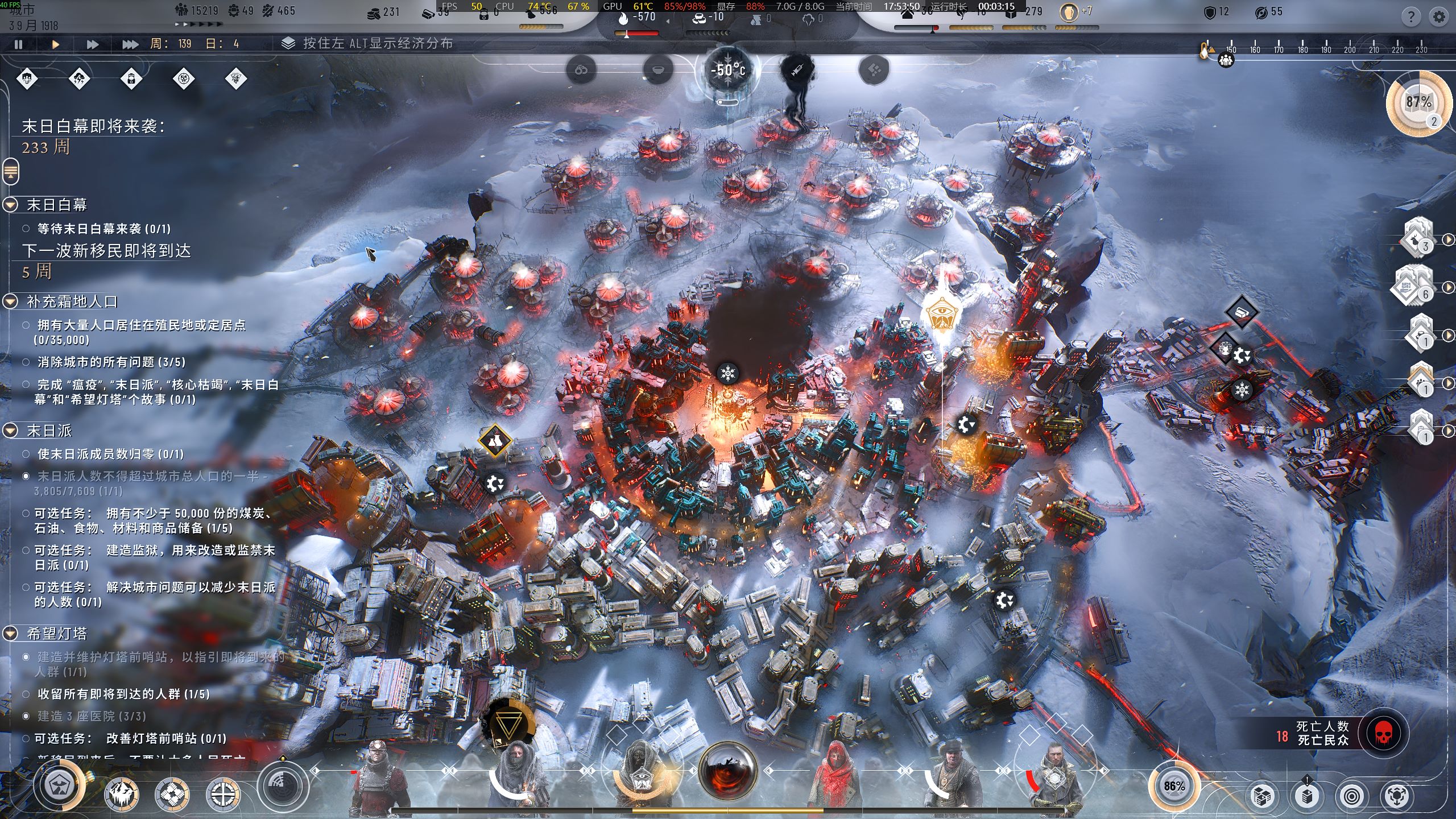
| Dowody w grze | Zachowany zrzut miasta pokazuje tydzień 139, dzień 4 oraz cel dotyczący nadchodzącej zamieci. To rzeczywisty zrzut obserwowanego ekranu, a nie wygenerowana ilustracja. |
Wiedźmin 3: oddziel zmianę ustawień od utraconego zapisu
Test z 16 października miał więcej niż jedną iterację. Wcześniejsze porównanie wykazało, że 27 z 28 plików źródłowych jest identycznych; różnica polegała na pliku dx12user.settings. Późniejsze przywracanie wersji 3 zarejestrowało 29 zweryfikowanych plików ładunku i 28 z 28 pasujących plików źródłowych. Sama wcześniejsza niezgodność nie ustala jej przyczyny ani nie dowodzi, że zapis postępu fabuły został uszkodzony.
- Przed przywróceniem zanotuj czas zapisu w slocie, miejsce w grze i zainstalowane dodatki. Zachowaj cały wykryty zestaw plików zapisu, a potem zamknij grę. Nie zastępuj pojedynczego pliku tylko na podstawie podobnej nazwy.
- Przywróć wybrany punkt kontrolny i ponownie otwórz Wczytaj grę. Wybierz konkretny, wcześniej zanotowany slot. Jeśli gra zgłosi brakujące rozszerzenie lub mod, rozwiąż tę zależność, zanim uznasz, że tworzenie kopii zapasowej nie powiodło się.
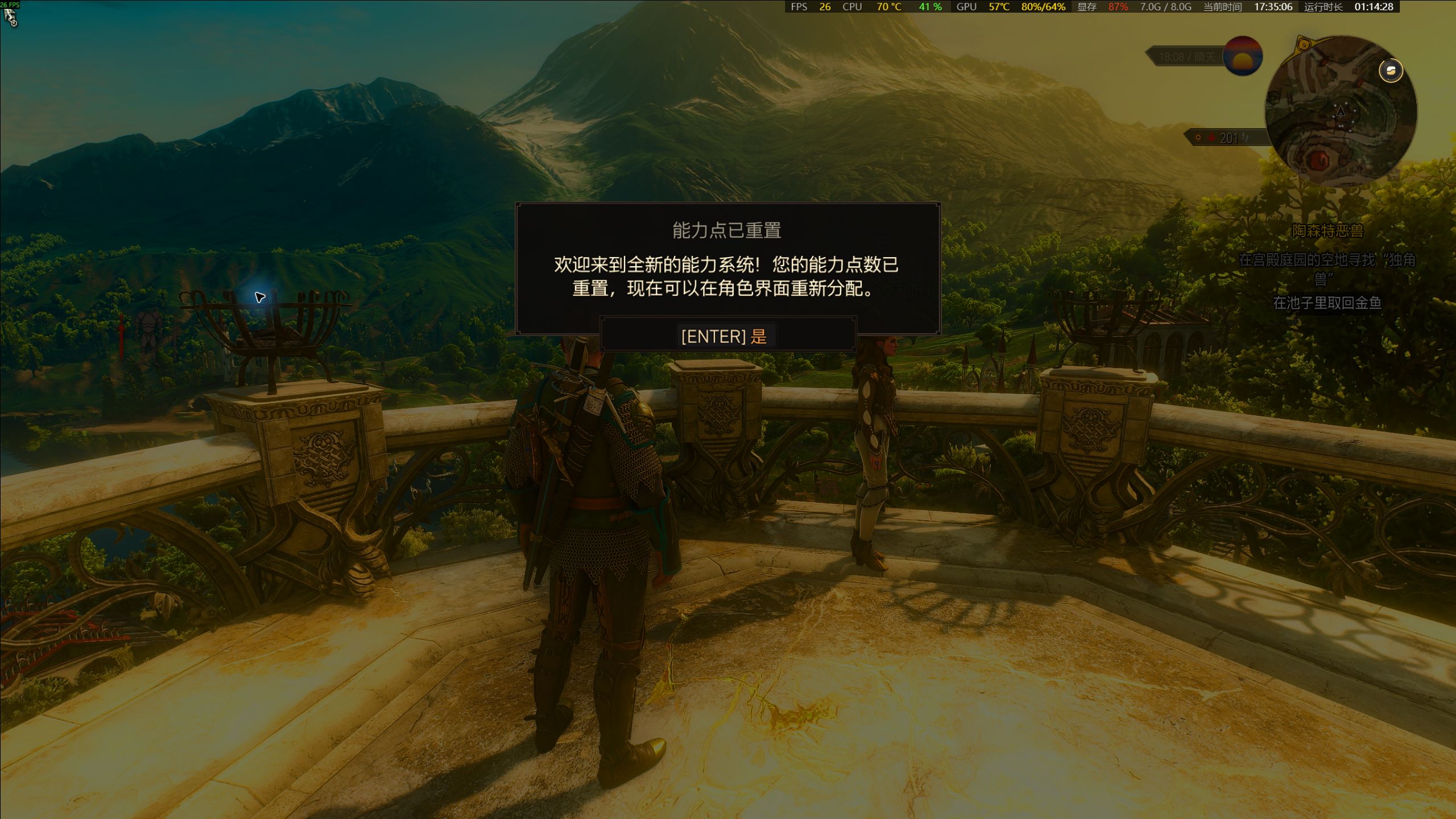
- Po załadowaniu sprawdź misję, lokalizację i postać. Podczas sprawdzania oddziel różnice w ustawieniach od różnic w zawartości zapisów. Zrzut ekranu poniżej zawiera informację o resetowaniu punktów umiejętności; nie twierdzcie, że pokazuje to niezmienioną alokację umiejętności.
Zrób pierwszą kopię zapasową, którą będziesz mógł zidentyfikować jutro
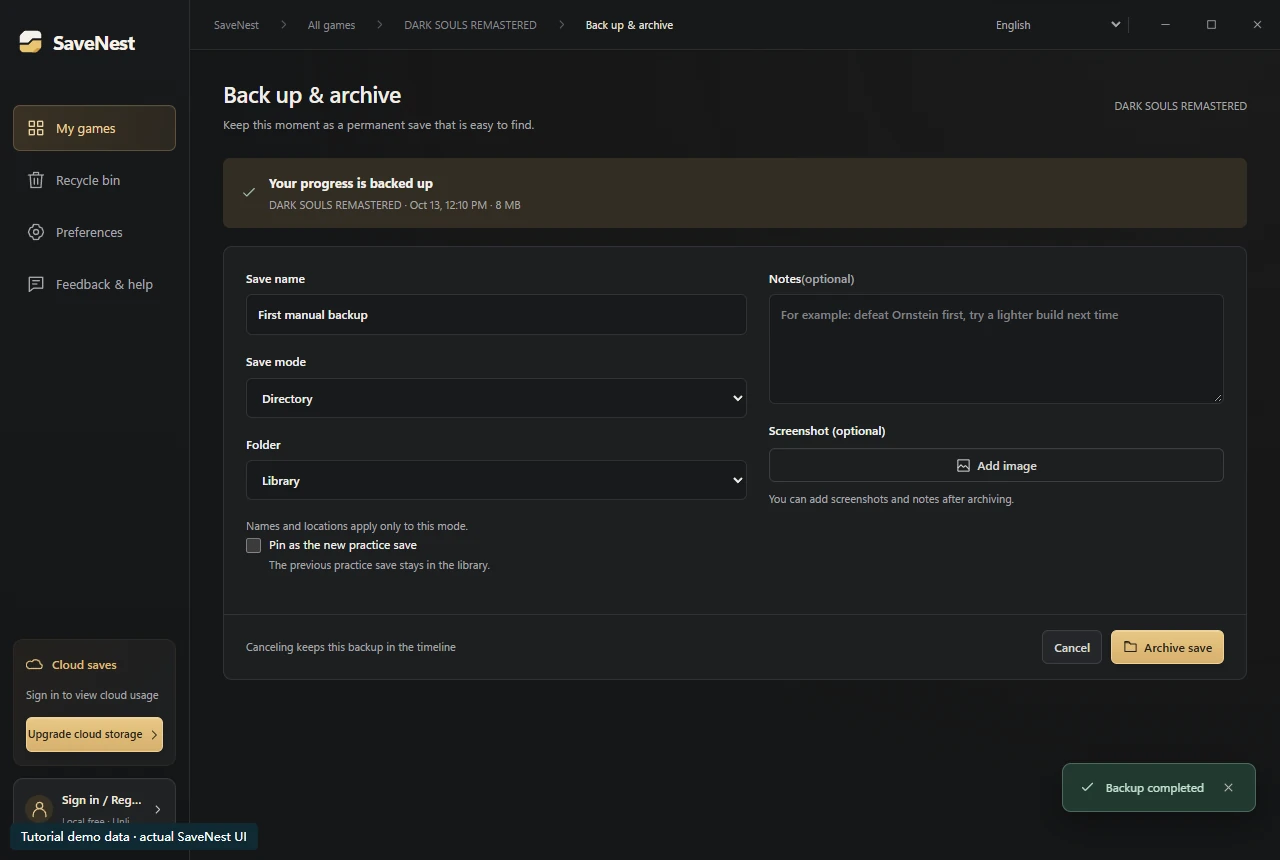
Na potrzeby tej instrukcji zakończ normalny zapis, wyjdź z gry, następnie otwórz Moje gry i wybierz grę. Użyj opcji Utwórz kopię zapasową i archiwizuj. Przechwytywanie jest uruchamiane przed otwarciem formularza nazewnictwa: anulowanie formularza może spowodować pozostawienie przechwyconej migawki na osi czasu bez dodawania wpisu do biblioteki. Zamiast wielokrotnie klikać kopię zapasową, sprawdź oba obszary.
Nadaj wpisowi punkt orientacyjny z gry, a nie tylko „kopia 1”: na przykład „Anor Londo · przed bossem”. W notatce zapisz postać, lokalizację i to, co planujesz zmienić. Zapisz wpis i otwórz ponownie jego szczegóły, aby potwierdzić nazwę, liczbę plików i rozmiar.
Sprawdź, jakie dane kopiujesz
Plik wykonywalny gry, zrzuty ekranu i pakiet instalacyjny nie stanowią wiarygodnego opisu danych o postępie gry. Gra może przechowywać postęp w Documents, AppData, podfolderze konta, kilku plikach lub wartościach rejestru. Użyj faktycznie skonfigurowanego zakresu, zamiast zgadywać na podstawie nazw folderów.
Zapisz konfigurację sklepu, wydania, konta i moda przed pierwszą kopią. Ta sama nazwa wyświetlana może obejmować niezgodne formaty zapisu. Ten niewielki zapis znacznie ułatwia ocenę późniejszego odzyskiwania, zwłaszcza po ponownej instalacji lub zmianie konta Windows.
Sprawdź pierwszą kopię zapasową
Dopasuj czas do sesji, którą zamierzałeś zachować i sprawdź dostępne szczegóły pliku. Trzymaj źródło i kopię zapasową oddzielnie. Pusta kopia lub kopia zawierająca niepowiązane pliki wymaga sprawdzenia; nie usuwaj źródła tylko dlatego, że pojawił się komunikat o powodzeniu.
Suma kontrolna sprawdza integralność bajtów; nie może powiedzieć, czy postać dotarła do właściwego ogniska, ani czy gra może załadować dane. Przetestuj za pomocą niekrytycznego punktu kontrolnego, chroń aktualny stan i potwierdź rzeczywistą postać i slot zapisu w grze.
Wybierz historię, bibliotekę lub eksport
Historia osi czasu to ciągły zapis ostatnich przechwyceń. Obecny klient przechowuje łącznie 100 ręcznych i automatycznych wpisów na osi czasu na grę. Zapisz celowy kamień milowy w bibliotece, gdy powinien on pozostać odrębny od tej rotacji.
Używaj nazw opisujących stan: „pierwsze przejście, przed bossem zamku” jest bardziej przydatne niż „zapasowe 3”. Eksport można przechowywać poza maszyną, ale nadal należy sprawdzić, co zostało wyeksportowane. Trwała kopia lokalna jest taka sama jak ryzyko związane z dyskiem, na którym się znajduje.
Przywróć celowo
Przeczytaj potwierdzenie przywrócenia, zamiast wnioskować o zakresie na podstawie nazwy punktu kontrolnego. Uwaga dotycząca jednej postaci nie powoduje przywrócenia zapisu całego konta tylko tej postaci. Obsługiwane przepływy natywne chronią bieżący stan przed jego zastąpieniem; przed kontynuowaniem usuń wszelkie błędy związane z ochroną lub weryfikacją.
Aby wrócić do stanu sprzed przywracania, znajdź na osi czasu odpowiednią kopię sprzed tej operacji i sprawdź jej czas oraz zakres przed przywróceniem. Nie pozwala ona wrócić do dowolnej chwili. Pobieranie z chmury SaveNest to również osobna czynność: dodaje wersję do historii, a następnie decydujesz, czy ją przywrócić.
Ustal powtarzalną rutynę
Pozostaw SaveNest uruchomiony, aby przeprowadzić automatyczne kontrole i potwierdź, że w tej grze włączona jest automatyzacja. Interwał to harmonogram sprawdzania, a nie gwarancja, że każdy znacznik spowoduje utworzenie nowego, odrębnego zapisu. Zajęty lub zmieniający się plik może wymagać kolejnej próby; sprawdź widoczne awarie.
Dodaj ręcznie kamień milowy przed nieodwracalnym wyborem, przed zmianą wersji lub modyfikacji oraz przed ponowną instalacją lub przeniesieniem komputerów. Po pomyślnej migracji utwórz nową sprawdzoną linię bazową w miejscu docelowym. Pozostawia to rozpoznawalną ścieżkę odzyskiwania zamiast niewyjaśnionego stosu plików.
Przed instalacją SaveNest na Windows
Skorzystaj z oficjalnej strony pobierania Windows i sprawdź wyświetlaną wersję oraz SHA-256 dla SaveNest-setup.exe. Porównaj to z Get-FileHash -Algorithm SHA256 -LiteralPath, a następnie ścieżkę w cudzysłowie do pobranego instalatora. Niezgodność wymaga świeżego, zweryfikowanego pobrania.
SaveNest nie ma obecnie certyfikatu wydawcy Windows. Po potwierdzeniu, że pobieranie pochodzi z savenest.cc i jest zgodne z SHA-256, możesz wybrać „Więcej informacji” → „Uruchom mimo to”, jeśli SmartScreen to oferuje. Jeśli zasady systemowe blokują instalację, pozostaw włączone zabezpieczenia Windows i skontaktuj się z pomocą techniczną. Podpisy aktualizatorów osobno weryfikują źródło aktualizacji aplikacji.
Lokalne tworzenie kopii zapasowych, przywracanie i eksportowanie nie wymagają rejestracji. Zacznij od niezależnej kopii niekrytycznego zapisu.
Sprawdź przywracanie bez poświęcania bieżącego postępu
Na pierwszą próbę użyj osobnego profilu testowego lub jednorazowego zapisu gry. Zachowaj dwa niezależne wpisy, A (wcześniejsze) i B (bieżące). Przywróć A, załaduj grę i sprawdź oczekiwany punkt orientacyjny; zakończ, następnie przywróć B i sprawdź ponownie. Pomyślna operacja na pliku z niewłaściwą postacią lub lokalizacją jest nieudaną próbą. Trzymaj B, dopóki gra nie załaduje go pomyślnie.
Wybrać sposób działania na następną sesję
Do treningu bossów lub sprawdzania rozgałęzień fabuły zachowaj trwały punkt kontrolny, a późniejsze wyniki zapisuj osobno. Przed zmianą komputera wyeksportuj cały zestaw zapisów i zachowaj oryginał, aż poprawnie wczyta się na nowym PC. Przy konflikcie chmury lub błędzie przywracania zabezpiecz obie możliwe kopie, a następnie skorzystaj z poradnika poniżej.
Często zadawane pytania
Jakie narzędzie wybrać do szybkiego zapisywania i wczytywania?
Dla obsługiwanych gier Windows z lokalnymi zapisami SaveNest oferuje skróty do tworzenia kopii i wyboru zapisu do przywrócenia oraz stałą bibliotekę punktów. Sprawdź wydanie gry i lokalizację zapisów, a potem przetestuj przywracanie nieistotnego punktu.
Jakie narzędzie wybrać do szybkiego zapisywania i wczytywania?
Dla obsługiwanych gier Windows z lokalnymi zapisami SaveNest oferuje skróty do tworzenia kopii i wyboru zapisu do przywrócenia oraz stałą bibliotekę punktów. Sprawdź wydanie gry i lokalizację zapisów, a potem przetestuj przywracanie nieistotnego punktu.
Czy kopia zapasowa może odzyskać postęp, którego nigdy nie zarejestrowałem?
Można przywrócić tylko faktycznie zachowaną wersję. Sprawdź własne pliki odzyskiwania gry i dostępne kopie dostawców, ale żaden menedżer kopii zapasowych nie jest w stanie odtworzyć niezarejestrowanego przebiegu rozgrywki.
Czy potrzebuję płatnego miejsca w chmurze?
Nie. Lokalna historia, biblioteka, przywracanie i eksport działają bez płatnego planu. Chmura to opcjonalna kopia poza urządzeniem, z osobnymi wymaganiami dotyczącymi konta i dostępu.
Czy mogę skopiować zapis podczas gry?
Zachowanie zależy od gry i adaptera. Użyj stabilnego, normalnie zakończonego zapisu dla pierwszej linii bazowej. Kopia zrobiona podczas zmiany plików może nie odzwierciedlać spójnego stanu gry.
Referencje i dalsza lektura
Lokalizacje zapisów i działanie synchronizacji mogą się zmieniać. Sprawdź instrukcje dla swojego wydania gry.


