 SaveNest
SaveNest copia los archivos que el juego ya ha escrito, no la memoria en ejecución. Por defecto, Ctrl+S copia la partida del juego reconocido y Ctrl+L abre el selector de restauración. El juego debe cerrarse antes de restaurar los archivos. No permite retroceder en progresos guardados únicamente en un servidor.
paso a paso
- Encuentre el juego y la edición exactos en SaveNest. Habilite la copia de seguridad y revise la ubicación de guardado detectada y la cuenta del jugador. Si no encuentra nada, confirme que el juego haya creado un guardado y resuelva la detección antes de continuar.
- Termina de guardar el juego, sal normalmente y espera las transferencias del iniciador. Elija Hacer copia de seguridad ahora. Permanezca en el resultado hasta que aparezca el éxito o un error procesable; habilitar la automatización por sí solo no prueba que exista una copia.
- Inspeccione la nueva entrada de la línea de tiempo: juego, cuenta, tiempo de captura y detalles disponibles. Asigne a los hitos importantes un nombre de biblioteca explícito. Exporte una segunda copia fuera de este disco cuando desee protección contra pérdida del disco.
- Antes de restaurar, cierra el juego, selecciona la versión deseada y revisa todos los archivos afectados. Deja que el cliente proteja el progreso actual y termine la restauración. Después, carga la ranura deseada dentro del juego. Conserva la copia de seguridad hasta comprobar el resultado.
¿Qué herramienta de copias de partidas se adapta a ti?
Mantenido por SaveNest. Las fuentes oficiales a continuación se verificaron el 21 de octubre de 2026. Esto compara los flujos de trabajo, no el rendimiento medido ni una clasificación universal.
- Alternativas a Ludusavi y GameSave Manager: elige según tu forma de hacer copias de seguridad
- Save scumming: guardar y recargar partidas en PC
- Ubicaciones de archivos guardados del juego en Windows y guía de respaldo
Desplácese por la tabla horizontalmente en pantallas pequeñas.
| Herramienta | Coste del uso local | Plataformas y datos de guardado incluidos | Fecha de comprobación | Cuándo elegirla |
|---|---|---|---|---|
| SaveNest | Uso local gratuito; planes de nube opcionales | Windows; archivos, carpetas y claves del registro de partidas guardadas compatibles | 2026-10-21 | Copias locales en Windows, puntos con nombre y guardado/carga rápidos. Gratis sin iniciar sesión; comprueba antes la compatibilidad del juego. |
| Ludusavi | Gratuito y de código abierto | Windows, Linux y macOS; partidas guardadas en archivos y registro de Windows | 2026-10-21 | Copias de código abierto en Windows, Linux o macOS, con interfaz gráfica y scripts de línea de comandos. |
| OpenGameSave | Código abierto; el almacenamiento externo puede tener un coste adicional | Archivos de Windows; Xbox PGS: solo copia de seguridad | 2026-10-21 | Instantáneas de Windows con sincronización explícita de GitHub o HTTPS WebDAV; verifique las restricciones de restauración de Xbox PGS. |
| SaveState | Gratuito y de código abierto | Windows y Linux; partidas guardadas en archivos con rotación de archivos ZIP | 2026-10-21 | Copias por perfil en Windows o Linux, con configuración mediante accesos directos y retención por perfil. |
| GameSave Manager | Consulta las condiciones oficiales | Partidas de PC de los juegos de su lista de compatibilidad; comprueba tu edición | 2026-10-21 | Copiar, transferir y compartir partidas de PC. Consulta la lista oficial de juegos compatibles. |
| Steam Cloud | Incluido cuando el juego lo admite | Archivos en la nube definidos por el juego; la compatibilidad entre plataformas varía | 2026-10-21 | Sincronizar juegos compatibles entre dispositivos. Conserva una copia independiente para volver a un estado anterior concreto. |
| copia manual | Sin coste de aplicación de copias de seguridad; costes de almacenamiento aparte | Archivos que tú identifiques; conserva el conjunto completo de datos de guardado | 2026-10-21 | Copias ocasionales de una carpeta conocida. Copia el conjunto completo de archivos con el juego cerrado. |
Prueba el proceso de restauración antes de elegir una herramienta
SaveNest mantiene esta comparación. Las instrucciones de OpenGameSave, SaveState y Ludusavi se compararon con su propia documentación el 21 de octubre de 2026; No hemos realizado una prueba comparativa de rendimiento o fiabilidad. Utilice un punto de control de juego desechable, conserve una copia independiente y compare las operaciones siguientes. No permita que dos herramientas restauren automáticamente la misma carpeta.
Desplácese por la tabla horizontalmente en pantallas pequeñas.
| Herramienta/tarea | Pasos concretos | Qué comprobar |
|---|---|---|
| SaveNest | Mis juegos → juego → Copia de seguridad y archivo; pon nombre al punto de control, selecciónalo en la biblioteca y restáuralo con el juego cerrado. | Una entrada cuyo nombre ha cambiado todavía contiene sus bytes originales. Capture una nueva instantánea para conservar un nuevo resultado. |
| OpenGameSave | Configura el almacenamiento en Sync, analiza Library y usa Saves → Backup. En Saves → Restore, elige una instantánea y revisa los conflictos que indiquen datos locales más recientes. | Sus documentos oficiales restringen Xbox PGS solo para realizar copias de seguridad. Que la detección funcione no significa que la restauración sea compatible. |
| SaveState | Arrastra un acceso directo del juego a la aplicación o usa Manage Steam / New Profile. Selecciona el perfil y después Backup / Restore. | Verifique la carpeta guardada detectada y la retención por perfil antes de la primera restauración; un acceso directo al iniciador es un punto de entrada, no el guardado en sí. |
| Ludusavi | Revisa la retención en Other → ajustes de copia de seguridad antes de crear un historial. | Al eliminar una copia de seguridad completa también se eliminan sus copias diferenciales dependientes. Verifique que el punto de control deseado sobreviva a la rotación. |
Usa el juego para comprobar el resultado.
Nuestros registros retenidos de Frostpunk 2 y The Witcher 3 a continuación muestran por qué la verificación de archivos y la carga del juego son comprobaciones separadas. Son estudios de casos técnicos con fecha registrada, no respaldos de cada edición de juego ni evidencia de la versión actual del cliente.
- Realiza un guardado normal en el juego y registra un punto de referencia visible: capítulo, semana de la ciudad o misión. Cierra el juego y crea el punto de control A en la herramienta elegida.
- Haz un cambio pequeño y reversible en esa partida de prueba, vuelve a guardar y conserva B por separado. Restaura A solo cuando el juego haya dejado de escribir archivos.
- Abre el menú Cargar del juego y selecciona A explícitamente. Verifique el punto de referencia; luego verifique que B permanezca disponible. Una notificación de "restauración completa" o un proceso en ejecución no establece ninguno de los resultados.
- [Lea los estudios de casos de restauración reales ↗](#recovery-frostpunk2)
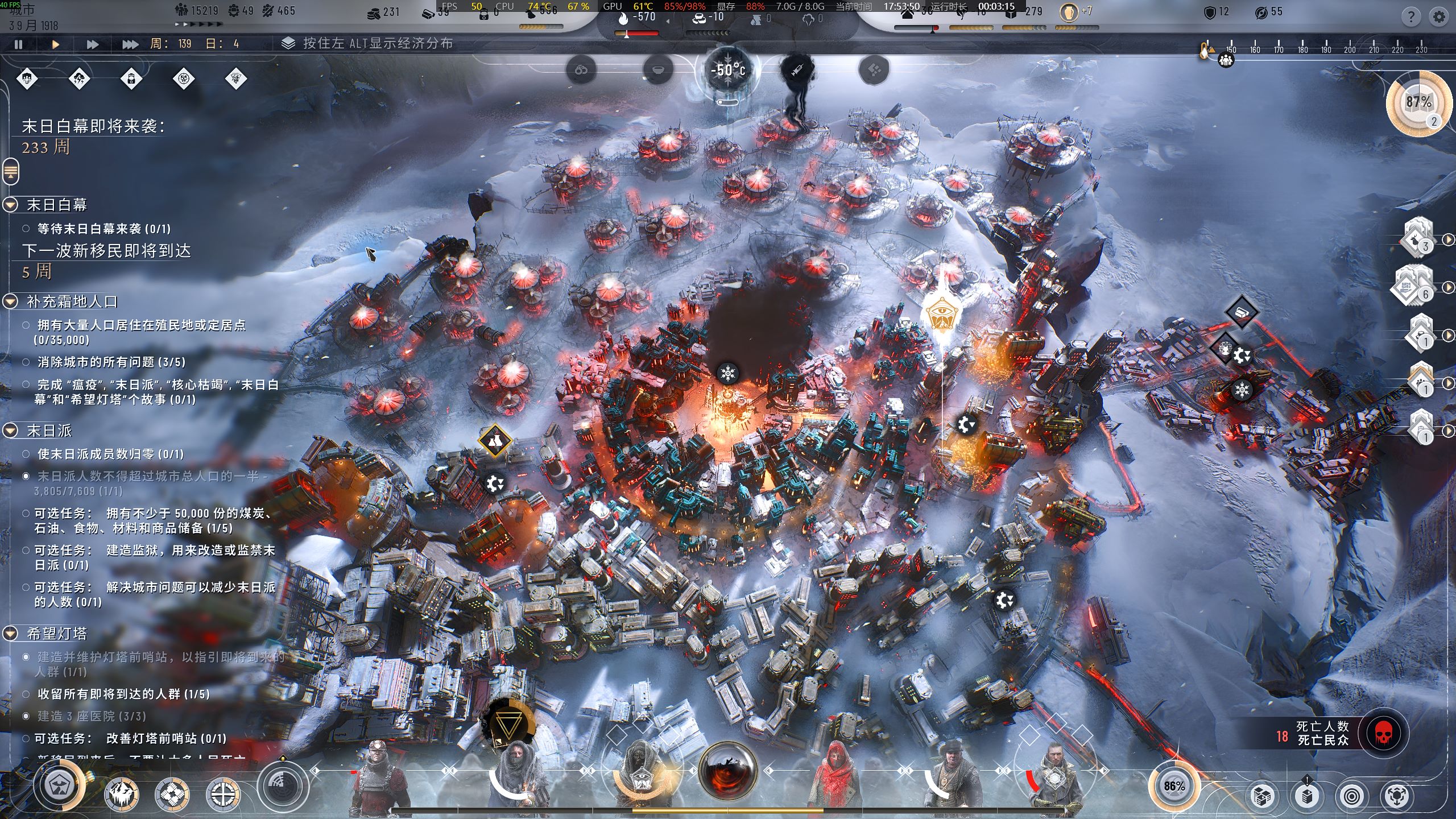
Frostpunk 2: un archivo restaurado debe reabrir la ciudad
Prueba histórica de Windows/Steam, 16 de octubre de 2026, utilizando la versión de prueba SaveNest AAA SL v3. Este fue un guardado real y una carga de juego real. El número de compilación del juego no se conservó, por lo que el resultado se limita a esta instalación registrada. El ejecutable de la prueba se identifica en la evidencia descargable; no es la versión actual.
- Para una prueba de ciudad repetible, pausa la ciudad, registra su semana/día y el objetivo actual, guarda el juego y deja que termine la escritura. Capture ese punto de control en SaveNest y conserve cualquier ciudad posterior por separado.
- Selecciona el punto guardado en el selector de restauración. Espera a que el juego se cierre y termine la restauración. El registro del ensayo muestra un intervalo sin proceso del juego, seguido de un proceso nuevo, además de una instantánea de seguridad independiente creada antes de restaurar.
- Después del lanzamiento, usa el menú Cargar del juego para abrir la ciudad deseada. Compara la ciudad y el objetivo reales con tu nota, en lugar de detenerte en el iniciador o en el menú principal. Conserve ambas instantáneas hasta que se complete esta verificación.
Desplácese por la tabla horizontalmente en pantallas pequeñas.
| Observación documentada | Resultado |
|---|---|
| Validación del contenido de la copia | 18 archivos del contenido de la copia verificados; coincidieron los 17 archivos de origen, sin diferencias. |
| Cambios del proceso del juego (UTC) | 09:49:24 en ejecución → 09:50:16 ausente → 09:50:34 en ejecución de nuevo. |
| Evidencia en el juego | La captura conservada de la ciudad muestra la semana 139, el día 4 y el objetivo relacionado con la tormenta de nieve extrema que se aproxima. Es la pantalla observada, no una ilustración generada. |
The Witcher 3: separar un cambio de configuración de un guardado perdido
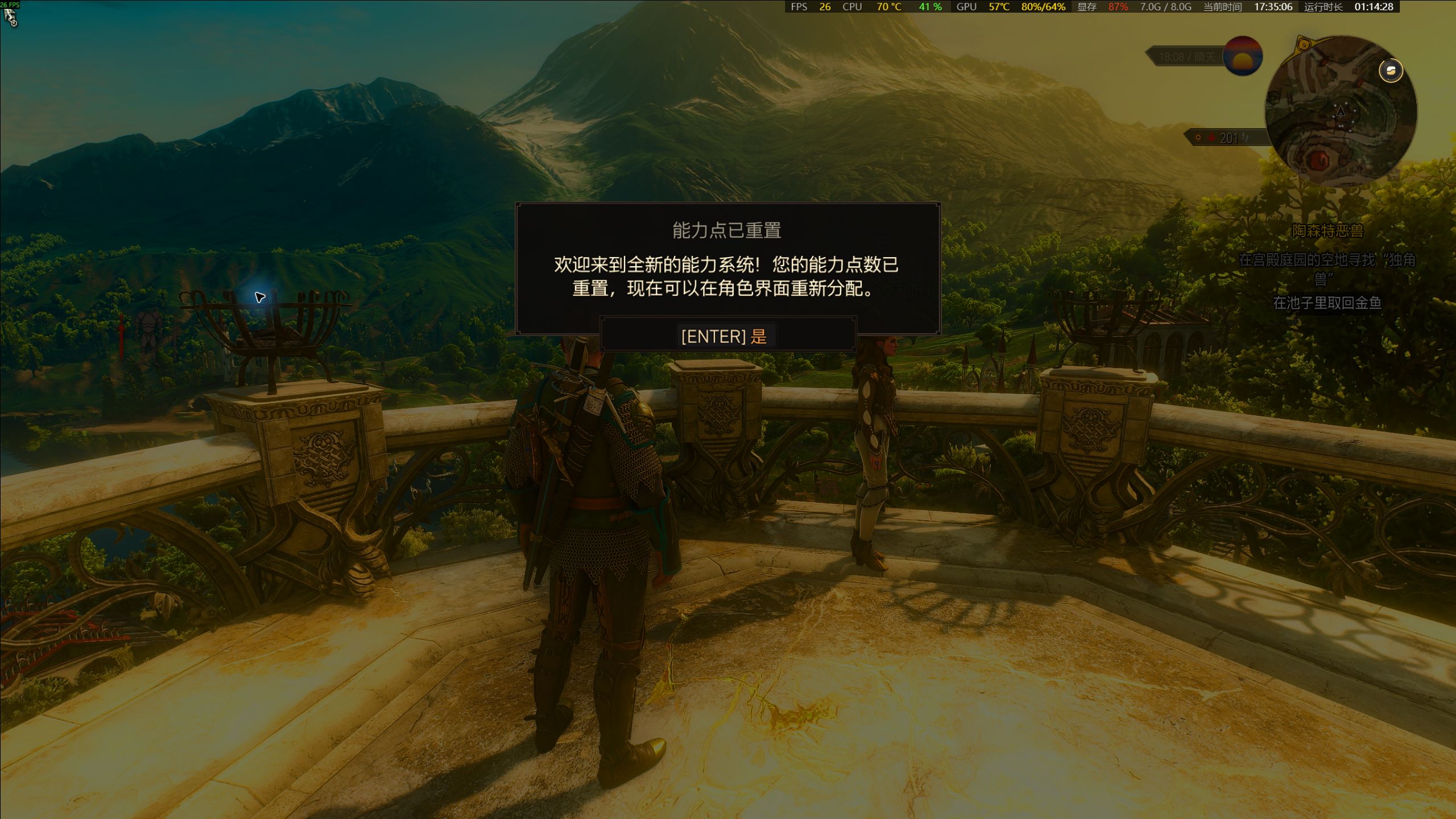
La prueba del 16 de octubre tuvo más de una iteración. Una comparación anterior encontró que 27 de 28 archivos fuente eran idénticos; la diferencia era dx12user.settings. La restauración posterior v3 registró 29 archivos de carga útil verificados y 28 de 28 archivos fuente coincidentes. La discrepancia anterior por sí sola no establece su causa ni prueba que una partida de la historia estuviera corrupta.
- Antes de restaurar, anota la fecha y hora de la ranura de guardado, el lugar dentro del juego y las expansiones instaladas. Conserva todos los archivos de la partida detectados y cierra el juego. No reemplaces un archivo solo porque su nombre se parezca a otro.
- Restaura el punto de control seleccionado y vuelve a abrir Cargar juego. Elija explícitamente la ranura grabada. Si el juego informa que falta una expansión o mod, resuelva esa dependencia antes de concluir que la copia de seguridad falló.
- Verifica la misión, la ubicación y el personaje después de cargar. Mantenga las diferencias de configuración separadas de las diferencias de contenido guardado cuando investigue. La pantalla capturada a continuación incluye un aviso de reinicio de puntos de habilidad; no afirme que demuestra una asignación de habilidades sin cambios.
Haz una primera copia de seguridad que puedas identificar mañana
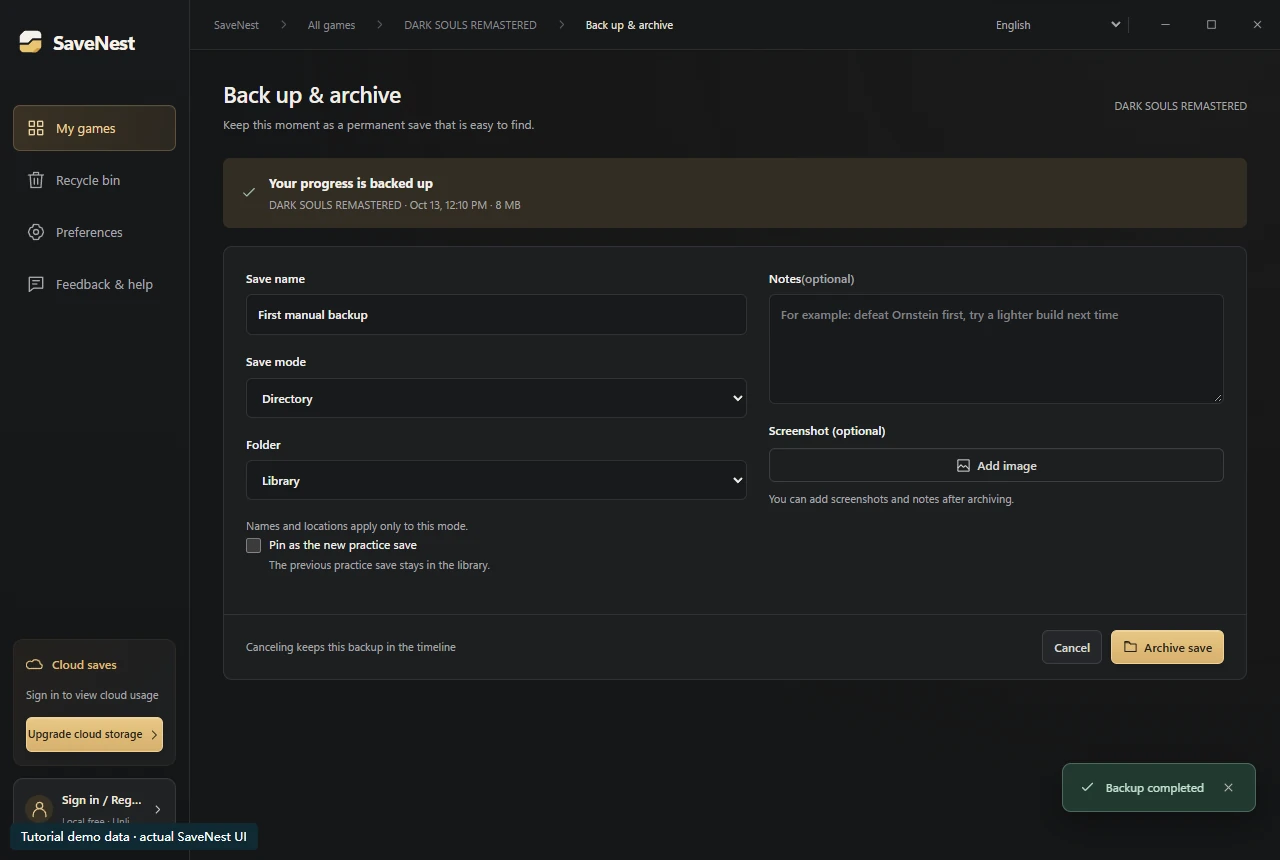
Para este tutorial, finaliza un guardado normal, sal del juego, luego abre Mis juegos y elige el juego. Utilice Copia de seguridad y archivo. La captura se ejecuta antes de que se abra el formulario de nomenclatura: cancelar el formulario puede dejar la instantánea capturada en la línea de tiempo sin agregar una entrada de la biblioteca. Verifique ambas áreas en lugar de hacer clic repetidamente en copia de seguridad.
Dale a la entrada un punto de referencia reconocible dentro del juego, no solo “respaldo 1”: por ejemplo, “Anor Londo · antes del jefe”. En la nota, registra el personaje, la ubicación y lo que planeas cambiar. Guarde la entrada y vuelva a abrir sus detalles para confirmar el nombre, el número de archivos y el tamaño.
Sepa lo que está respaldando
El ejecutable del juego, las capturas de pantalla y el paquete de instalación no son una descripción confiable de sus datos de progreso. Un juego puede almacenar el progreso en Documentos, AppData, una subcarpeta de cuenta, varios archivos o valores de registro. Utilice su alcance configurado real en lugar de adivinar a partir de los nombres de las carpetas.
Registre la tienda, edición, cuenta y configuración del mod antes de la primera copia. El mismo nombre para mostrar puede cubrir formatos de guardado incompatibles. Este pequeño registro hace que sea mucho más fácil juzgar una recuperación posterior, especialmente después de una reinstalación o un cambio de cuenta Windows.
Verifique la primera copia de seguridad
Haga coincidir el tiempo con la sesión que deseaba mantener e inspeccione los detalles del archivo disponible. Mantenga la fuente y la copia de seguridad separadas. Una captura de longitud cero o obviamente no relacionada necesita investigación; no elimine la fuente solo porque apareció un mensaje de éxito.
Una suma de comprobación comprueba la integridad del byte; no puede decirte si un personaje alcanzó la hoguera correcta o el juego puede cargar los datos. Pruebe con un punto de control no crítico, proteja el estado actual en ese momento y confirme el personaje real y la ranura en el juego.
Elija historial, biblioteca o exportar
El historial de la línea de tiempo es un registro continuo de capturas recientes. El cliente actual mantiene juntas las últimas 100 entradas manuales y automáticas de la línea de tiempo por juego. Guarde un hito deliberado en la biblioteca cuando debería permanecer distinto de esa rotación.
Utilice nombres que describan el estado: "primera partida, antes del jefe del castillo" es más útil que "copia de seguridad 3". Una exportación se puede mantener fuera de la máquina, pero aún es necesario verificar lo que se exportó. Una copia local permanente comparte los riesgos del disco que la contiene.
Restaurar deliberadamente
Lea la confirmación de restauración en lugar de inferir el alcance a partir del nombre de un punto de control. Una nota sobre un personaje no hace que una partida guardada de toda la cuenta restaure solo ese personaje. Los flujos nativos admitidos protegen el estado actual antes de reemplazarlo; resolver cualquier falla de protección o verificación antes de continuar.
Para volver al estado anterior a una restauración, busca en la línea de tiempo la copia creada antes de esa operación y comprueba su fecha y alcance antes de restaurarla. No permite volver a cualquier momento. Descargar desde la nube de SaveNest también es una operación distinta: añade una versión al historial antes de que decidas si quieres restaurarla.
Establecer una rutina repetible
Mantenga SaveNest ejecutándose para verificaciones automáticas y confirme que la automatización esté habilitada para este juego. El intervalo es un cronograma de verificación, no una garantía de que cada tick produzca un nuevo guardado distinto. Los archivos ocupados o cambiando pueden requerir otro intento; inspeccionar fallas visibles.
Agregue un hito manual antes de una elección irreversible, antes de un cambio de versión o mod, y antes de reinstalar o mover PC. Después de una migración exitosa, cree una nueva línea base verificada en el destino. Esto deja una ruta de recuperación reconocible en lugar de una pila de archivos inexplicable.
Antes de instalar SaveNest en Windows
Utilice la página de descarga oficial Windows y verifique la versión mostrada y SHA-256 para SaveNest-setup.exe. Compárelo con Get-FileHash -Algorithm SHA256 -LiteralPath seguido de la ruta del instalador descargado entre comillas. Una discrepancia necesita una descarga nueva verificada.
SaveNest actualmente no tiene el certificado de editor Windows. Después de confirmar que la descarga proviene de savenest.cc y que su hash SHA-256 coincide con el publicado, puede seleccionar "Más información" → "Ejecutar de todos modos" si SmartScreen lo ofrece. Si la política del sistema bloquea la instalación, mantenga habilitadas las protecciones Windows y comuníquese con el soporte. Las firmas del actualizador verifican por separado la fuente de las actualizaciones de la aplicación.
La copia de seguridad, restauración y exportación locales no requieren registro. Comience con una copia independiente de un guardado no crítico.
Verifica una restauración sin sacrificar tu progreso actual
Utilice un perfil de prueba separado o un juego desechable guardado para el primer ensayo. Mantenga dos entradas independientes, A (anterior) y B (actual). Restaura A, carga el juego e inspecciona el punto de referencia esperado; Salga, luego restaure B y verifique nuevamente. Una operación de archivo exitosa con el personaje o ubicación incorrectos es un ensayo fallido. Mantén B hasta que el juego lo haya cargado exitosamente.
Elegir el método para la próxima sesión
Para practicar jefes o explorar ramas de la historia, conserva un punto de control permanente y guarda los resultados posteriores por separado. Antes de cambiar de PC, exporta todos los archivos de guardado y conserva los originales hasta que carguen correctamente en el nuevo equipo. Si hay un conflicto de sincronización o falla la restauración, protege ambas copias posibles antes de seguir la guía siguiente.
- Save scumming: guardar y recargar partidas en PC
- Transferir partidas guardadas a una nueva PC: métodos manuales y en la nube
- ¿Steam Cloud no sincroniza? Soluciones para estados desactualizados y sin sincronizar
- ¿No se muestra la partida guardada restaurada? Una guía de solución de problemas paso a paso
Preguntas comunes
¿Qué herramienta elijo para guardar y cargar partidas rápidamente?
Para juegos de Windows compatibles con partidas locales, SaveNest ofrece atajos de copia y de selección de la partida que se va a restaurar, además de una biblioteca permanente. Comprueba la edición y la ubicación de los archivos y prueba primero con una partida poco importante.
¿Qué herramienta elijo para guardar y cargar partidas rápidamente?
Para juegos de Windows compatibles con partidas locales, SaveNest ofrece atajos de copia y de selección de la partida que se va a restaurar, además de una biblioteca permanente. Comprueba la edición y la ubicación de los archivos y prueba primero con una partida poco importante.
¿Puede la copia de seguridad recuperar el progreso que nunca capturé?
Sólo se puede restaurar una versión realmente conservada. Verifique los archivos de recuperación del juego y las copias disponibles del proveedor, pero ningún administrador de respaldo puede reconstruir una partida no capturada.
¿Necesito almacenamiento en la nube pago?
No. El historial local, la biblioteca, la restauración y la exportación funcionan sin un plan de nube pago. El almacenamiento en la nube es una copia opcional fuera del dispositivo con requisitos de cuenta y acceso separados.
¿Puedo copiar un guardado mientras juego?
El comportamiento depende del juego y del adaptador. Para la primera copia de referencia, sal del juego de forma normal y usa archivos estables. Una copia realizada mientras se modifican los archivos podría no representar un estado de juego coherente.
Referencias y lecturas adicionales
Las ubicaciones de los juegos y el comportamiento de sincronización pueden cambiar. Consulta las instrucciones de tu edición.


