 SaveNest
读档列表里消失,不一定是文件已经删除
先记下游戏发行版本、商店、当前账号和最后一次正常进度。新 Windows 用户或另一个游戏账号可能使用不同目录。创建新角色或替换文件前,先在存档百科核对这款游戏和商店对应的路径。
如果文件仍在、游戏却拒绝载入,保留报错内容,核对版本、DLC 与模组要求。查找丢失文件和诊断损坏文件是不同任务,不要为让条目出现而改另一个玩家的账号目录或编辑存档。
按来源找仍可能保留旧进度的副本
小屏幕可左右滑动查看完整表格。
| 候选来源 | 具体操作 | 能说明什么 |
|---|---|---|
| 旧电脑或旧硬盘 | 重新启动游戏或同步前,将现存存档目录复制到独立存储位置,保留来源原样。 | 旧设备可能还保留从未上传成功的进度。 |
| Steam 远程存储 | 登录原来游玩的 Steam 账号,检查列出的文件,将仍可用的候选下载到独立目录。 | 这里只能说明当前可用文件,不保证保留了历史版本。 |
| 已有备份或导出 | 选择前核对游戏、账号、捕获时间与节点说明,并独立保留候选。 | 故障前创建的备份可能保留目标进度。 |
| 游戏自身的恢复文件 | 按该游戏对应版本的开发者说明处理,先完整保留原目录。 | 备份命名与伴随文件规则因游戏而异。 |
如果丢档之前已经使用 SaveNest 备份
打开“我的游戏”中的正确游戏,同时查看时间线和存档库。打开候选的“存档详情”,对照备注、捕获时间与账号范围,判断是否包含你记得的节点。名称只是标签,给旧条目改名不会改变其内容。
云端副本需要先下载,再单独执行恢复。退出游戏,核对目标目录与完整恢复范围,在应用候选前保留现有文件。当前状态保护失败时,应先处理该失败。
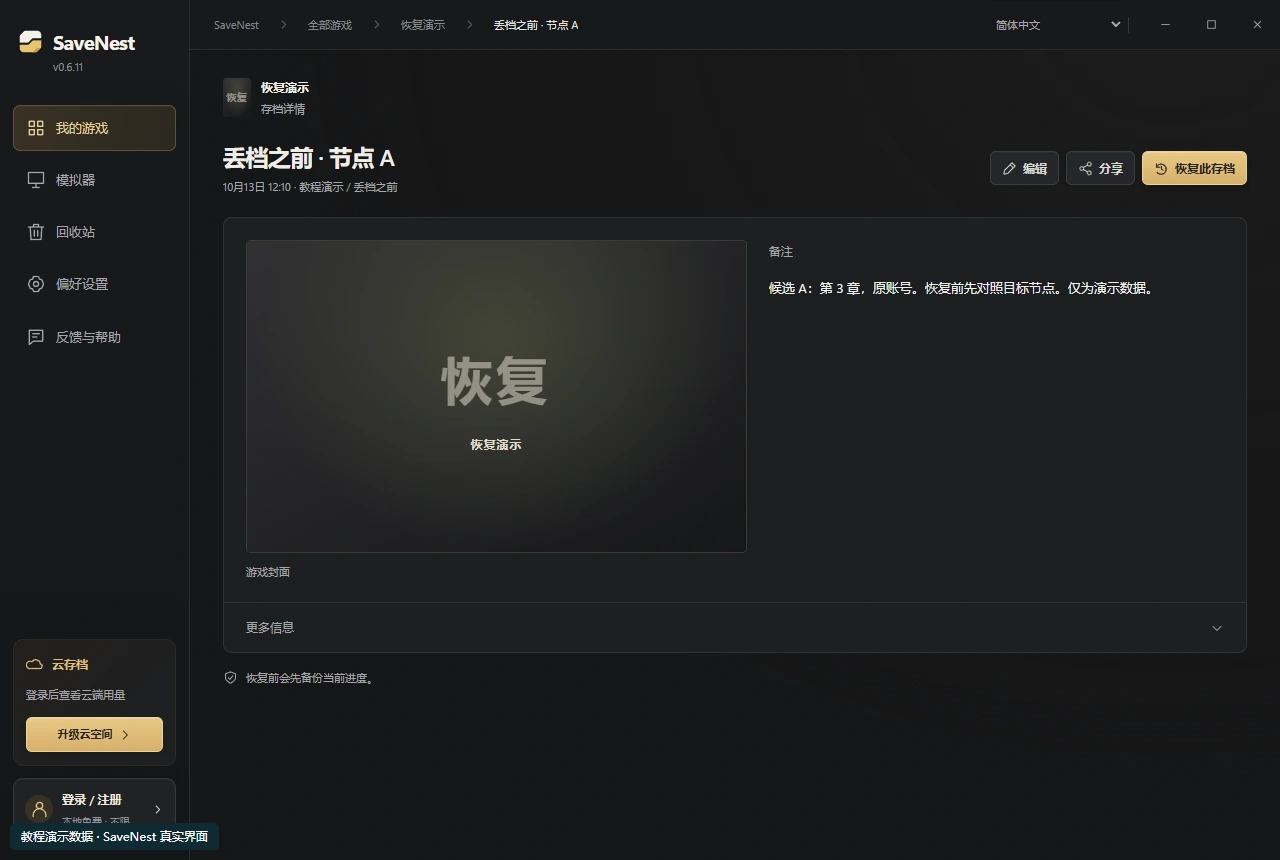
先验证一份候选,保留其他恢复机会
- 退出游戏,分别保留当前目录与候选副本,核对账号、版本及完整存档范围。
- 按已核实的恢复流程应用一份候选,在游戏读档菜单中明确选择目标槽位,检查角色与可辨认的任务、日期或地点。
- 正常存盘、退出后再打开一次,确认进度仍在;启动器同步和第二次载入都检查完成前,保留其他副本。
没有可用副本时怎么办
如果目标进度在所有可用位置都已被覆盖,重新同步和新安装备份工具都不能重建它。服务端账号进度应联系游戏官方支持,说明正确账号和故障情况;本地文件丢失则先保留受影响磁盘,继续写入前寻求合适的数据恢复帮助。
Steam 官方明确说明,支持团队无法替你恢复丢失的存档或解决云冲突。没有可用副本是一项真实限制,之后应建立经过检查的日常备份。
常见问题
从未备份过的旧进度,SaveNest 能找回吗?
它能恢复已有副本,不能重建缺失字节。先检查游戏恢复文件、其他设备和云服务仍可用的副本。
资料来源与延伸阅读
游戏目录与同步行为可能随版本变化,请结合自己的版本核对以下资料。


