 SaveNest
Локальна копія, віддалена копія та активне збереження гри — три різні стани
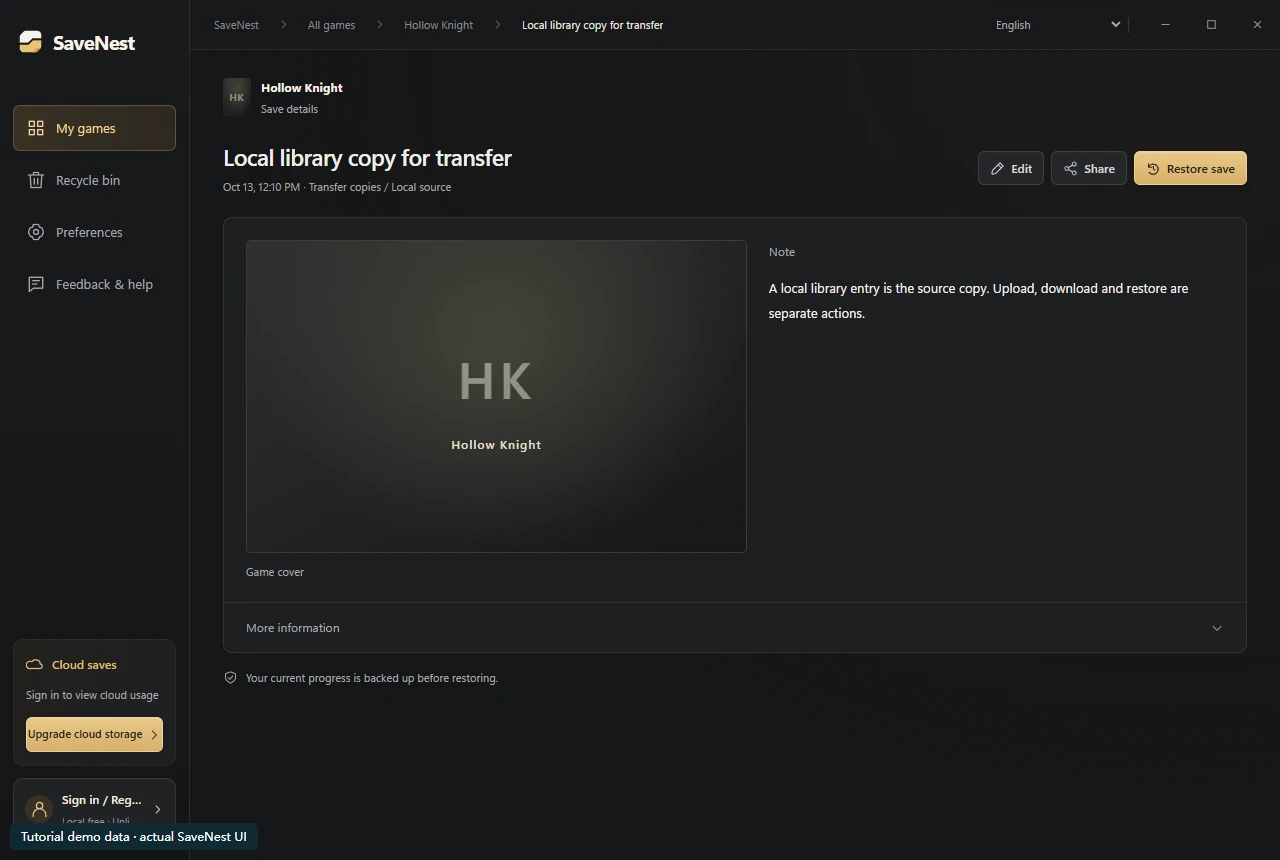
Спочатку відкрийте запис у локальній бібліотеці та перевірте його назву й відомості. Надсилання цього запису в хмару розміщує там копію; воно не встановлює гру та не об’єднує персонажів. Завантаження копії з хмари на іншому ПК переносить її на цей комп’ютер. Відновлення — окрема наступна дія, що записує дані до налаштованого каталогу гри.
Ця різниця пояснює поширене повідомлення «завантаження завершено, але Продовжити продовжує старе збереження». Перевірте, чи очікуваний запис доступний локально та чи справді було виконано відновлення. Якщо локальне резервне копіювання працює, але надсилання в хмару не вдається, перевірте вхід, квоту чи підключення, не вимикаючи робочу локальну історію.
Хмарна синхронізація та збережені версії
Хмарна служба може допомогти перенести прогрес за межі одного комп’ютера, але її політика збереження визначає, які старіші версії залишаться доступними. Steam Cloud зберігає файли, налаштовані грою-учасником. Незалежний журнал резервного копіювання дає вам окремий набір збережених версій для перевірки та вибору.
Прокрутіть таблицю вбік на маленьких екранах.
| Метод | Корисно для | Перевірте, перш ніж покладатися на це |
|---|---|---|
| Локальна резервна копія | Повернення до збереженої версії на цьому ПК | Повний обсяг і копія поза диском для захисту від втрати диска |
| Хмарна синхронізація програми запуску | Передача налаштованих файлів гри між підтримуваними сеансами | Підтримка гри, активний обліковий запис і напрямок синхронізації під час конфлікту |
| SaveNest хмарна історія | Зберігання та отримання окремих версій резервних копій на Windows пристроях | Перевірка результату надсилання, версії та квоти, потім окреме відновлення |
Гра без вбудованої хмарної підтримки
Якщо гра записує локальні збереження, які SaveNest може правильно захопити, її резервна копія SaveNest може використовувати додаткове хмарне сховище SaveNest незалежно від вбудованої хмарної підтримки програми запуску. Спочатку перевірте виявлений обсяг і локальну резервну копію. Назва гри в списку правил не є доказом того, що кожне видання чи модифікація поводяться однаково.
Це не перетворює лише серверний прогрес у локальні файли та не робить несумісні формати консолі та ПК взаємозамінними. Для переміщення збереження між двома ПК Windows все ще потрібне сумісне видання гри, обліковий запис і налаштування мода.
Перевірте надсилання в хмару, перш ніж залишити вихідний ПК
Спочатку визначте точний локальний запис: гру, пристрій, час створення копії та відомий етап. Зіставте його із завершеною хмарною операцією та версією, яка відображається в історії хмари. Продовжуйте SaveNest працювати, доки не буде видно результат. Збій мережі або помилка квоти потребують уваги, навіть якщо попередні завантаження вдалися.
Збережіть вихідну локальну копію після надсилання в хмару. Для перевстановлення або заміни диска також збережіть незалежний експорт за межі цієї машини. Додаткова копія дає вам шлях відновлення, якщо ви не можете ввійти або отримати доступ до служби під час налаштування ПК на заміну.
Завантажене збереження ще не відновлено
Завантажуючи хмарну версію SaveNest, ви отримуєте та перевіряєте резервну копію, а потім додаєте її до локальної історії. Застосування до активної гри є окремою дією відновлення. Знайдіть завантажений запис і прочитайте його підтвердження, а не повторно завантажуйте той самий пакет.
Після успішного відновлення перевірте обліковий запис, слот персонажа та віху в грі. Якщо результат відрізняється, збережіть обидва стани та перевірте фактичне місце збереження гри та активність синхронізації програми запуску. Контрольна сума передачі підтверджує цілісність байтів, а не сумісність формату гри чи правильність вибраного проходження.
Зберігання, збереження версії та кілька пристроїв
Поточна служба SaveNest обмежує окремий хмарний пакет до 5 ГБ і зберігає останні 100 хмарних версій для кожної гри на кожному пристрої в межах спільного обсягу пам’яті облікового запису. Доступний простір охоплює історії на різних пристроях. Перевірте використання та збережіть необхідні копії перед очищенням старих версій.
Під час перемикання комп’ютерів завершіть вихідний сеанс і підтвердьте надсилання копії у хмару, перш ніж продовжити на іншому комп’ютері. Якщо обидва комп’ютери вже мають цінний прогрес, позначте та збережіть кожен, перш ніж вибрати один. Хмарне перенесення не об’єднує два різні проходження в одне об’єднане збереження.
Загальні запитання
Хмарне сховище SaveNest безкоштовне?
Локальне резервне копіювання, відновлення та експорт безкоштовні без реєстрації. Хмарне сховище є необов’язковим і використовує доступний доступ до хмари облікового запису та квоту плану. Перевірте поточну сторінку членства, щоб дізнатися про тарифні плани та ціни.
Чи можна SaveNest завантажити мої файли Steam Cloud?
SaveNest керує власними резервними копіями та хмарною історією. Будь-які файли, доступні у віддаленому сховищі Steam, необхідно перевірити через власну службу Steam за допомогою вашого облікового запису Steam.
Чи може хмара відновити збереження, яке ніколи не було надіслано в хмару?
Служба може повертати лише ті дані, які вона фактично зберігає. Перевірте локальну історію, постійні віхи, експорт та інші пристрої. Нове надсилання в хмару не може відтворити старіший стан, якого немає в жодній копії, що залишилася.
Чи перезаписує завантаження поточний прогрес?
Завантаження з SaveNest додає версію до локальної історії. Для заміни поточного ігрового збереження потрібне окреме підтверджене відновлення із захистом поточного стану.
Посилання та додаткова література
Розташування збережень і поведінка синхронізації можуть змінюватися. Перевірте інструкції для свого видання гри.


