SaveNest
Знайдіть перевірку, яка відповідає симптому
Завершена копія, завершене відновлення та успішне завантаження в грі — це різні контрольні точки. Почніть із симптому, який ви можете спостерігати. Таблиця допоможе вибрати наступне дослідження; він не може сертифікувати кожну гру або відновити відсутній стан.
Прокрутіть таблицю вбік на маленьких екранах.
| Симптом | Перевірте | Наступна дія |
|---|---|---|
| Завантаження з хмари завершено; гра без змін | Відновлення підтверджено? | Перевірте запис історії та явно відновіть заплановану версію. |
| «Продовжити» завантажує не той момент | Персонаж, профіль і слот | Скористайтеся меню завантаження та порівняйте названий етап. |
| Копіювання вручну не має ефекту | Справжня активна папка та обліковий запис | Перевірте задокументовані шляхи, вкладення та повний набір збереження. |
| Прогрес змінюється після запуску | Результат синхронізації програми запуску | Збережіть обидва кандидати та вирішіть відображену проблему синхронізації. |
| Файл не завантажується | Видання, DLC, моди та точна помилка | Дотримуйтеся вказівок щодо сумісності розробників, перш ніж замінювати інші файли. |
| Файл збереження пошкоджено | Точна помилка й попередня копія, що гарантовано працює | Збережіть нечитабельний файл. До заміни перевірте вказівки розробника щодо відновлення та сумісні резервні копії. |
Простежте шлях файлу від резервної копії до гри
Якщо відновлення повідомило про успіх, але гра не змінилася, відкрийте екран відновлення та прочитайте цільовий каталог. Порівняйте його з каталогом, файли якого змінюються після звичайного збереження в грі. Інший профіль Windows, обліковий запис Steam або переспрямована папка Documents («Документи») може створити два ймовірні місця. Запишіть обидва шляхи перед повторним відновленням.
Якщо правильний стан з’являється один раз і зникає після перезапуску програми запуску, перевірте синхронізацію з хмарою. Якщо перед синхронізацією стан уже неправильний, перевірте вибрану резервну копію та обліковий запис. Якщо завантаження не вдається через явну помилку версії гри або DLC, поверніться до збереженої поточної копії та виправте цю невідповідність; перейменування папки не перетворює збереження.
Перевірте обліковий запис, користувача та каталог
Машина може містити кілька Windows користувачів, облікові записи гравців і папки старих версій. Перевірте всі з сесії, яку ви збираєтеся завантажити. Перенаправлені документи та застарілі папки, що залишилися після перевстановлення, можуть ввести в оману ручне відновлення.
Перевірте наявність додаткового рівня вкладеності, введеного під час видобування, і наявність супутніх файлів, яких очікує гра. Не виправляйте невідповідність облікових записів, змінюючи ідентифікатори всередині збереження. Під час перевірки документації зберігайте оригінального кандидата.
Відокремте синхронізацію панелі запуску від відновлення
Тримайте гру закритою під час відновлення. Перевірте відображений стан панелі запуску та скористайтеся власними вказівками гри для конфліктів у хмарі. Різні ігри використовують різні схеми синхронізації, тому не покладайтеся на одну універсальну послідовність увімкнення/вимкнення.
Якщо потрібне рішення щодо синхронізації, спочатку збережіть локального кандидата та порівняйте запланований сеанс і пристрій. Сама по собі пізніша позначка часу не скаже вам, чи присутній бажаний етап.
Перевірте сумісність і результати роботи
Перевірки цілісності встановлюють, що захоплені або передані байти збігаються. Вони не встановлюють сумісність із новою збіркою гри, відсутнім DLC, зміненим набором модів або обліковим записом іншого гравця. Узгодженість збережених даних також має значення, якщо гра записувала під час резервного копіювання.
Прочитайте фактичний результат відновлення. Заблокована операція може не внести жодних змін; запис хмарної історії може бути лише завантажений. Вирішіть конкретну повідомлену помилку, перш ніж починати іншу дію зі зміни даних.
Повернення до попереднього прогресу й отримання допомоги
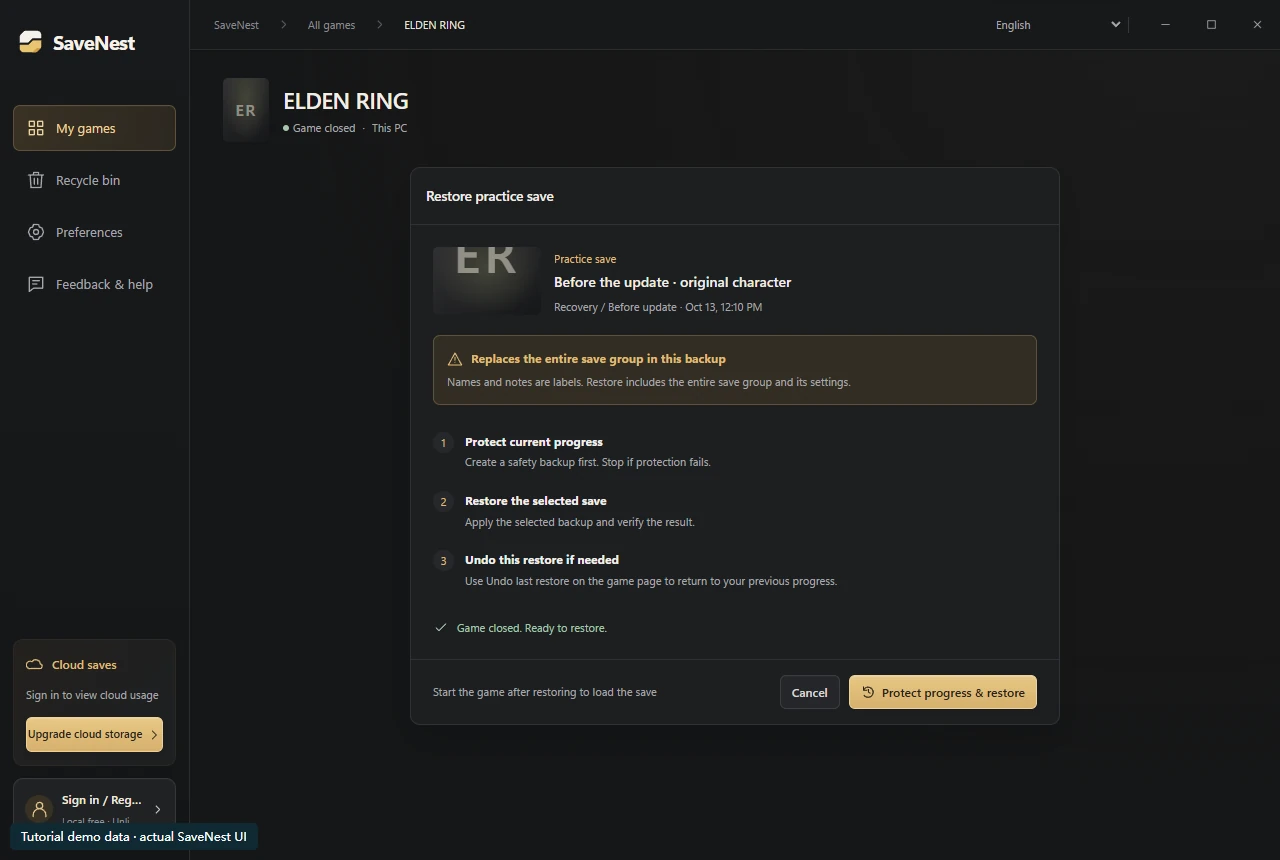
Знайдіть відповідну копію «до відновлення» на часовій шкалі SaveNest і перевірте її час та обсяг, перш ніж вибрати «Відновити». Це поверне стан, збережений перед тим відновленням, попередньо захистивши поточний. Так неможливо скасувати довільне ручне копіювання або всі минулі ігрові дії.
Якщо корисної попередньої версії не залишилося, перевірте задокументовані файли відновлення гри та окремі копії. Для підтримки надайте випуск, версію клієнта, приблизний час, очікуваний етап і точну помилку. Опишіть, що трапилося, не надсилаючи паролі, коди підтвердження чи приватний вміст.
Загальні запитання
Чи слід продовжувати відновлення, доки воно не зміниться?
Повторна заміна без нового висновку може видалити корисні докази. Визначте невдалу контрольну точку та збережіть кандидатів перед повторною спробою.
Перевстановлення відновлює старе збереження?
Тільки якщо придатна для використання копія все ще існує і відповідна система робить її доступною. Перевстановлення не відновлює незафіксований прогрес.
Чи може резервна копія одного персонажа вплинути на інших?
Так, якщо персонажі зберігаються в спільному контейнері або входять до одного обсягу відновлення. Результат визначає повний обсяг у вікні підтвердження, а не назва контрольної точки.
Чи може SaveNest виправити пошкоджене збереження?
SaveNest може відновити наявну резервну копію, але не виправляє внутрішній формат збережень гри. Збережіть пошкоджений файл і перевірте вказівки розробника. Збіг контрольної суми не доводить, що гра завантажить файл; повернення поступу потребує наявної придатної копії.
Посилання та додаткова література
Розташування збережень і поведінка синхронізації можуть змінюватися. Перевірте інструкції для свого видання гри.