SaveNest
Ці кроки стосуються ваших власних підтримуваних Windows локальних збережень. SaveNest записує файли, які вже записала гра; він не може створити контрольну точку в грі в довільний момент або відкотити прогрес, що зберігається лише на ігровому сервері.
Збережіть початок тренування та успішний результат як окремі записи
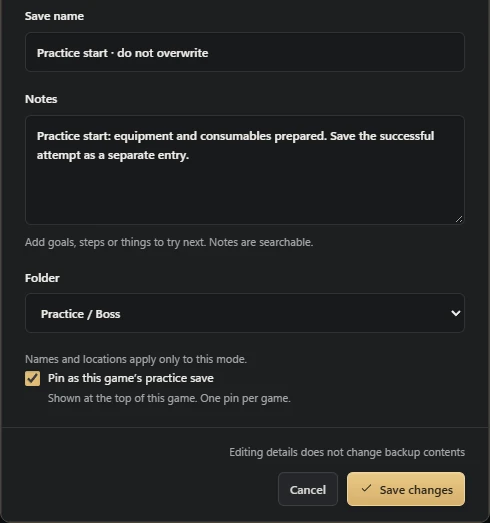
Відкрийте збережений запис бібліотеки, оберіть «Редагувати» та дайте йому назву, яка ідентифікує точку повтору. Додайте примітку з описом налаштування, яке ви хочете повторити. Встановіть його як закріплене тренувальне збереження гри. Прапорець вибирає наявний запис для швидкого відновлення; редагування назви чи примітки не фіксує новий прогрес гри.
Після успішної спроби дайте грі зберегтися та скористайтеся функцією резервного копіювання та архівування, щоб створити окремий запис про перемогу. Тільки після цього поверніться до закріпленого початку. Перейменування старого запису на «перемога» просто змінить мітки старих байтів. Зберігання двох окремих записів дозволяє практикуватися без втрати успішного результату.
Як робити сейв-скаммінг на ПК без встановлення програми
Сейв-скаммінг (save scumming) зазвичай означає перезавантаження попереднього збереження, щоб повторити рішення, зустріч або результат. Ті самі інструменти збереження/завантаження також можуть підтримувати практику боса, планування маршруту та повторний запис сцени. Виберіть початкову точку, яку ви фактично зберегли, і збережіть результат вдалої спроби, перш ніж повернутися.
Перезавантаження не гарантує іншого випадкового результату чи розблокування досягнення. Ігри можуть по-різному зберігати випадковий стан, прогрес спільного облікового запису або результати на сервері. У цьому посібнику описано збереження та відновлення ваших власних локальних файлів, причому фактичні правила збереження гри визначають, що зміниться.
- Знайдіть задокументовану папку збережень для своєї гри, видання та облікового запису. Збережіться у грі, закрийте її та дочекайтеся завершення передавання даних у лаунчері.
- Скопіюйте повний набір збережень в окрему папку A_before-attempt. Збережіть назви файлів і структуру папок, а поруч із копією запишіть персонажа та етап проходження.
- Після спроби з результатом, який хочете залишити, знову збережіться й закрийте гру. Скопіюйте новий повний стан у B_after-attempt, перш ніж повертатися до A.
- Коли гру закрито, захистіть поточний набір збережень, а потім відновіть A у задокументоване місце за інструкціями гри щодо заміни файлів. Не змішуйте контейнери облікових записів або файли різних спроб.
- Відкрийте гру та перевірте персонажа, слот і етап проходження. До перевірки зберігайте обидві копії; щоб повернутися до вдалого результату, відновіть B у такий самий спосіб.
Збереження в грі, резервне копіювання та швидке завантаження
Гра вирішує, коли прогрес досягне диска. Зовнішній інструмент резервного копіювання копіює цей записаний стан в окрему версію. Відновлення повертає збережену версію в налаштоване розташування. Після цього гра все одно має завантажити правильного персонажа чи слот.
Наприклад, натискання гарячої клавіші резервного копіювання на півдорозі бою може зберегти останню контрольну точку, яку записала гра. Він не фіксує точний кадр, здоров’я ворога чи незбережений інвентар у пам’яті. Спочатку дізнайтеся, де насправді зберігається гра, а потім виберіть корисний початковий стан.
Сейв-скаммінг і хмарні збереження: уникнення конфліктів синхронізації
Засіб запуску може синхронізувати файли навколо ігрового сеансу. Якщо він повідомляє про конфлікт після відкату, порівняйте збережені версії та потрібний прогрес, перш ніж вибрати напрямок. Сама по собі пізніша позначка часу не визначає правильного проходження. Дотримуйтесь інструкцій для цієї гри та програми запуску.
Хмарна історія SaveNest є окремою від Steam Cloud. Завантаження хмарної версії SaveNest додає її до локальної історії; він не застосовує його автоматично до активного збереження. Потім виберіть і підтвердьте відновлення. Тримайте гру закритою під час заміни файлів і уникайте двох пристроїв, які записують конкуруючий прогрес.
Коли Ctrl+S або Ctrl+L нічого не робить
- Переконайтеся, що SaveNest запущено, увімкнено резервне копіювання та правильна гра розпізнається на передньому плані. Ці гарячі клавіші не керують демонстрацією браузера.
- Перевірте налаштовані гарячі клавіші та будь-які помилки або конфлікти реєстрації. Використовуйте кнопку клієнта, щоб перевірити, чи працює базова операція, перш ніж змінювати прив’язки.
- Прочитайте невдалий етап. Проблема виходу або перезапуску відрізняється від невдалого відновлення. Якщо відновлення завершено, перевірте стан гри, перш ніж запускати іншу заміну.
- Якщо в грі все ще відображається новий прогрес, перевірте обліковий запис, слот, місце збереження та синхронізацію запуску. Зберігайте обох кандидатів під час дослідження.
Як вибрати засіб резервного копіювання для сейв-скаммінгу
Використовуйте додаткові слоти гри, якщо вони зберігають потрібний стан. Для зрідка повторюваних спроб підійдуть ручні копії папок. Для частих спроб важливі іменовані точки, чіткий обсяг відновлення та захищена поточна копія перед заміною. Сама хмарна синхронізація не означає наявності історії контрольних точок.
SaveNest — один із варіантів для підтримуваних локальних збережень Windows: копіювання, відновлення й експорт працюють без входу. Типово Ctrl+S копіює вже записані файли, а Ctrl+L відкриває вибір відновлення. Початкові точки тренування зберігайте в постійній бібліотеці; хронологія зберігає останні 100 записів на гру. Перевірте непотрібну контрольну точку, перш ніж покладатися на програму для цінного проходження.
Тренуватися на босі й зберегти переможний результат
Після збереження гри перед боєм помістіть іменовану тренувальну копію до постійної бібліотеки. Перевірте відновлення: місце й спорядження мають відповідати очікуванням. Після перемоги дочекайтеся збереження та окремо збережіть переможний результат, перш ніж повертатися до тренувальної копії. Копія, зроблена під час бою, може містити лише попередню контрольну точку.
Переглянути інше завершення, зберігши основне проходження
Збережіть контрольну точку перед незворотним вибором і називайте кожну наступну гілку окремо. Перед відновленням перевірте, чи містить набір інших персонажів або спільний прогрес облікового запису. Назва не обмежує відновлення одним слотом. Спочатку збережіть повний поточний набір файлів. Відновлення не скасовує серверних досягнень, покупок чи рішень, яких не було в локальній копії.
Загальні запитання
Який інструмент обрати для швидкого збереження й завантаження?
Для підтримуваних ігор Windows із локальними збереженнями SaveNest пропонує гарячі клавіші копіювання та вибору збереження для відновлення, а також постійну бібліотеку. Перевірте видання гри й шлях до файлів, потім спробуйте відновити неважливу точку.
Чи може SaveNest зберігати будь-якої миті та миттєво повертати прогрес?
SaveNest копіює вже записані грою файли, а не оперативну пам’ять. Типово Ctrl+S створює копію розпізнаної гри, а Ctrl+L відкриває вибір відновлення. Перед відновленням файлів гру потрібно закрити. Прогрес, що зберігається лише на сервері, відкотити неможливо.
Який інструмент обрати для швидкого збереження й завантаження?
Для підтримуваних ігор Windows із локальними збереженнями SaveNest пропонує гарячі клавіші копіювання та вибору збереження для відновлення, а також постійну бібліотеку. Перевірте видання гри й шлях до файлів, потім спробуйте відновити неважливу точку.
Чи може SaveNest зберігати будь-якої миті та миттєво повертати прогрес?
SaveNest копіює вже записані грою файли, а не оперативну пам’ять. Типово Ctrl+S створює копію розпізнаної гри, а Ctrl+L відкриває вибір відновлення. Перед відновленням файлів гру потрібно закрити. Прогрес, що зберігається лише на сервері, відкотити неможливо.
Сейв-скаммінг — це те саме, що хмарні збереження?
Ні. Сейв-скаммінг означає повторну спробу зі збереженого стану, а хмарне збереження — віддалене зберігання або синхронізацію файлів. Власну локальну початкову точку можна завантажити без хмарного облікового запису.
Чи може швидке збереження зафіксувати незбережений прогрес?
Він створює резервні копії файлів, які вже записала гра. Зачекайте, поки гра завершить власне збереження, перш ніж захоплювати контрольну точку.
Чи потрібне мені членство, щоб використовувати локальне збереження/завантаження?
Локальне резервне копіювання, відновлення та експорт у SaveNest безкоштовні без входу. Додаткове хмарне сховище має окремі вимоги до облікового запису та членства.
Чи працюватиме це для кожної гри чи досягнення?
Підтримка залежить від фактичного локального формату збереження, версії та робочого процесу. Прогрес на стороні сервера та правила досягнень у кожній грі залишаються під контролем гри. Перевірте заплановану гру перед використанням цінного збереження.
Посилання та додаткова література
Розташування збережень і поведінка синхронізації можуть змінюватися. Перевірте інструкції для свого видання гри.