 SaveNest
สำหรับไฟล์เซฟเกม Enshrouded เวอร์ชัน 1.0 (รูปแบบ SV2C v2) ตัวเลือกที่ปรากฏหลังจากเปิดไฟล์จะเป็นตัวกำหนดว่าสามารถแก้ไขส่วนใดได้บ้าง โดยอุปกรณ์สวมใส่และทักษะตัวละครยังคงเป็นส่วนที่แก้ไขไม่ได้ (Read-only) ส่วนการแก้ไขโลกในเกมนั้น ปัจจุบันรองรับเฉพาะการเปลี่ยนชื่อโลกเท่านั้น ทั้งนี้ การแก้ไขไฟล์เซฟไม่สามารถซ่อมแซมไฟล์เซฟที่เสียหายได้
01 / เริ่มต้นด้วยวิธีทำด้วยตนเอง (Manual Method)
สำรองข้อมูลตัวละครและโลกในเกมที่คุณใช้งานอยู่ด้วยตนเองก่อนเป็นอันดับแรก
อยากใช้เวลาคืนนี้ไปกับการก่อสร้างแทนที่จะต้องเสียเวลาหาวัสดุใหม่ใช่ไหม? ลองเริ่มจากการปรับเปลี่ยนเพียงเล็กน้อยดูก่อน โดยตั้งชื่อไฟล์สำรองก่อนการแก้ไขให้ชัดเจน เพื่อให้คุณสามารถย้อนกลับไปเล่นต่อจากจุดเดิมได้ในภายหลัง
เกม Enshrouded เวอร์ชัน 1.0 มีแท็บ “Local” (ในเครื่อง) และ “Steam Cloud” (บนระบบคลาวด์ของ Steam) ในหน้าเลือกตัวละครและโลก ให้ตรวจสอบว่าคุณใช้ข้อมูลจากแหล่งใด จากนั้นบันทึกเกมและออกจากเกม โดยปกติแล้วไฟล์ในเครื่องจะอยู่ในไดเรกทอรี %USERPROFILE%\Saved Games\keen games\Enshrouded\default และไฟล์บน Steam Cloud จะอยู่ใน <Steam>\userdata\<account>\1203620\remote (โปรดแทนที่ข้อความตัวอย่างเหล่านี้ด้วยเส้นทางไดเรกทอรีจริงบนคอมพิวเตอร์และบัญชี Steam ของคุณ)
- คัดลอกไดเรกทอรีไฟล์เซฟทั้งหมดที่คุณกำลังใช้งานอยู่ ไปไว้ในโฟลเดอร์แยกต่างหากโดยระบุวันที่ไว้ด้วย พร้อมทั้งจดบันทึกแหล่งที่มา (เช่น “Local” หรือ “Steam Cloud”) รวมถึงชื่อตัวละครและชื่อโลกในเกมนั้น ๆ ไว้ด้วย การสำรองข้อมูลตัวละครที่บันทึกไว้ในฝั่งผู้เล่น (Client-side) จะไม่รวมถึงข้อมูลโลก (World) ของเซิร์ฟเวอร์เฉพาะ (Dedicated Server)
- หากต้องการกู้คืนด้วยตนเอง ให้ปิดเกม สำรองข้อมูลไดเรกทอรีปัจจุบันไว้ จากนั้นนำไฟล์สำรองที่ต้องการกลับไปวางไว้ในตำแหน่งเดิม ภายในเกมให้เลือกแท็บแหล่งข้อมูล (Source tab) เดียวกัน แล้วเลือกทั้งตัวละครและโลกที่ต้องการกู้คืน
02 / ทำให้ขั้นตอนการทำงานง่ายขึ้นด้วย SaveNest
เครื่องมือแก้ไขตัวละคร (Character Editor) หรือเครื่องมือแก้ไขโลก (World Editor): เลือกเป้าหมายให้ถูกต้อง
เลือกการ์ดตัวละครเพื่อเพิ่มไอเทม หรือปรับเปลี่ยนจำนวนสิ่งของในช่องเก็บของ (Inventory) และระดับเลเวล ส่วนการ์ดโลกใช้สำหรับเปลี่ยนชื่อโลก ไฟล์เหล่านี้เก็บข้อมูลความคืบหน้าคนละส่วนกัน ไอเทมที่อยู่ในช่องเก็บของของตัวละครจะไม่กลายเป็นสิ่งก่อสร้างในโลกโดยตรง
การตรวจสอบอัตโนมัติจำเป็นต้องเปิดโปรแกรม SaveNest ทิ้งไว้ และต้องเปิดใช้งานฟังก์ชันสำรองข้อมูลอัตโนมัติสำหรับเกมนี้ด้วย การตั้งค่าช่วงเวลา (Interval) เป็นตัวกำหนดความถี่ในการตรวจสอบ แต่ไม่ได้หมายความว่าจะมีการสร้างไฟล์สำรองใหม่ทุกครั้งที่ตรวจสอบ หากไฟล์มีการเปลี่ยนแปลงอยู่ตลอดเวลาหรือกำลังถูกใช้งานอยู่ อาจต้องลองใหม่ในภายหลัง โปรดตรวจสอบผลลัพธ์และข้อผิดพลาดที่อาจเกิดขึ้นได้ภายในแอป
- ค้นหาเกมและเวอร์ชันที่ถูกต้องใน SaveNest เปิดดูรายละเอียด แล้วเปิดใช้งานการสำรองข้อมูล ตรวจสอบตำแหน่งที่จัดเก็บไฟล์บันทึกข้อมูลและบัญชีผู้เล่นที่โปรแกรมตรวจพบ หากไม่พบไฟล์บันทึกข้อมูล ให้ตรวจสอบก่อนว่าเกมได้สร้างไฟล์ไว้แล้วจริงหรือไม่ จากนั้นจึงแก้ไขปัญหาการตรวจพบไฟล์ อย่าเลือกไดเรกทอรีอื่นขึ้นมาเองเพียงเพราะมีชื่อที่ตรงกัน
- เปิดใช้งาน “การสำรองข้อมูลอัตโนมัติ” (Automatic Backup) สำหรับเกมนี้ เลือกช่วงเวลาที่ต้องการ และเปิดโปรแกรม SaveNest ทิ้งไว้ หลังจากความคืบหน้าในเกมมีการเปลี่ยนแปลง ให้ตรวจสอบในไทม์ไลน์ว่ามีการสำรองข้อมูลสำเร็จปรากฏขึ้นมาหรือไม่
- เปิดเกม Enshrouded ใน SaveNest ตรวจสอบตำแหน่งที่จัดเก็บไฟล์บันทึกข้อมูล จากนั้นคลิก “สำรองข้อมูลทันที” (Back Up Now) แล้วรอจนกว่าจะมีรายการสำรองข้อมูลปรากฏขึ้นในไทม์ไลน์
- เก็บไฟล์สำรองนี้ไว้ในคลังข้อมูลถาวร (Permanent Save Library) และตั้งชื่อว่า “ก่อนเพิ่มไอเทม” (Before adding materials) จากนั้นคลิกที่ชื่อไฟล์สำรองเพื่อดูรายละเอียดเพิ่มเติม
- เลือกการ์ดตัวละคร หากมีตัวละครหลายตัว ให้ใช้ฟังก์ชัน “สลับตัวละคร” (Switch Character) และตรวจสอบชื่อรวมถึงเลเวลให้แน่ใจก่อน ส่วนการ์ดโลก (World Card) จะแสดงข้อมูลของโลกนั้นๆ ไม่ใช่รายการไอเทมในตัวละคร
หากใช้หน้าจอขนาดเล็ก ให้ปัดหน้าจอไปทางซ้ายหรือขวาเพื่อดูตารางข้อมูลทั้งหมด
| งาน/ภารกิจ | วิธีดำเนินการด้วยตนเอง | การใช้ SaveNest |
|---|---|---|
| ค้นหาไฟล์เซฟปัจจุบัน | ตรวจสอบเส้นทางไฟล์และระบุโฟลเดอร์บัญชีผู้ใช้ด้วยตนเอง | ตรวจหาเกมที่รองรับและตำแหน่งไฟล์เซฟโดยอัตโนมัติ (โปรดตรวจสอบบัญชีผู้ใช้ในการใช้งานครั้งแรก) |
| เก็บข้อมูลไว้หลายเวอร์ชัน | คัดลอกไฟล์ ระบุวันที่ และจัดระเบียบไฟล์สำรองแต่ละชุดด้วยตนเอง | ใช้ระบบสำรองข้อมูลอัตโนมัติเพื่อบันทึกตามช่วงเวลา และเก็บข้อมูลเหตุการณ์สำคัญไว้ในคลังข้อมูลถาวร |
| แก้ไขไฟล์บันทึกเกม (Save file) | การคัดลอกไฟล์บันทึกเกมจะคงค่าเดิมที่มีอยู่ไว้ทั้งหมด | แก้ไขไอเทมในช่องเก็บของและเลเวลตัวละครที่โปรแกรมตรวจพบ ตรวจสอบการเปลี่ยนแปลง แล้วบันทึกข้อมูล |
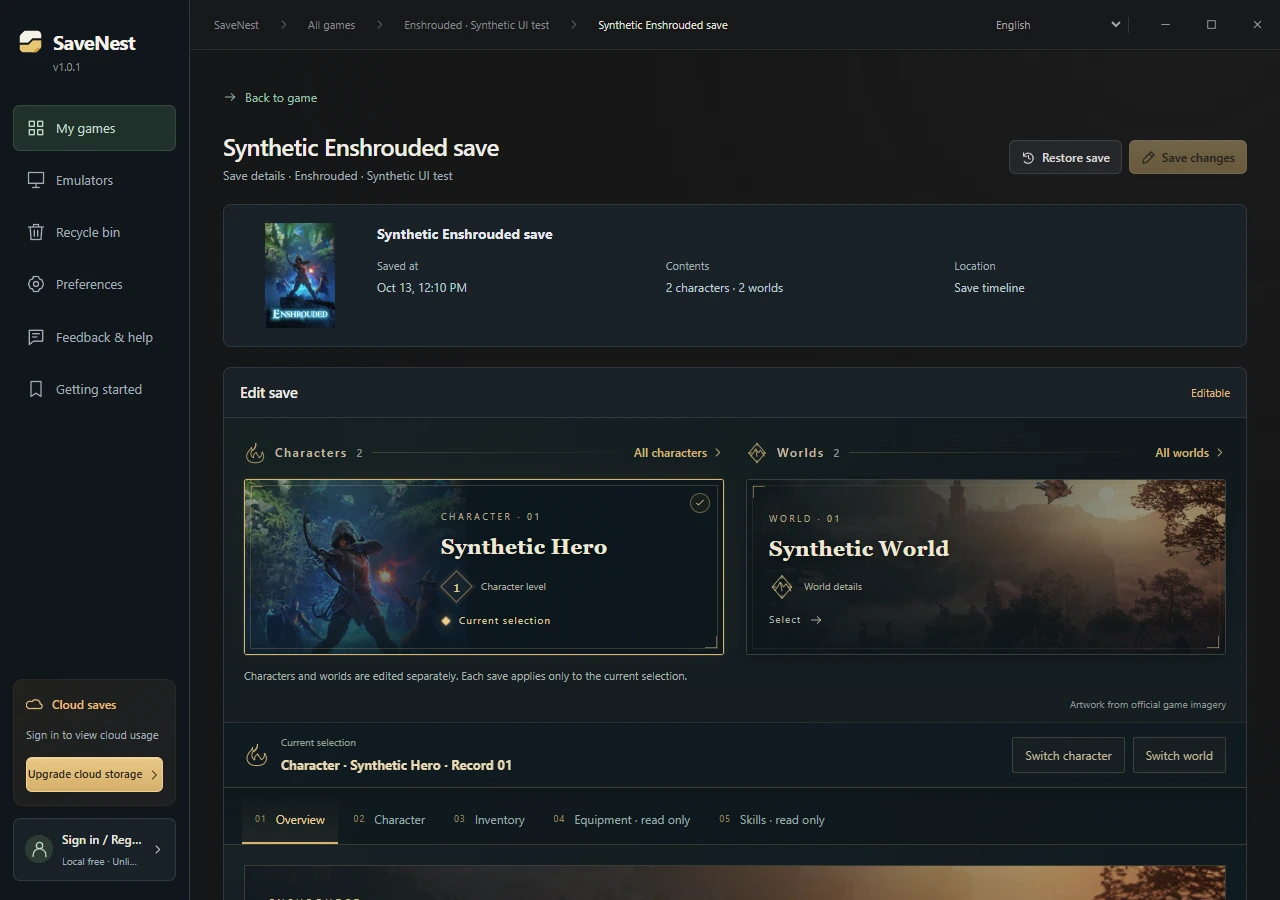
เพิ่มวัสดุก่อสร้างเพื่อใช้ในการสร้างสิ่งต่างๆ ได้ตามต้องการ
การดำเนินการนี้เป็นการแก้ไขไฟล์ตัวละครที่เลือกไว้เท่านั้น ไม่ใช่การนำฐานของผู้เล่นอื่นเข้ามา รวมโลกเข้าด้วยกัน หรือแก้ไขความคืบหน้าในการก่อสร้าง โปรดสอบถามโฮสต์ (เจ้าของเซิร์ฟเวอร์) ก่อนนำตัวละครที่ผ่านการแก้ไขไปเล่นในโลกของเพื่อน
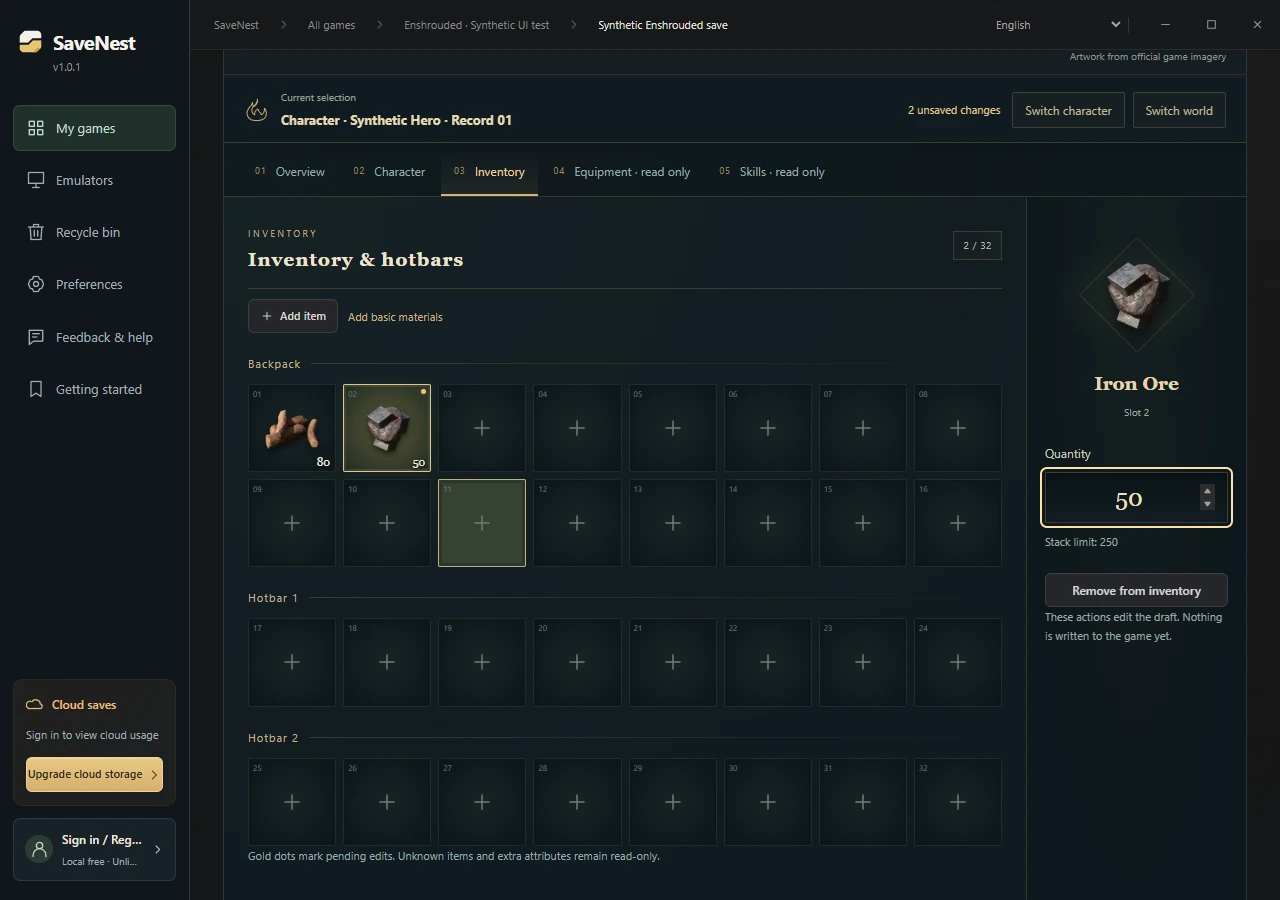
- เปิดเมนู “Inventory & Items” (ช่องเก็บของและไอเทม) เลือกวัสดุที่โปรแกรมตรวจพบแล้วปรับ “Quantity” (จำนวน) หรือคลิก “Add Item” (เพิ่มไอเทม) เพื่อค้นหาและเลือกวัสดุที่ต้องการ
- เริ่มต้นด้วยจำนวนน้อยๆ เช่น แร่เหล็ก 50 ชิ้น โดยต้องไม่เกินจำนวนสูงสุดที่ระบุไว้ จุดสีทองจะปรากฏขึ้นเพื่อแสดงว่ามีการแก้ไขที่ยังไม่ได้บันทึก ซึ่งหมายความว่าข้อมูลดังกล่าวยังไม่ได้ถูกเขียนลงในเกมจริง
- ตรวจสอบช่องเก็บของและแถบไอเทมด่วน (Hotbars) ทั้งสองแถบ สำหรับไอเทมที่ไม่รู้จัก คุณสมบัติพิเศษ หรือช่องขยายต่างๆ ที่ถูกกำหนดให้เป็น “อ่านได้อย่างเดียว” (Read-only) จะไม่มีการเปลี่ยนแปลง การที่ไอเทมปรากฏให้เห็นไม่ได้หมายความว่าคุณสมบัติทุกอย่างของไอเทมนั้นจะสามารถแก้ไขได้
ต้องการลองปรับเลเวลตัวละครใช่ไหม? โปรดตรวจสอบข้อจำกัดเหล่านี้ก่อน
เปิดเมนู “Character Information” (ข้อมูลตัวละคร) สามารถกำหนดเลเวลตัวละครได้ตั้งแต่ 1–50 หากมีการเปลี่ยนเลเวล ค่าประสบการณ์ภายในเลเวลนั้นจะถูกรีเซ็ตเป็นศูนย์ สำหรับการแก้ไข “ค่าประสบการณ์ในเลเวลปัจจุบัน” สามารถทำได้เฉพาะในช่วงเลเวล 1–5 เท่านั้น ทั้งนี้ การเปลี่ยนเลเวลจะไม่ส่งผลต่อการกำหนดทักษะ (Skills) ของตัวละคร
บนหน้าจอขนาดเล็ก ให้ปัดหน้าจอไปทางซ้ายหรือขวาเพื่อดูตารางทั้งหมด
| เนื้อหา | ขีดความสามารถในปัจจุบัน |
|---|---|
| ชื่อตัวละคร เลเวล และช่องใส่ไอเทมที่รองรับ | สามารถแก้ไขได้หลังจากระบบตรวจพบข้อมูลแล้ว โดยค่าที่กรอกจะต้องผ่านการตรวจสอบความถูกต้อง |
| ค่าประสบการณ์ในเลเวลปัจจุบัน | สามารถแก้ไขได้ในช่วงเลเวล 1–5 สำหรับเลเวลที่สูงกว่านี้ ค่าประสบการณ์จะคงเดิม เว้นแต่จะมีการเปลี่ยนเลเวล ซึ่งจะทำให้ค่าประสบการณ์ถูกรีเซ็ตเป็นศูนย์ |
| อุปกรณ์และทักษะ | เป็นข้อมูลที่อ่านได้อย่างเดียว (Read-only) ไม่สามารถแก้ไขคุณสมบัติของอุปกรณ์ได้ และระบบจะไม่กำหนดทักษะให้โดยอัตโนมัติ |
| โลก (World) | ปัจจุบันสามารถแก้ไขได้เฉพาะชื่อโลกเท่านั้น ส่วนสิ่งก่อสร้าง เควสต์ แผนที่ และความคืบหน้าในการสำรวจจะยังคงเหมือนเดิม |
ตรวจสอบความเปลี่ยนแปลง บันทึกข้อมูล แล้วเข้าไปตรวจสอบภายในเกม
หากต้องการยกเลิกการแก้ไขนี้ ให้ปิดเกม (โดยที่ยังคงความคืบหน้าปัจจุบันไว้) จากนั้นไปที่หัวข้อ “Before adding materials” (ก่อนเพิ่มไอเทม) ในคลังข้อมูลถาวร (Permanent Library) แล้วเลือก “Restore This Save” (กู้คืนข้อมูลบันทึกนี้) โปรดตรวจสอบขอบเขตของการกู้คืน เนื่องจากไฟล์สำรองฉบับสมบูรณ์อาจประกอบด้วยตัวละครและโลกหลายรายการ การกู้คืนข้อมูลจึงอาจส่งผลกระทบต่อส่วนอื่นนอกเหนือจากตัวละครที่คุณแก้ไขไป
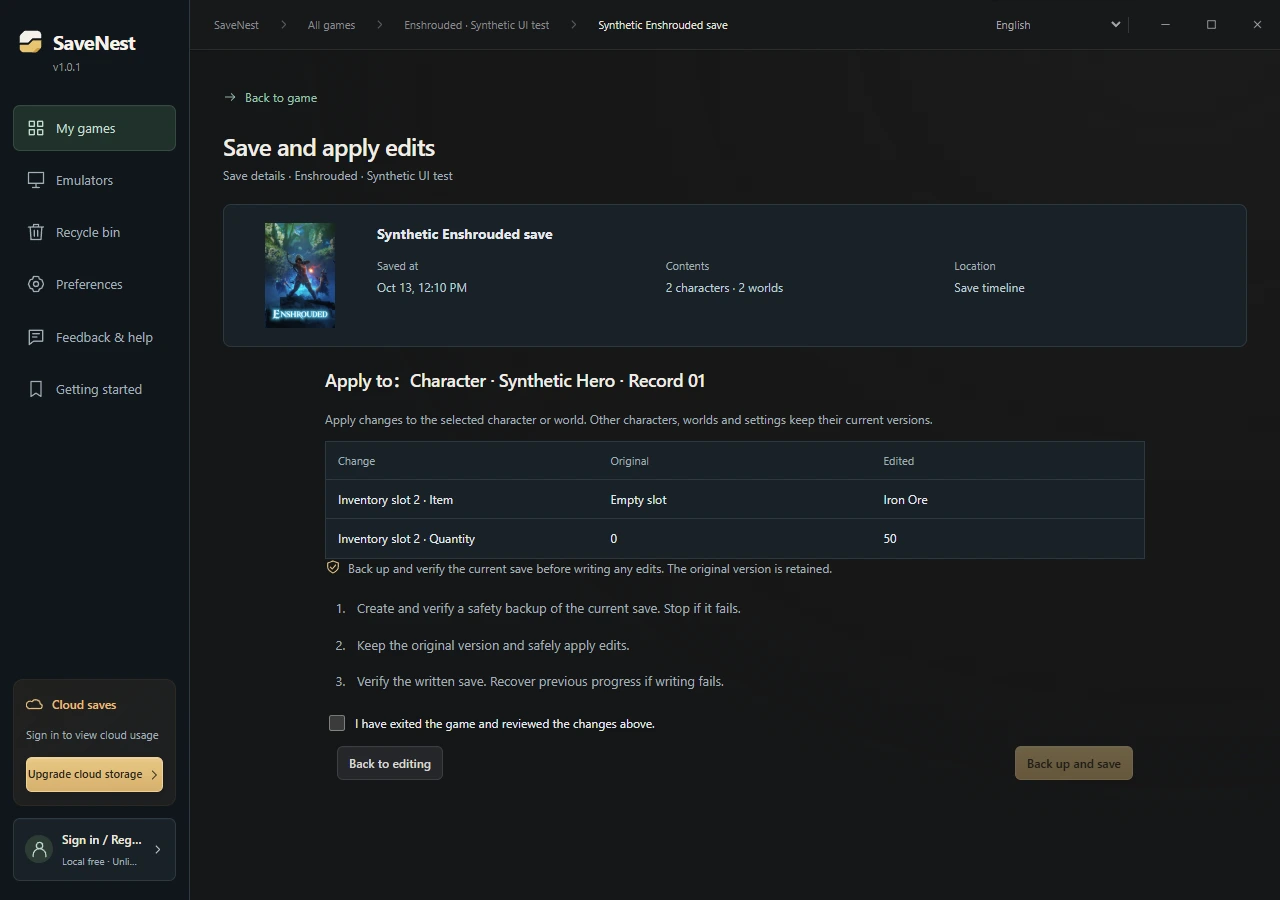
- คลิก “Save Changes” (บันทึกการเปลี่ยนแปลง) ยืนยันตัวละครหรือโลกที่ต้องการแก้ไข พร้อมตรวจสอบค่าเดิมและค่าใหม่ที่แก้ไขแล้ว หากตัวละครหรือจำนวนไอเทมไม่ถูกต้อง ให้ย้อนกลับไปแก้ไขร่างข้อมูลนั้นใหม่
- ตรวจสอบให้แน่ใจว่าได้ปิดเกมเรียบร้อยแล้ว จากนั้นคลิก “Back Up and Save” (สำรองข้อมูลและบันทึก) ระบบ SaveNest จะทำการสำรองและตรวจสอบไฟล์ปัจจุบันก่อนที่จะนำการเปลี่ยนแปลงที่เลือกไปใช้ โดยข้อมูลตัวละคร โลก และการตั้งค่าส่วนอื่นๆ จะยังคงเป็นเวอร์ชันเดิม
- เมื่อดำเนินการเสร็จสิ้น ให้เปิดเกม Enshrouded โดยเลือกแหล่งข้อมูล (Source) เดียวกัน ไม่ว่าจะเป็น “Local” (ข้อมูลในเครื่อง) หรือ “Steam Cloud” ตรวจสอบชื่อตัวละคร เลเวล ช่องเก็บของ และโลก (World) ให้เรียบร้อยก่อนดำเนินการต่อ หาก Steam แจ้งว่าข้อมูลขัดกัน (Conflict) ให้เปรียบเทียบข้อมูลทั้งสองชุดก่อนตัดสินใจเลือกว่าจะซิงค์ข้อมูลในทิศทางใด
- Steam Cloud ไม่ซิงค์ข้อมูล? วิธีแก้ไขปัญหาไฟล์เซฟเก่าเกินไป การซิงค์ล้มเหลว และข้อมูลขัดกัน
- Save Scumming: วิธีบันทึก โหลด และกู้คืนความคืบหน้าของเกม
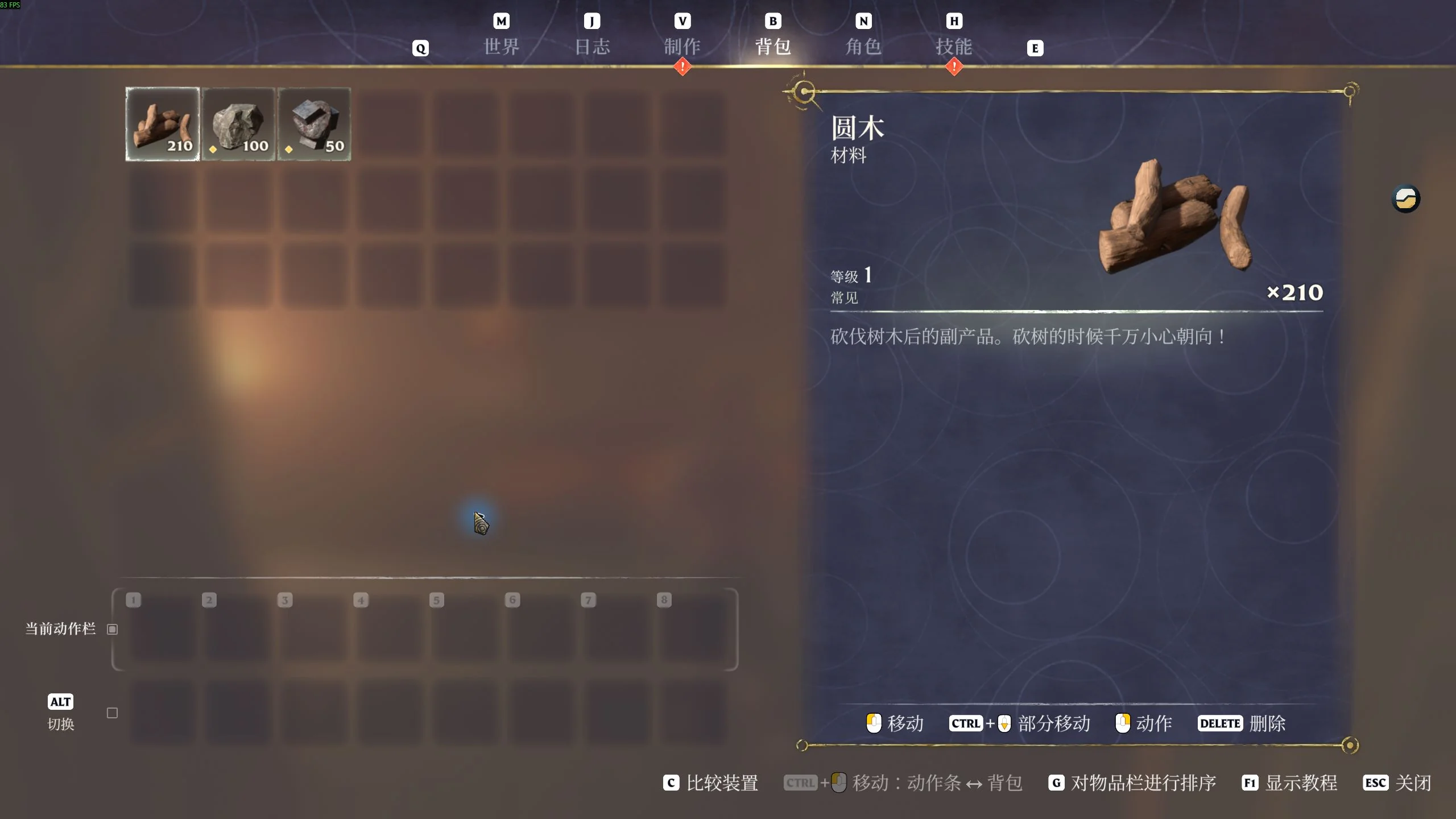
กลับเข้ามาในเกมแล้ว: ปริมาณไอเทมมีการเปลี่ยนแปลงจริงหรือไม่?
เมื่อวันที่ 24 ตุลาคม 2026 เราได้ใช้ตัวละครทดสอบแยกต่างหากในเกมเวอร์ชัน Windows Steam (UI build 1273043) เพื่อปรับเปลี่ยนจำนวนท่อนไม้จาก 200 เป็น 210 ชิ้น โดยที่หิน 100 ก้อนและเหล็ก 50 ชิ้นยังคงอยู่ครบถ้วน ตัวละครเลเวล 3 ดังกล่าวสามารถโหลดเข้าเกมได้ตามปกติ และจำนวนไอเทมที่แก้ไขไปนั้นยังคงอยู่หลังจากบันทึกเกมและโหลดซ้ำอีกครั้ง
หลังจากแก้ไขไฟล์เซฟของคุณแล้ว ให้ตรวจสอบตัวละครและไอเทมเหล่านั้นอีกครั้ง จากนั้นลองบันทึกและโหลดเกมซ้ำ หากจำนวนไอเทมไม่ตรงกัน ให้ตรวจสอบก่อนว่าคุณได้เปิดไฟล์จากแหล่งที่ถูกต้อง (ไม่ว่าจะเป็นไฟล์ในเครื่อง “Local” หรือไฟล์บน “Steam Cloud”) ซึ่งเป็นไฟล์ที่คุณได้ทำการแก้ไขไปจริง ๆ
จะทำอย่างไรหากไฟล์เซฟยังไม่สามารถอ่านข้อมูลได้?
คลิกที่ “Request Support for This Save” (ขอรับการสนับสนุนสำหรับไฟล์เซฟนี้) ในส่วนรายละเอียดของไฟล์เซฟ ระบบจะกรอกข้อมูลชื่อเกมและรูปแบบไฟล์ที่ตรวจพบให้โดยอัตโนมัติ จากนั้นให้ระบุเวอร์ชันของเกมและรายการข้อมูลที่คุณต้องการแก้ไข ตรวจสอบความถูกต้องแล้วจึงกดส่ง ทั้งนี้ ขั้นตอนนี้จะไม่เป็นการอัปโหลดไฟล์เซฟของคุณขึ้นไป และฟังก์ชันการแก้ไขจะยังคงถูกล็อกไว้จนกว่าจะมีการรองรับไฟล์ประเภทนั้น ๆ
โปรดเก็บไฟล์สำรอง (Backup) ต้นฉบับไว้เสมอ การส่งคำร้องขอรับการสนับสนุนไม่สามารถกู้คืนข้อมูลที่สูญหายหรือซ่อมแซมไฟล์ที่เสียหายได้ หากโลก (World) หรือฐานที่มั่น (Base) ของคุณหายไป โปรดดูคำแนะนำเกี่ยวกับการสำรองและกู้คืนข้อมูล เพื่อตรวจสอบแหล่งที่มาและไฟล์สำรองอื่น ๆ ที่อาจมีอยู่
คำถามที่พบบ่อย
เหตุใดเกมจึงยังคงแสดงจำนวนไอเทมในคลังเป็นค่าเดิม?
ตรวจสอบแหล่งที่มาของข้อมูล (เช่น “Local” หรือ “Steam Cloud”) ชื่อตัวละคร และตรวจสอบว่ากระบวนการ “สำรองและบันทึกข้อมูล” (Back Up and Save) เสร็จสมบูรณ์แล้วหรือไม่ จากนั้นลองโหลดข้อมูลจากแหล่งที่มาและตัวละครเดียวกันนั้นภายในเกม หากโปรแกรมแจ้งเตือนว่าข้อมูลบนระบบคลาวด์มีความขัดแย้งกัน (Cloud conflict) ให้เก็บข้อมูลทั้งสองชุดไว้ก่อนที่จะเปรียบเทียบความคืบหน้า อย่าพยายามเขียนทับไฟล์ที่ไม่แน่ใจซ้ำๆ เพื่อบังคับให้ตัวเลขเปลี่ยนแปลง
เหตุใดฉันจึงมองเห็นไอเทมบางอย่างแต่ไม่สามารถแก้ไขได้?
การที่โปรแกรมรู้จักไอเทมชิ้นหนึ่ง ไม่ได้หมายความว่าจะรองรับการแก้ไขคุณสมบัติทุกอย่างของไอเทมนั้นได้ ไอเทมที่ไม่รู้จัก คุณสมบัติพิเศษที่ซับซ้อน ช่องใส่ของเสริมบางประเภท รวมถึงอุปกรณ์และทักษะต่างๆ จะอยู่ในสถานะ “อ่านได้อย่างเดียว” (Read-only) เท่านั้น โปรดแก้ไขเฉพาะช่องข้อมูลที่อินเทอร์เฟซอนุญาตให้แก้ไขได้เท่านั้น อย่าพยายามบังคับเปลี่ยนแปลงข้อมูลด้วยการเปลี่ยนชื่อไฟล์หรือคัดลอกข้อมูลจากไอเทมอื่นมาทับ
การแก้ไขตัวละครหนึ่งตัวจะส่งผลให้ตัวละครอื่นหรือโลก (World) อื่นๆ ย้อนกลับไปสู่สถานะก่อนหน้าหรือไม่?
ฟังก์ชัน “สำรองและบันทึกข้อมูล” (Back Up and Save) ของโปรแกรมจะปรับเปลี่ยนเฉพาะตัวละครหรือโลกที่คุณเลือกไว้เท่านั้น โดยจะยังคงรักษาข้อมูลปัจจุบันของไฟล์อื่นๆ เอาไว้ ส่วนฟังก์ชัน “กู้คืนไฟล์บันทึกนี้” (Restore This Save) ในคลังข้อมูลถาวรนั้นเป็นกระบวนการแยกต่างหาก ทั้งนี้ การสำรองข้อมูลแบบเต็ม (Full backup) อาจประกอบไปด้วยข้อมูลของตัวละครและโลกหลายรายการ ดังนั้นควรตรวจสอบขอบเขตของข้อมูลก่อนดำเนินการกู้คืน
โปรแกรมแก้ไขไฟล์บันทึกนี้เป็นเครื่องมือบนเว็บเบราว์เซอร์ใช่หรือไม่?
การแก้ไขไฟล์บันทึกเกมจะดำเนินการภายในเครื่องผ่านแอปพลิเคชัน SaveNest บนระบบปฏิบัติการ Windows ส่วนการสำรองข้อมูลบนระบบคลาวด์เป็นฟีเจอร์เสริมที่เลือกใช้งานได้
สามารถแก้ไขไฟล์ตัวละครที่เล่นบนเซิร์ฟเวอร์เฉพาะ (Dedicated server) ได้หรือไม่?
ไม่ได้ เซิร์ฟเวอร์เฉพาะจะเป็นตัวจัดเก็บข้อมูลโลก (World) ในขณะที่ความคืบหน้าของตัวละครจะถูกเก็บไว้ที่ฝั่งผู้เล่น (Client) การเปลี่ยนแปลงไอเทมในคลังของตัวละครจะไม่ส่งผลกระทบต่อโลกบนเซิร์ฟเวอร์หรือสิ่งก่อสร้างต่างๆ ภายในโลกนั้น
การเพิ่มเลเวลจะปลดล็อกทักษะทั้งหมดโดยอัตโนมัติหรือไม่?
ไม่ ทักษะต่างๆ ในโปรแกรม SaveNest จะอยู่ในสถานะ “อ่านได้อย่างเดียว” (Read-only) การปรับเปลี่ยนเลเวลจะไม่ส่งผลต่อการกำหนดแต้มทักษะ และไม่รับประกันว่าเควสต์ต่างๆ จะถูกปลดล็อกตามไปด้วย


