 SaveNest
Cópia local, cópia remota e save ativo são três estados distintos
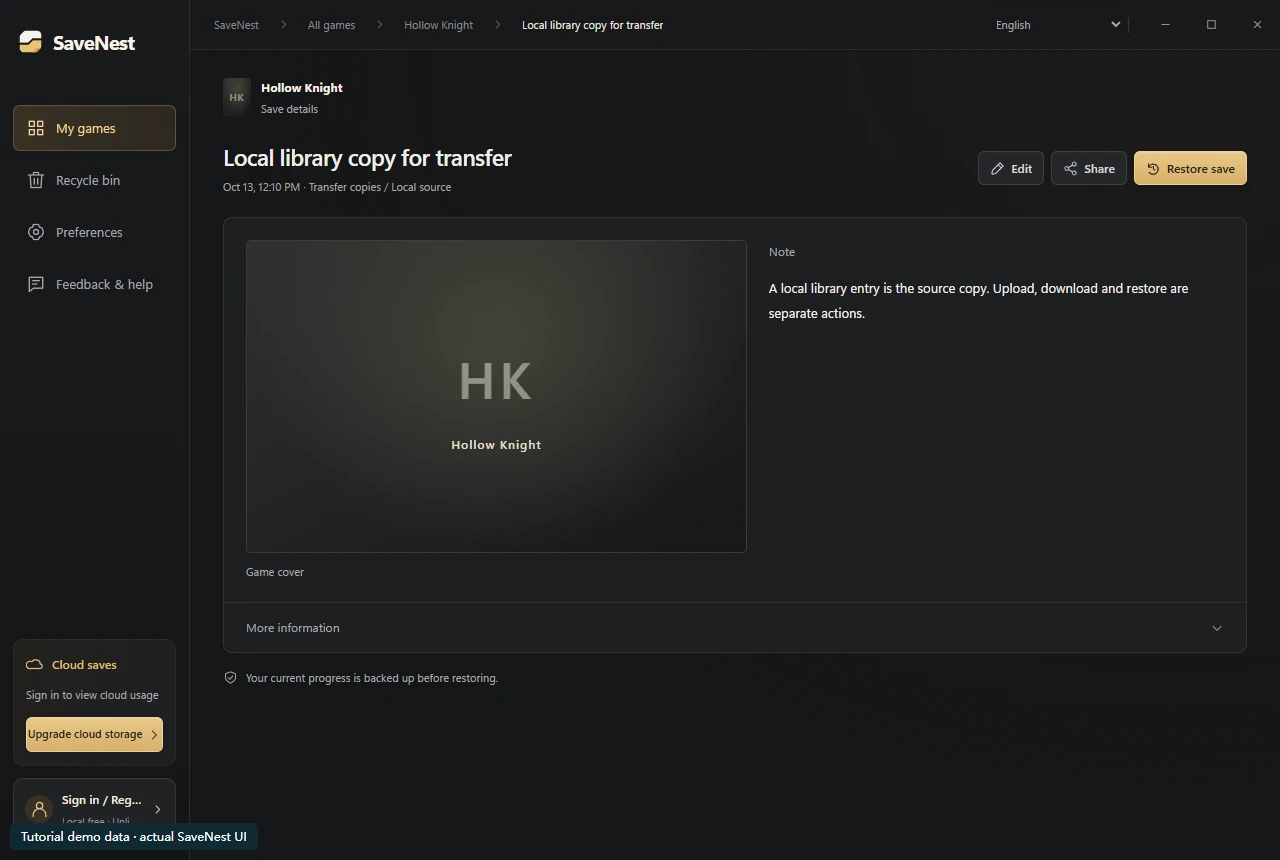
Comece abrindo a entrada da biblioteca local e verificando seu nome e detalhes. O upload desta entrada coloca uma cópia no armazenamento em nuvem; não instala um jogo nem mescla personagens. Em outro PC, baixá-lo traz o backup para esse computador. A restauração é a ação posterior que o grava no diretório de jogo configurado.
Esta distinção explica o relatório comum “download concluído, mas Continuar ainda inicia o salvamento antigo”. Verifique se a entrada esperada está disponível localmente e se uma restauração foi realmente executada. Se o backup local funcionar, mas o upload falhar, verifique o login, a cota ou a conectividade sem desabilitar o histórico local que está funcionando.
Sincronização na nuvem e versões retidas
Um serviço em nuvem pode ajudar a levar o progresso além de um computador, mas sua política de retenção determina quais versões mais antigas permanecem disponíveis. Steam Cloud armazena os arquivos configurados por um jogo participante. O histórico de backup independente oferece um conjunto separado de versões retidas para inspecionar e selecionar.
Role a tabela lateralmente em telas pequenas.
| Método | Útil para | Verifique antes de confiar nisso |
|---|---|---|
| Backup local | Retornando para uma versão retida neste PC | Escopo completo e uma cópia fora do disco para proteção contra perda de disco |
| Sincronização na nuvem do iniciador | Transferindo os arquivos configurados do jogo entre sessões suportadas | Suporte ao jogo, conta ativa e direção de conflitos |
| Histórico na nuvem do SaveNest | Manter e recuperar versões de backup separadas em dispositivos Windows | Resultado do envio, versão, cota e depois restauração explícita |
Um jogo sem suporte integrado à nuvem
Se um jogo gravar salvamentos locais que SaveNest possam capturar corretamente, seu backup SaveNest poderá usar o armazenamento em nuvem SaveNest opcional, independentemente do suporte integrado à nuvem do iniciador. Primeiro verifique o escopo detectado e um backup local. Um nome de jogo em uma lista de regras não é prova de que cada edição ou configuração de mod se comporta de forma idêntica.
Isso não converte o progresso apenas do servidor em arquivos locais nem torna intercambiáveis formatos incompatíveis de console e PC. Mover um salvamento entre dois PCs Windows ainda requer uma edição de jogo compatível, conta e configuração de mod.
Verifique o upload antes de sair do PC de origem
Identifique primeiro a entrada local exata: jogo, dispositivo, horário de captura e marco conhecido. Combine-o com a operação de nuvem concluída e a versão mostrada no histórico da nuvem. Mantenha SaveNest em execução até que o resultado seja visível. Uma interrupção de rede ou um erro de cota precisam de atenção mesmo que os uploads anteriores tenham sido bem-sucedidos.
Retenha a cópia local de origem após o upload. Para uma reinstalação ou substituição de disco, mantenha também uma exportação independente fora dessa máquina. A cópia extra fornece um caminho de recuperação caso você não consiga entrar ou acessar o serviço ao configurar o PC substituto.
Um save baixado ainda não foi restaurado
O download de uma versão em nuvem SaveNest recupera e verifica o backup e, em seguida, adiciona-o ao histórico local. Aplicá-lo ao jogo ativo é uma ação de restauração separada. Localize a entrada baixada e leia sua confirmação em vez de baixar repetidamente o mesmo pacote.
Após uma restauração bem-sucedida, verifique a conta, o slot do personagem e o marco no jogo. Se o resultado for diferente, preserve ambos os estados e inspecione o local real de salvamento do jogo e a atividade de sincronização do iniciador. Uma soma de verificação de transferência prova a integridade dos bytes, não a compatibilidade do formato do jogo ou a exatidão da jogada escolhida.
Armazenamento, retenção de versão e vários dispositivos
O serviço SaveNest atual limita um pacote de nuvem individual a 5 GB e mantém as 100 versões de nuvem mais recentes por jogo em cada dispositivo, dentro do limite de armazenamento compartilhado da conta. O espaço disponível abrange históricos entre dispositivos. Inspecione o uso e guarde as cópias necessárias antes de limpar versões antigas.
Ao trocar de PC, finalize a sessão de origem e confirme seu upload antes de continuar na outra máquina. Se ambos os PCs já contiverem progresso valioso, rotule e guarde cada um deles antes de escolher um. A transferência na nuvem não mescla duas jogadas diferentes em um único salvamento combinado.
Perguntas comuns
O armazenamento em nuvem SaveNest é gratuito?
Backup local, restauração e exportação são gratuitos sem registro. O armazenamento em nuvem é opcional e usa o acesso à nuvem disponível e a cota do plano da conta. Verifique a página de associação atual para planos e preços.
SaveNest pode baixar meus arquivos Steam Cloud?
SaveNest gerencia seus próprios backups e histórico da nuvem. Quaisquer arquivos disponíveis no Armazenamento Remoto Steam deverão ser inspecionados através do próprio serviço do Steam com sua conta Steam.
A nuvem pode recuperar um save que nunca foi enviado?
Um serviço pode retornar apenas os dados que realmente reteve. Verifique o histórico local, marcos permanentes, exportações e outros dispositivos. Um novo upload não pode recriar um estado mais antigo que nenhuma cópia restante contém.
O download substitui o progresso atual?
Um download SaveNest adiciona uma versão do histórico local. A substituição do jogo salvo ativo requer uma restauração separada e confirmada com proteção do estado atual.
Referências e leituras adicionais
Os locais dos jogos e o comportamento de sincronização podem mudar. Verifique as instruções da sua edição.


