 SaveNest
Tespit edilen Enshrouded 1.0 SV2C v2 kayıt dosyaları için; dosya açıldığında görüntülenen seçenekler, nelerin düzenlenebileceğini belirler. Ekipman ve yetenekler yalnızca okunabilir durumdadır; dünya düzenleme kısmında ise şu an için yalnızca isim değişikliği desteklenmektedir. Kayıt düzenleme işlemi, bozulmuş kayıt dosyalarını onarmaz.
01 / Manuel yöntemle başlayın
Öncelikle mevcut karakterinizi ve dünyanızı manuel olarak yedekleyin.
Tekrar malzeme toplamakla vakit kaybetmek yerine, bu akşam doğrudan inşaat yapmaya mı başlamak istiyorsunuz? Küçük bir eklemeyle işe koyulun. Düzenleme öncesi aldığınız yedeğe belirgin bir isim verin; böylece dilediğiniz zaman orijinal ilerlemenize geri dönebilirsiniz.
Enshrouded 1.0 sürümünde, karakter ve dünya seçim ekranında "Yerel" (Local) ve "Steam Bulutu" (Steam Cloud) sekmeleri bulunur. Hangi kaynağı kullandığınızdan emin olun, ardından oyunu kaydedip çıkış yapın. Yerel dizin %USERPROFILE%\Saved Games\keen games\Enshrouded\default konumundadır; Steam kopyası ise <Steam>\userdata\<account>\1203620\remote konumunda bulunur. Buradaki iki yer tutucu ifadeyi, kendi Steam kurulumunuz ve hesap dizininizle değiştirin.
- Şu anda kullandığınız kayıt dizininin tamamını, tarih içeren ayrı bir klasöre kopyalayın. Kaynağı ("Yerel" veya "Steam Bulutu"), karakteri ve dünyayı not etmeyi unutmayın. İstemci tarafındaki karakter kayıtlarının yedeği, özel (dedicated) bir sunucunun dünyasını içermez.
- Manuel olarak geri yüklemek için oyunu kapatın, mevcut dizini koruyun ve ardından seçtiğiniz tam kopyayı orijinal konumuna geri yerleştirin. Oyun içinde aynı kaynak sekmesini seçin ve hem karakteri hem de dünyayı işaretleyin.
02 / SaveNest ile iş akışınızı basitleştirin.
Karakter düzenleyici veya dünya düzenleyici: doğru hedefi seçin.
Malzeme eklemek ya da envanter miktarlarını ve seviyelerini değiştirmek için bir karakter kartı; bir dünyayı yeniden adlandırmak için ise bir dünya kartı seçin. Dosyalar, ilerlemenizin farklı bölümlerini barındırır. Bir karakterin envanterindeki malzemeler, doğrudan dünyadaki yapılara dönüşmez.
Otomatik kontrollerin çalışması için SaveNest'in açık kalması ve bu oyun için otomatik yedeklemenin etkinleştirilmiş olması gerekir. Aralık ayarı, kontrol sıklığını belirler; ancak her aralıkta mutlaka yeni bir yedek oluşturulacağını garanti etmez. Sürekli değişen veya yoğun kullanılan dosyalar için işlemin daha sonra tekrar denenmesi gerekebilir. Sonuçları ve olası hataları uygulama üzerinden kontrol edin.
- SaveNest içinde ilgili oyunu ve sürümünü aratın, detaylarını açın ve yedeklemeyi etkinleştirin. Algılanan kayıt konumunu ve oyuncu hesabını kontrol edin. Eğer hiçbir kayıt dosyası bulunamazsa, öncelikle oyunun bir kayıt oluşturduğundan emin olun ve ardından algılama sorununu giderin; rastgele bir dizini, sadece ismi benziyor diye seçmeyin.
- Bu oyun için "Otomatik Yedekleme"yi etkinleştirin, yedekleme aralığını seçin ve SaveNest'in açık kalmasını sağlayın. İlerlemenizde bir değişiklik olduğunda, zaman çizelgesinde başarılı bir yedeklemenin göründüğünden emin olun.
- SaveNest'te Enshrouded'ı açın, algılanan kayıt konumunu kontrol edin, "Şimdi Yedekle" (Back Up Now) düğmesine tıklayın ve zaman çizelgesine başarılı bir kayıt eklenmesini bekleyin.
- Bu yedeği kalıcı kayıt kütüphanesinde tutun ve "Malzeme eklemeden önce" (Before adding materials) şeklinde adlandırın. Detaylarını görüntülemek için kayıt isminin üzerine tıklayın.
- Karakter kartını seçin. Birden fazla karakter varsa, “Karakter Değiştir” (Switch Character) seçeneğini kullanın ve öncelikle isim ile seviyeyi kontrol edin. Dünya kartı, karakter envanterini değil, dünya bilgilerini açar.
Küçük ekranlarda, tablonun tamamını görmek için yatay olarak kaydırın.
| İşlem | Manuel yöntem | SaveNest kullanarak |
|---|---|---|
| Mevcut kayıt dosyasını bulun | Dosya yolunu kontrol edin ve hesap klasörünü kendiniz tespit edin. | Desteklenen oyunları ve kayıt konumlarını otomatik olarak algılar; ilk kullanımda hesabı doğrulayın. |
| Birden fazla sürüm saklayın | Dosyaları kopyalayın, tarih ekleyin ve her bir yedeği kendiniz düzenleyin. | Zaman çizelgesi için otomatik yedeklemeleri kullanın ve önemli aşamaları kalıcı kütüphanede saklayın. |
| Kayıt dosyasını düzenleyin | Bir kayıt dosyasını kopyalamak, mevcut değerlerini korur. | Tanınan envanter öğelerini ve karakter seviyelerini düzenleyin, değişiklikleri gözden geçirin ve kaydedin. |
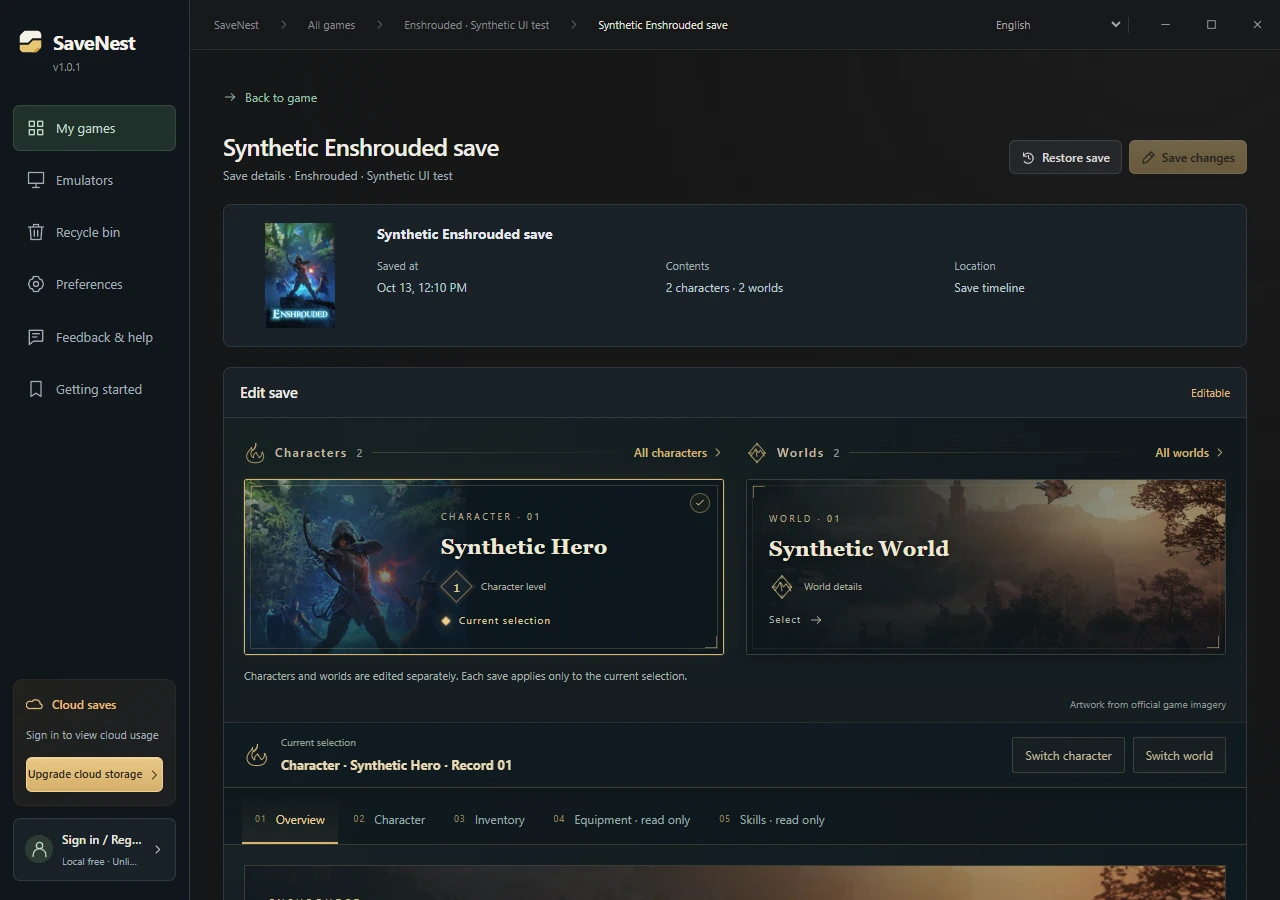
Birkaç yapı malzemesi ekleyin ve zamanınızı inşa etmeye ayırın
Bu işlem, seçilen karakter dosyasını düzenler. Başka bir oyuncunun üssünü içe aktarmaz, dünyaları birleştirmez veya inşa ilerlemesini yeniden yazmaz. Düzenlenmiş bir karakterle bir arkadaşınızın dünyasına katılmadan önce sunucu sahibine (host) danışın.
- “Envanter ve Öğeler” (Inventory & Items) bölümünü açın. Tanınan bir malzemeyi seçip “Miktar” (Quantity) değerini ayarlayın veya ihtiyacınız olan malzemeyi bulup seçmek için “Öğe Ekle” (Add Item) düğmesine tıklayın.
- Örneğin 50 demir cevheri gibi küçük bir miktarla başlayın; görüntülenen maksimum yığın (stack) sınırını aşmamaya dikkat edin. Kaydedilmemiş bir değişiklik, altın rengi bir nokta ile işaretlenir; henüz oyuna hiçbir veri yazılmamıştır.
- Envanteri ve her iki hızlı erişim çubuğunu (hotbar) kontrol edin. Bilinmeyen öğeler, ek özellikler ve “salt okunur” olarak işaretlenmiş genişletme yuvaları değişmeden kalır. Bir öğenin görüntülenmesi, onun her özelliğinin düzenlenebileceği anlamına gelmez.
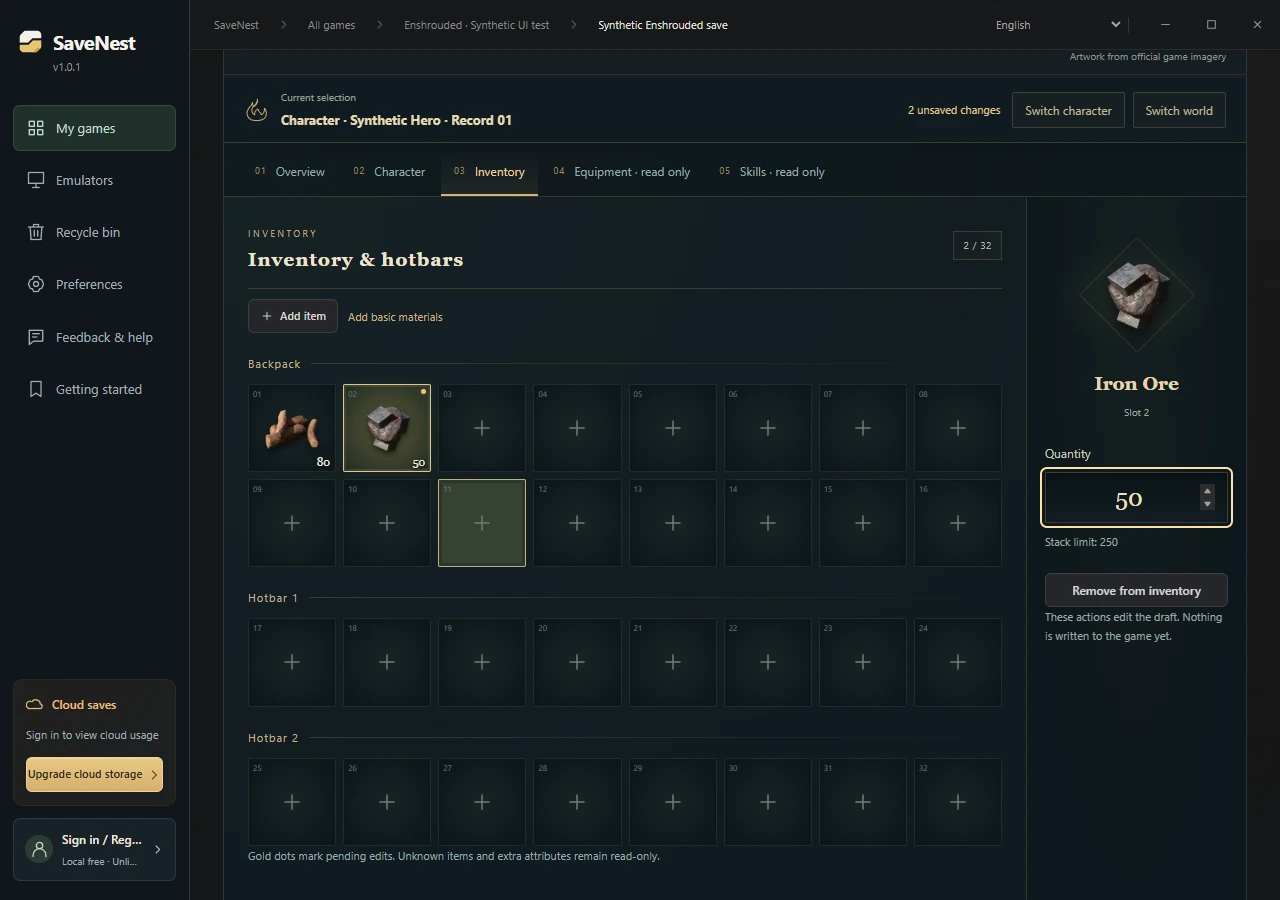
Farklı bir seviye mi denemek istiyorsunuz? Önce bu sınırları kontrol edin
“Karakter Bilgileri” (Character Information) bölümünü açın. Karakter seviyesi 1–50 arasında olabilir; seviyeyi değiştirmek, o seviyedeki deneyim puanını sıfırlar. “Mevcut Seviye Deneyimi” (Current Level Experience) değerini ayrı olarak düzenleme imkânı şu an için yalnızca 1–5. seviyeler arasında mevcuttur. Seviyeyi değiştirmek, karakterinize otomatik olarak yetenek puanı atamaz.
Küçük ekranlarda, tablonun tamamını görmek için yatay kaydırma yapın.
| İçerik | Mevcut yetenekler |
|---|---|
| Karakter adı, seviyesi ve desteklenen eşya yuvaları | Tanıma işleminden sonra düzenlenebilir; girilen değerler doğrulama kontrolünden geçmelidir. |
| Mevcut seviye deneyim puanı | 1–5. seviyeler arasında düzenlenebilir. Daha yüksek seviyelerde, seviyeyi değiştirmediğiniz sürece deneyim puanı aynı kalır; seviyeyi değiştirdiğinizde ise deneyim puanı sıfırlanır. |
| Ekipman ve yetenekler | Sadece görüntülenebilir; ekipman özelliklerini değiştirmez ve yetenekleri otomatik olarak atamaz. |
| Dünya | Şu an için yalnızca dünya adı düzenlenebilir. Binalar, görevler, harita ve keşif ilerlemesi değişmeden kalır. |
Değişiklikleri gözden geçirin, kaydedin ve ardından oyun içinde kontrol edin.
Bu işlemi geri almak isterseniz, oyundan çıkın ve mevcut ilerlemenizi koruyun. Kalıcı kütüphanedeki “Materyal eklemeden önce” (Before adding materials) kısmını açın ve “Bu Kaydı Geri Yükle” (Restore This Save) seçeneğini belirleyin. Geri yükleme kapsamını kontrol edin: Tam bir yedekleme birden fazla karakter ve dünya içerebilir; bu nedenle geri yükleme işlemi, düzenlediğiniz karakterden daha fazlasını etkileyebilir.
- “Değişiklikleri Kaydet” (Save Changes) düğmesine tıklayın, hedef karakteri veya dünyayı onaylayın ve orijinal değerler ile düzenlenmiş değerleri tek tek gözden geçirin. Eğer karakter veya miktar hatalıysa, geri dönün ve taslağı düzeltin.
- Oyunun kapalı olduğundan emin olun ve ardından “Yedekle ve Kaydet” (Back Up and Save) düğmesine tıklayın. SaveNest, seçilen değişiklikleri uygulamadan önce mevcut dosyalarınızı yedekler ve doğrular; diğer karakterler, dünyalar ve ayarlar mevcut sürümleriyle korunur.
- İşlem başarıyla tamamlandıktan sonra, Enshrouded oyununda aynı “Yerel” (Local) veya “Steam Bulut” (Steam Cloud) kaynağını açın. Devam etmeden önce karakter adını, seviyesini, envanterini ve dünyayı kontrol edin. Steam bir çakışma bildirirse, senkronizasyon yönünü seçmeden önce her iki kopyayı da karşılaştırın.
- Steam Cloud senkronize olmuyor mu? Eski kayıt dosyaları, senkronizasyon hataları ve çakışmalar için sorun giderme
- Save Scumming (Kayıt Dosyasıyla Oynama): Oyun İlerlemesini Kaydetme, Yükleme ve Geri Yükleme
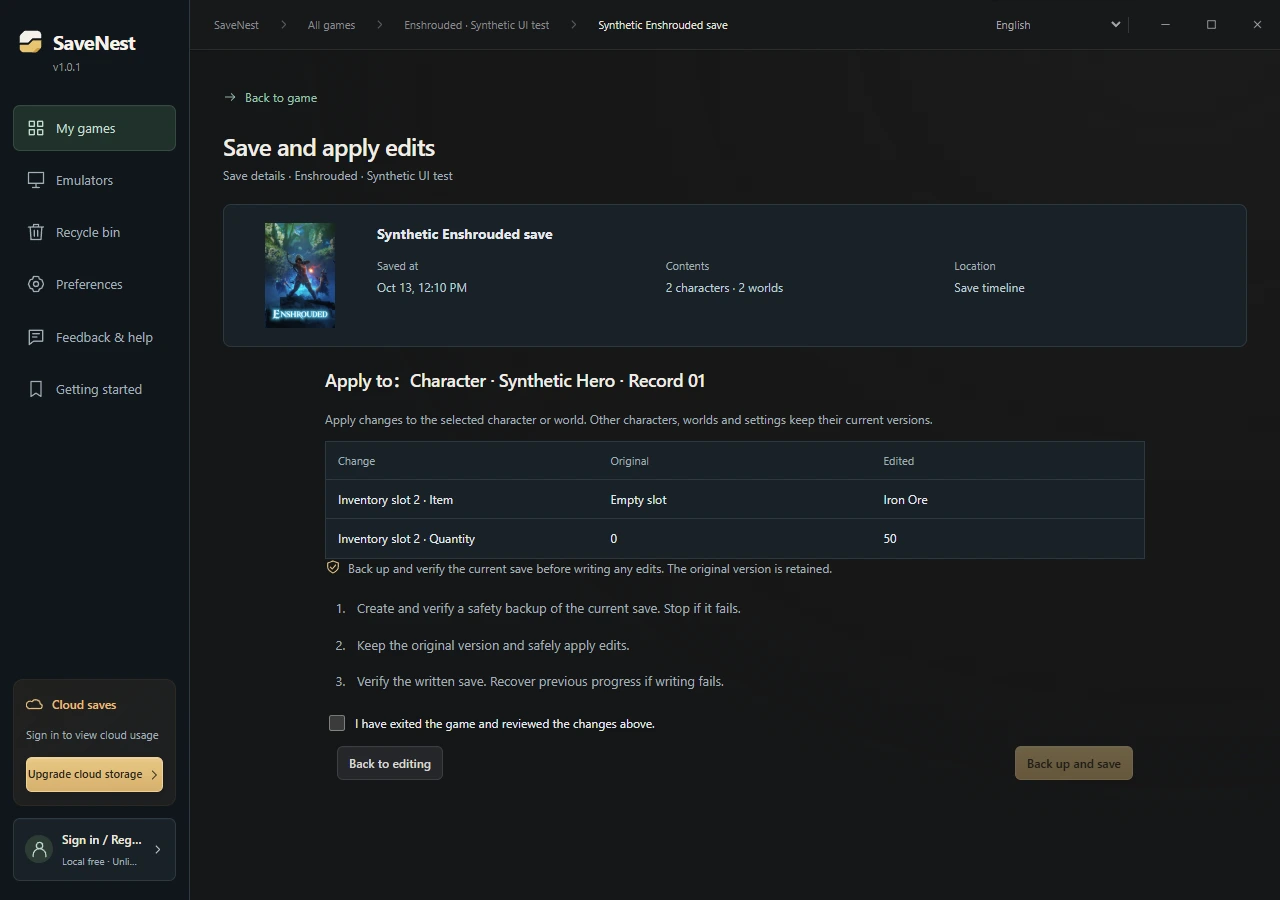
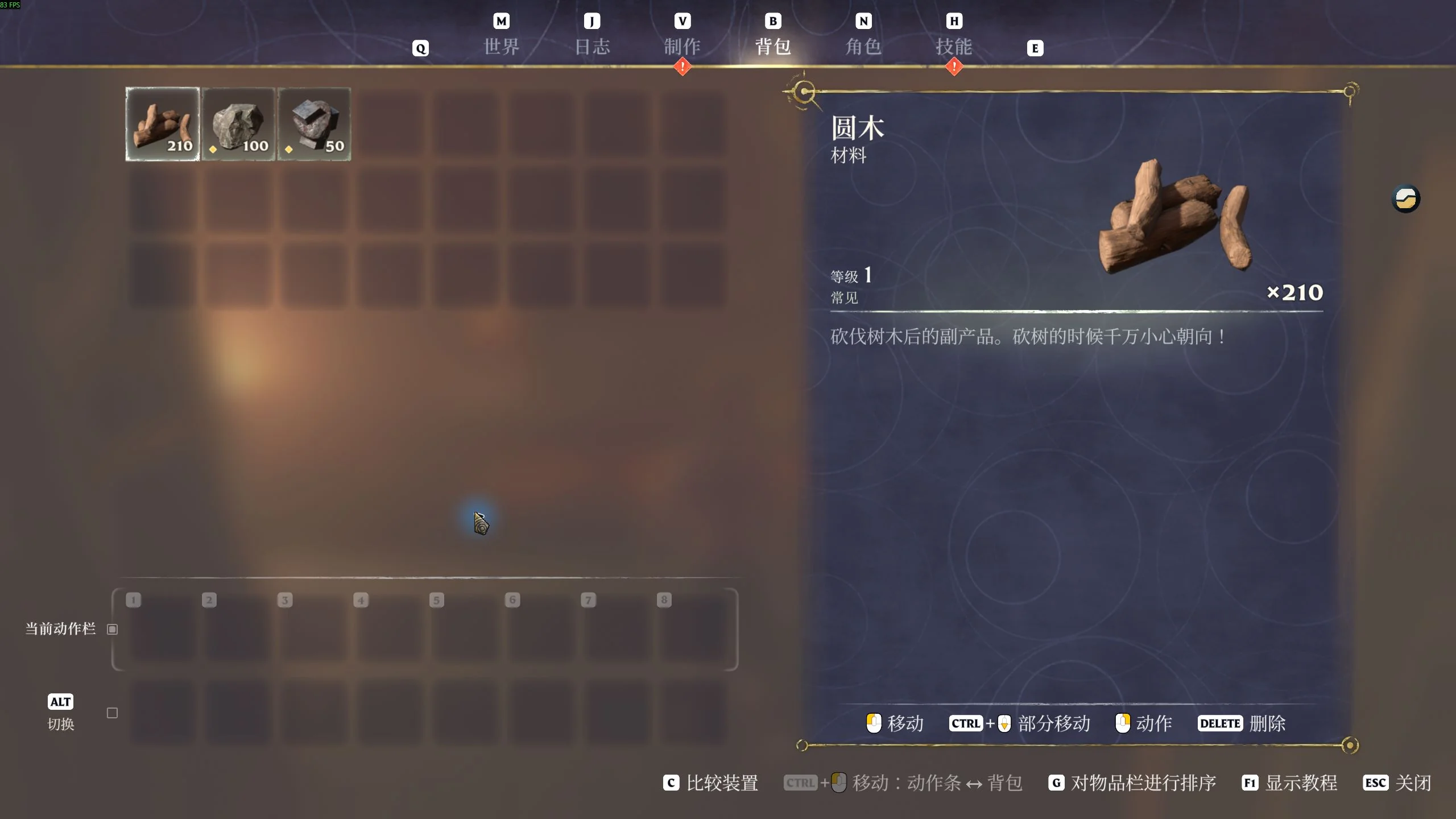
Oyuna döndüğünüzde; malzeme miktarı gerçekten değişti mi?
24 Ekim 2026 tarihinde, Windows Steam sürümünde (arayüz derlemesi 1273043) ayrı bir test karakteri kullanarak odun kütüğü miktarını 200'den 210'a değiştirdik. Oyun içi envanterde 100 taş ve 50 demir korunurken, odun kütüğü miktarı 210 olarak göründü. 3. seviye karakter sorunsuz bir şekilde yüklendi ve yapılan değişiklik, oyun kaydedilip tekrar yüklendikten sonra da korundu.
Kendi kayıt dosyanız üzerinde değişiklik yaptıktan sonra, ilgili karakteri ve eşyaları kontrol edin; ardından oyunu tekrar kaydedip yeniden yükleyin. Eğer miktarlar eşleşmiyorsa, öncelikle düzenlediğiniz dosyanın gerçekten üzerinde çalıştığınız "Yerel" (Local) veya "Steam Bulut" (Steam Cloud) kopyası olduğundan emin olun.
Peki ya kayıt dosyası henüz çözümlenemiyorsa (ayrıştırılamıyorsa)?
Kayıt dosyası detayları kısmında yer alan "Bu Kayıt Dosyası İçin Destek Talep Et" ("Request Support for This Save") seçeneğine tıklayın. Talep formu, oyun bilgisini ve tespit edilen formatı otomatik olarak dolduracaktır. Oyun sürümünü ve düzenlemek istediğiniz alanları ekleyip, bilgileri gözden geçirdikten sonra talebinizi gönderin. Bu işlem, kayıt dosyanızı sisteme yüklemez. Destek sağlanana kadar düzenleme özelliği kapalı kalacaktır.
Öncelikle orijinal yedek dosyanızı mutlaka saklayın. Destek talebi, kaybolan verileri geri getiremez veya bozuk bir dosyayı onaramaz. Eğer bir dünya veya üs kayıpsa, yedekleme ve geri yükleme kılavuzunu kullanarak kaynak dosyalarınızı ve mevcut kopyalarınızı kontrol edin.
Sıkça sorulan sorular
Oyun neden hâlâ eski envanter miktarını gösteriyor?
“Yerel” (Local) veya “Steam Bulut” (Steam Cloud) kaynağını, karakter adını ve “Yedekle ve Kaydet” (Back Up and Save) işleminin tamamlanıp tamamlanmadığını kontrol edin. Oyun içinde aynı kaynağı ve karakteri yükleyin. Eğer başlatıcı (launcher) bir bulut çakışması bildirirse, ilerleme durumlarını karşılaştırmadan önce her iki kopyayı da saklayın. Bir değeri değiştirmeye zorlamak için emin olmadığınız dosyaların üzerine sürekli olarak yeni veriler yazmayın.
Bazı öğeleri neden görebiliyorum ama düzenleyemiyorum?
Bir öğenin tanınabiliyor olması, tüm özelliklerinin desteklendiği anlamına gelmez. Tanımlanamayan öğeler, karmaşık ek nitelikler, bazı genişletme yuvaları, ekipmanlar ve beceriler yalnızca okunabilir (salt okunur) durumdadır. Yalnızca arayüzün düzenlemeye izin verdiği alanları değiştirin; dosya adlarını değiştirerek veya başka bir öğenin verilerini kopyalayarak zorla değişiklik yapmaya çalışmayın.
Bir karakteri düzenlemek, diğer karakterlerin veya dünyaların da önceki bir sürüme dönmesine (geri alınmasına) neden olur mu?
Düzenleyicideki “Yedekle ve Kaydet” işlevi, değişiklikleri yalnızca seçili karakter veya dünya üzerinde uygular; diğer dosyaların mevcut sürümlerini korur. Kalıcı kütüphanedeki “Bu Kaydı Geri Yükle” (Restore This Save) seçeneği ise ayrı bir işlemdir. Tam bir yedekleme dosyası birden fazla karakter ve dünya içerebilir; geri yükleme yapmadan önce yedeğin neleri kapsadığını kontrol edin.
Bu, tarayıcı üzerinden çalışan çevrimiçi bir düzenleyici mi?
Kayıt düzenleme işlemi, SaveNest Windows uygulaması aracılığıyla yerel olarak gerçekleştirilir. Bulut yedekleme ise isteğe bağlı, ayrı bir özelliktir.
Bir karakter kaydını düzenlemek, özel bir sunucudaki (dedicated server) dünyayı etkiler mi?
Hayır. Özel sunucu dünyayı barındırır; karakter ilerlemesi ise istemci (oyuncunun bilgisayarı) tarafında tutulur. Karakter envanterini değiştirmek, sunucudaki dünyayı veya oradaki yapıları etkilemez.
Seviyeyi artırmak tüm becerilerin kilidini otomatik olarak açar mı?
Hayır. SaveNest içinde beceriler yalnızca okunabilir (salt okunur) durumdadır. Seviyeyi değiştirmek, becerilerin atanmasını sağlamaz veya görevlerin kilidinin açılacağını garanti etmez.


