SaveNest
Oyunun kaydedildiği dosya konumlarına göz atın
Oyun kaydetme dosyaları Windows'te nerede saklanıyor?
Önce tam oyun belgelerini kullanın. Aşağıdaki girişler evrensel konum listesinden ziyade ortak başlangıç noktalarıdır. Documents klasörü yeniden yönlendirilebilir ve bazı oyunlar birden çok klasör, kayıt defteri verileri, şifrelenmiş kapsayıcılar veya yalnızca sunucudaki ilerlemeyi kullanır.
Küçük ekranlarda tabloyu yana doğru kaydırın.
| Aday kaynak | Nasıl incelenir |
|---|---|
| Documents / My Games | Explorer'dan gerçek Documents konumunu açın ve oyun ile hesap alt klasörünü eşleştirin. |
| %USERPROFILE%\Saved Games | Yalnızca bu oyun bu konumu belgeliyorsa kullanın; Her oyunun Saved Games klasörünü kullandığını varsaymayın. |
| AppData Roaming: %APPDATA% | Explorer'a yapıştırın, ardından belgelenen oyunu ve hesap alt klasörünü bulun. Elden Ring, Windows'de Roaming klasörünü kullanıyor. |
| AppData Local: %LOCALAPPDATA% | Roaming klasöründen farklı bir klasör. Oyuna özel yolu takip edin; Her uygulamanın verilerini kopyalamayın. |
| AppData LocalLow: %USERPROFILE%\AppData\LocalLow | Hollow Knight burada Team Cherry alt klasörünü kullanıyor. Kopyalamadan önce oyunu ve slotu eşleştirin. |
| Steam Cloud yerel veriler | Varsayılan Windows Steam kurulumu için C:\Program Files (x86)\Steam\userdata'yı inceleyin. Steam hesap ve oyun uygulaması kimliğini eşleştirin; bu evrensel bir kaydetme dizini değil. |
| Başlatıcı / kurulum klasörü | Oyuna özel kuralı kontrol edin. Yüklü ikili dosyalar veya başlatıcı önbellekleri tek başına ilerlemeyi tanımlamaz. |
Steam oyun kaydetme dosyaları nerede?
C:\Program Files (x86)\Steam\userdataSteam Destek, bunu yerel bulut verileri için varsayılan Windows konumu olarak listeler. Steam başka bir yere kurulmuşsa, buradaki userdata klasörünü inceleyin. Hesap alt klasörleri kullanıcıları ayırır ve oyun alt klasörleri uygulama kimliklerini kullanır. Dosyaları seçmeden önce her ikisini de onaylayın.
Bir oyun, etkin kaydını Documents içinde veya AppData'te tutabilir ve geliştirici, Steam Cloud'ün neyi senkronize edeceğini seçer. Mevcut ilerlemeyi belirlemek için oyunun belgelenen yolunu kullanın. Yerel dosyalara göz atın kurulum içeriğini açar; kaydın o klasörde olduğunu kanıtlamaz.
Hollow Knight'ı somut bir klasör örneği olarak kullanın
Win + R tuşlarına basın, %USERPROFILE%\AppData\LocalLow\Team Cherry\Hollow Knight yapıştırın ve Enter tuşuna basın. Klasör yoksa, önce oyunda normal bir kayıt yapın ve çıkın. Kendiniz oluşturduğunuz boş bir klasörün etkin kayıt kaynağı olduğunu varsaymayın. Team Cherry'nin yardım sayfası bu Windows konumunu doğrular.
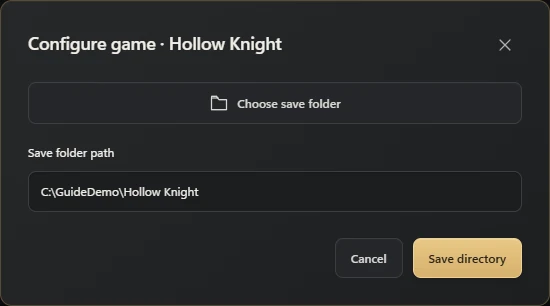
Tarihli bir ad kullanarak klasörü LocalLow dışındaki bir hedefe kopyalayın. Her iki klasörü de yan yana açın ve dosya adlarını, sayısını ve toplam boyutunu karşılaştırın. Herhangi bir şeyi yeniden adlandırmadan önce Dosya Gezgini'nde dosya adı uzantılarını etkinleştirin: user1.dat ve user1.dat.bak farklı dosyalardır. Şekilde kurulumunuz için bir yedek yol değil, SaveNest'te yapılandırılmış bir eğitim klasörü gösterilmektedir.
Belirli PC oyunlarının kayıt dosyası konumları
Bu kılavuzlar, her oyun için belgelenmiş Windows yol, kaydetme kapsamı ve geri yükleme kontrolleri sağlar. Kopyalamadan önce baskıya özel talimatları kullanın. Bir klasördeki oyun adı, aktif ilerlemenizi içerdiğinin kanıtı değil, bir ipucudur.
Kaydetme klasörü eksik veya boşsa
Önce oyunu ve sürümünü tam olarak kontrol edin, ardından hangi Windows kullanıcısının oyunu başlattığını doğrulayın. Yolu, arama kutusu yerine Explorer'ın adres çubuğuna yapıştırın. Başka bir Windows profilinin yolu geçerli olabilir ancak farklı bir oyun turu içerebilir.
Yeni bir kurulum için, normal oyun içi kaydetme ve çıkma işlemini tamamlayın, ardından belgelenen klasörü tekrar kontrol edin. Belgeler yeniden yönlendirilirse, geçerli konumunu Explorer'da açın. Konum hâlâ belirlenemiyorsa herhangi bir şeyi kopyalamadan veya değiştirmeden önce geliştiricinin destek talimatlarını kullanın; Bazı ilerlemeler yalnızca oyunun sunucusunda mevcuttur.
Etkin hesabı ve dosyaların tam kapsamını belirleyin
Windows kullanıcı, oyuncu hesabı ve sürümünü mevcut oturumla karşılaştırın. Son kaydetmenize yakın bir değişiklik zamanı yararlı bir kanıttır ancak yeterli kanıt değildir. Eski bir hesap, test kurulumu veya yeniden yönlendirilen klasör ikna edici görünebilir.
Belgelenen tamamlayıcı dosyaları bir arada koruyun. Kapsamı belirleyemiyorsanız herhangi bir şeyi değiştirmeden önce durun ve oyuna özel yardımı kontrol edin. Kısmi bir kopya bayt açısından mükemmel olabilir ancak tam durum olarak kullanılamaz.
El ile alınan bir kopyayı dikkatli bir şekilde geri yükleyin
Öncelikle oyunu kapatın ve mevcut durumun yeni ve bağımsız bir kopyasını saklayın. Yedeğin hesabını, sürümünü ve kapsamını eşleştirin, ardından oyunun belgelenen değiştirme prosedürünü izleyin. İç içe geçmiş fazladan klasörlerden veya farklı yakalama tarihlerinin karışımından kaçının.
Oyunda amaçlanan slotu açın ve somut bir dönüm noktasını doğrulayın. Sonuç onaylanana kadar önceki mevcut durumun kopyasını saklayın. Sürüm adlarına, otomatik yakalamalara veya tekrarlanabilir geri yüklemelere sıklıkla ihtiyacınız varsa, yapılandırılmış bir yedekleme yöneticisi bu rutinin sürdürülmesini kolaylaştırabilir.
Sık sorulan sorular
Neden AppData'yi göremiyorum?
Gizli olabilir. Belgelenen tam yolu Explorer'ın adres çubuğuna yapıştırın veya Windows gizli öğe ayarını kullanın. Yine de Windows kullanıcısını ve oyuna özel alt klasörü onaylayın.
Büyük bir kaydetme dosyası yeterli mi?
Yalnızca oyun bunu gerekli kapsamın tamamı olarak belgeliyorsa. Dosya boyutu tek başına gerekli tamamlayıcı dosyaları tanımlayamaz.
Yerel bir kopya disk arızasını kapsıyor mu?
Her iki kopya da aynı diski paylaşır. Diskin kaybolmasına karşı korunmaya ihtiyaç duyduğunuzda, doğrulanmış sürümü ayrı bir ortamda saklayın.
Referanslar ve daha fazla okuma
Oyun kayıtlarının konumu ve senkronizasyon davranışı değişebilir. Kullandığınız sürümün talimatlarını kontrol edin.