SaveNest
Przeglądaj lokalizacje plików zapisu gry
Gdzie są przechowywane pliki zapisów gier w Windows?
Najpierw skorzystaj z dokładnej dokumentacji gry. Poniższe wpisy są raczej typowymi punktami wyjścia niż uniwersalną listą lokalizacji. Folder Documents może być przekierowany, a niektóre gry korzystają z wielu folderów, danych rejestru, zaszyfrowanych kontenerów lub postępu tylko na serwerze.
Przewiń tabelę na boki na małych ekranach.
| Możliwe źródło | Jak to sprawdzić |
|---|---|
| Documents / My Games | Otwórz rzeczywistą lokalizację Documents w Eksploratorze i dopasuj podfolder gry i konta. |
| %USERPROFILE%\Saved Games | Używaj tylko wtedy, gdy gra dokumentuje tę lokalizację; nie zakładaj, że każda gra korzysta z folderu Saved Games. |
| AppData Roaming: %APPDATA% | Wklej do Eksploratora, a następnie znajdź udokumentowaną podfolder gry i konta. Elden Ring korzysta z Roaming w Windows. |
| AppData Local: %LOCALAPPDATA% | Inny folder niż Roaming. Podążaj ścieżką specyficzną dla gry; nie kopiuj danych każdej aplikacji. |
| AppData LocalLow: %USERPROFILE%\AppData\LocalLow | Hollow Knight używa tutaj podfolderu Team Cherry. Dopasuj grę i slot przed kopiowaniem. |
| Steam Cloud dane lokalne | W przypadku domyślnej instalacji Windows Steam sprawdź C:\Program Files (x86)\Steam\userdata. Dopasuj konto Steam i identyfikator aplikacji gry; nie jest to uniwersalny katalog zapisu. |
| Folder uruchamiający/instalacyjny | Sprawdź regułę specyficzną dla gry. Same zainstalowane pliki binarne lub pamięci podręczne programu uruchamiającego nie identyfikują postępu. |
Gdzie są pliki zapisu gry Steam?
C:\Program Files (x86)\Steam\userdataSteam Wsparcie podaje tę lokalizację jako domyślną lokalizację Windows dla danych w chmurze lokalnej. Jeśli Steam jest zainstalowany gdzie indziej, sprawdź tam jego folder userdata. Podfoldery kont oddzielają użytkowników, a podfoldery gier korzystają z identyfikatorów aplikacji. Potwierdź oba przed wybraniem plików.
Zamiast tego gra może zachować swój aktywny zapis w Documents lub AppData, a programista wybiera, co Steam Cloud ma synchronizować. Użyj udokumentowanej ścieżki gry, aby zidentyfikować bieżący postęp. Przeglądaj pliki lokalne otwiera zawartość instalacyjną; nie dowodzi to, że zapis znajduje się w tym folderze.
Użyj Hollow Knight jako konkretnego przykładu folderu
Naciśnij Win + R, wklej %USERPROFILE%\AppData\LocalLow\Team Cherry\Hollow Knight i naciśnij Enter. Jeśli folderu nie ma, najpierw wykonaj jeden normalny zapis w grze i wyjdź. Nie uznawaj samodzielnie utworzonego pustego folderu za aktywne źródło zapisów. Strona pomocy Team Cherry potwierdza tę lokalizację systemu Windows.
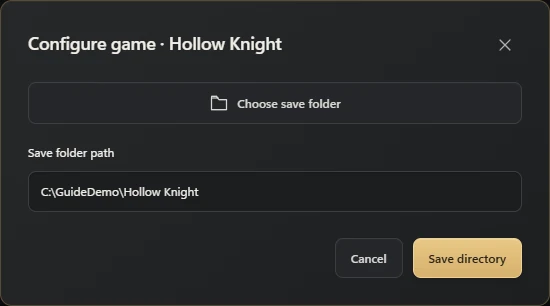
Skopiuj folder do miejsca docelowego poza LocalLow, używając nazwy zawierającej datę. Otwórz oba foldery obok siebie i porównaj nazwy plików, liczbę i całkowity rozmiar. Zanim zmienisz nazwę, włącz rozszerzenia nazw plików w Eksploratorze plików: user1.dat i user1.dat.bak to różne pliki. Ilustracja przedstawia folder samouczka skonfigurowany w SaveNest, a nie ścieżkę zastępczą dla Twojej instalacji.
Lokalizacje zapisów konkretnych gier na PC
Te poradniki podają udokumentowane ścieżki w Windows, zakres zapisów i kontrole przywracania dla każdej gry. Przed kopiowaniem skorzystaj z instrukcji dla swojego wydania. Nazwa gry w nazwie folderu jest wskazówką, a nie dowodem, że zawiera on aktualny postęp.
Jeśli brakuje folderu zapisu lub jest on pusty
Najpierw sprawdź dokładną grę i edycję, a następnie potwierdź, który użytkownik Windows ją uruchomił. Wklej ścieżkę do paska adresu Eksploratora, a nie do pola wyszukiwania. Ścieżka do innego profilu Windows może być prawidłowa, ale zawierać inną ścieżkę rozgrywki.
W przypadku nowej instalacji zakończ normalny zapis w grze i wyjdź, a następnie ponownie sprawdź udokumentowany folder. Jeśli Dokumenty zostaną przekierowane, otwórz ich bieżącą lokalizację w Eksploratorze. Jeśli nadal nie można ustalić lokalizacji, przed skopiowaniem lub zastąpieniem czegokolwiek skorzystaj z instrukcji pomocy programisty; pewien postęp istnieje tylko na serwerze gry.
Ustal aktywne konto i pełny zestaw plików
Porównaj użytkownika Windows, konto gracza i wydanie gry z bieżącą sesją. Czas modyfikacji w pobliżu ostatniego zapisu jest użytecznym dowodem, ale niewystarczającym dowodem. Stare konto, instalacja testowa lub przekierowany folder mogą wyglądać przekonująco.
Zachowaj razem udokumentowane pliki towarzyszące. Jeśli nie możesz ustalić zakresu, zatrzymaj się przed wymianą czegokolwiek i sprawdź pomoc dotyczącą gry. Częściowa kopia może być idealna pod względem bajtów, ale nie nadawać się do użytku jako stan kompletny.
Ostrożnie przywróć kopię ręczną
Najpierw zamknij grę i zachowaj świeżą, niezależną kopię bieżącego stanu. Dopasuj konto kopii zapasowej, wersję i zakres, a następnie postępuj zgodnie z udokumentowaną procedurą wymiany dla danej gry. Unikaj zagnieżdżonych dodatkowych folderów lub kombinacji różnych dat przechwytywania.
Otwórz zamierzony slot w grze i zweryfikuj konkretny kamień milowy. Zachowaj wcześniejszą kopię bieżącego stanu do czasu potwierdzenia wyniku. Jeśli często potrzebujesz nazw wersji, automatycznego przechwytywania lub powtarzalnego przywracania, skonfigurowany menedżer kopii zapasowych może ułatwić tę procedurę.
Często zadawane pytania
Dlaczego nie widzę AppData?
Może być ukryty. Wklej udokumentowaną pełną ścieżkę do paska adresu Eksploratora lub użyj ustawienia ukrytych elementów Windows. Nadal potwierdź użytkownika Windows i podfolder specyficzny dla gry.
Czy wystarczy jeden duży plik zapisu?
Tylko jeśli gra dokumentuje to jako cały wymagany zakres. Sam rozmiar pliku nie pozwala zidentyfikować wymaganych plików towarzyszących.
Czy kopia lokalna obejmuje awarię dysku?
Obie kopie dzielą ten sam dysk. Zachowaj sprawdzoną wersję na oddzielnym nośniku, jeśli potrzebujesz ochrony przed utratą tego dysku.
Referencje i dalsza lektura
Lokalizacje zapisów i działanie synchronizacji mogą się zmieniać. Sprawdź instrukcje dla swojego wydania gry.